Restaurez une instance ApsaraDB RDS for MySQL vers une nouvelle instance RDS à l'aide des fichiers de sauvegarde des données et des journaux. Cette approche vous permet d'analyser les données historiques ou de récupérer des données après des opérations involontaires, sans affecter votre instance de production.
Prérequis
Avant de commencer, assurez-vous que :
L'instance RDS d'origine est dans l'état Running et n'est pas verrouillée.
Aucune tâche de migration n'est en cours sur l'instance RDS d'origine.
Au moins une sauvegarde des données a été effectuée (ApsaraDB RDS effectue des sauvegardes automatiques par défaut — consultez Overview of backup methods).
(Obligatoire pour la restauration à un instant précis) La sauvegarde des journaux est activée — consultez Use the log backup feature for an ApsaraDB RDS for MySQL instance.
(Obligatoire pour la restauration à partir d'un ensemble de sauvegarde) Au moins une sauvegarde physique a été effectuée — consultez Automatic backup.
Fonctionnement
La restauration complète des données crée une nouvelle instance RDS à partir de vos données de sauvegarde. L'instance d'origine reste inchangée tout au long du processus.

| Élément | Description |
|---|---|
| Restoration range | L'intégralité de l'instance RDS est restaurée. |
| Specifications of the new RDS instance | Hérite des configurations de liste d'autorisation, de sauvegarde et de paramètres de l'instance d'origine. |
| Account information | Inclut les informations de compte au moment de la restauration, ainsi que les informations de compte issues du fichier de sauvegarde sélectionné. |
| Data | Correspond aux données contenues dans le fichier de sauvegarde spécifié de l'instance RDS d'origine. |
| Restore point | Dépend des fonctionnalités de sauvegarde activées : si la sauvegarde des journaux est désactivée, la restauration est possible uniquement à l'heure de création de la sauvegarde ; si elle est activée, la restauration est possible à n'importe quel moment durant la période de rétention des journaux ; si la récupération à un instant précis (PITR) est activée, la restauration est possible à n'importe quel instant en fonction du paramètre Time Range of Specific Points in Time for Restoration. Pour connaître les différences entre PITR et la sauvegarde des journaux, consultez Differences between the PITR and log backup features. |
Limitations
Vous ne pouvez pas restaurer directement des fichiers de sauvegarde téléchargés vers une instance RDS for MySQL existante. Effectuez d'abord la restauration vers une nouvelle instance, vérifiez les données, puis migrez les données vers l'instance existante.
La restauration peut échouer si la nouvelle instance RDS exécute une version antérieure du moteur de base de données par rapport à l'instance d'origine.
La restauration peut échouer si les noms de tables ou de colonnes contiennent des caractères chinois ou spéciaux.
La restauration peut échouer si les journaux binaires de l'instance RDS d'origine ont été supprimés.
Les tables sans clés primaires ne peuvent pas être restaurées si le paramètre
implicit_primary_keyest défini suroffsur l'instance RDS d'origine.
Facturation
La nouvelle instance RDS est facturée dès sa création. Vérifiez le prix lors de la configuration de l'instance avant de confirmer la commande.
Pour une utilisation temporaire, créez une instance RDS avec facturation à l'utilisation ou serverless. Après avoir vérifié et migré les données vers l'instance d'origine, libérez la nouvelle instance pour arrêter la facturation. Consultez Migrate data between ApsaraDB RDS instances et Release or unsubscribe from an ApsaraDB RDS for MySQL instance.
Restaurer une instance complète
Il n'est pas nécessaire d'activer manuellement la fonctionnalité de restauration complète des données. Une fois l'instance RDS créée, le système effectue automatiquement des sauvegardes périodiques. Vous pouvez utiliser les fichiers de sauvegarde des données et des journaux générés pour restaurer l'intégralité des données à tout moment.
Accédez à la page Instances. Dans la barre de navigation supérieure, sélectionnez la région où se trouve l'instance RDS. Recherchez l'instance et cliquez sur son ID.
Dans le volet de navigation de gauche, cliquez sur Backup and Restoration.
-
Cliquez sur Restore Database.
RemarqueVous pouvez également cliquer sur Restore Instance dans la section Instance Distribution de la page Basic Information.


-
Sur la page Restore Instance, sélectionnez un point de restauration ou un ensemble de sauvegarde, puis configurez les paramètres de l'instance.
Paramètre Description Billing Method -
Subscription : payez à l'avance pour une utilisation à long terme à un coût unitaire inférieur.
-
Pay-as-you-go : facturation horaire basée sur l'utilisation réelle ; libérez l'instance lorsqu'elle n'est plus nécessaire.
Restoration Mode By Backup Set : restaurez à partir d'une sauvegarde physique spécifique. Les fichiers de sauvegarde logique ne sont pas pris en charge. By Point in Time : restaurez à n'importe quel instant durant la période de rétention des journaux. Disponible uniquement lorsque la sauvegarde des journaux est activée. Product Type Non affiché pour Basic Edition. Pour High-availability Edition : le stockage ESSD ou Premium ESSD prend en charge les types de produit Standard et YiTian ; le stockage Premium Local SSD prend en charge uniquement le type Standard. Pour Cluster Edition : les types de produit Standard et YiTian sont disponibles. Consultez Product types. Zone of primary node et Zone of secondary node Single-zone deployment : les nœuds primaire et secondaire se trouvent dans la même zone. Multi-zone deployment : les nœuds primaire et secondaire se trouvent dans des zones différentes pour la reprise après sinistre au niveau de la zone. Le déploiement multi-zone est recommandé. Après la création, consultez les détails de la zone sur la page Service Availability. Basic Edition prend en charge uniquement le déploiement mono-zone. Instance Type -
General-purpose instance types : mémoire et E/S dédiées ; CPU et stockage partagés avec d'autres instances sur le même hôte.
-
Dedicated instance types : CPU, mémoire, stockage et E/S dédiés. La configuration de l'hôte dédié occupe exclusivement toutes les ressources de l'hôte. Pour connaître les cœurs, la mémoire, les connexions et les IOPS pris en charge par type d'instance, consultez Primary ApsaraDB RDS instance types.
RemarqueChaque type d'instance prend en charge un nombre spécifique de cœurs, une capacité de mémoire, un nombre maximal de connexions et un nombre maximal d'IOPS. Pour plus d'informations, consultez Primary ApsaraDB RDS instance types.
Storage Capacity Stockage maximal pour les fichiers de données, les fichiers système, les fichiers de journal binaire et les fichiers de transaction. Ajustable par incréments de 5 Go. -
-
Cliquez sur Next: Instance Configuration et configurez les paramètres réseau.
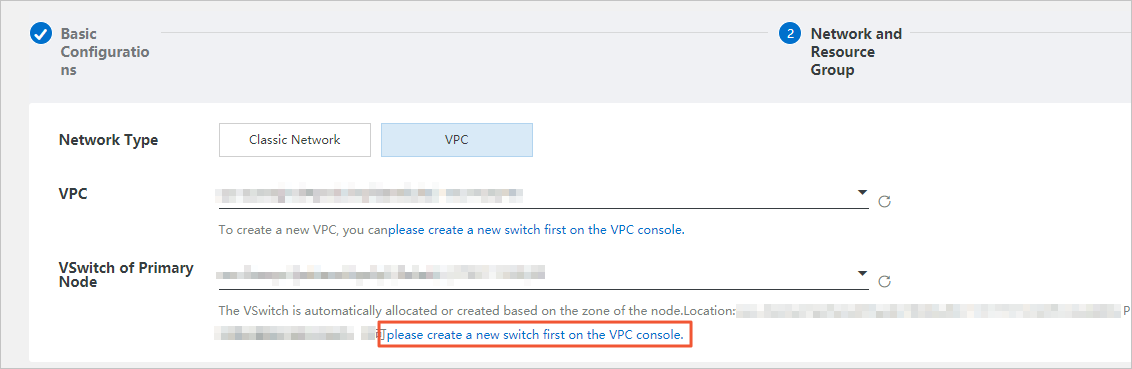
Paramètre Description Network Type Classic network : type de réseau traditionnel. VPC : recommandé. Un cloud privé virtuel (VPC) offre une sécurité et des performances supérieures. Lors de la sélection du VPC, configurez les paramètres VPC et vSwitch of Primary Node. Pour un déploiement multi-zone, configurez également vSwitch of Secondary Node. La nouvelle instance RDS et votre instance Elastic Compute Service (ECS) doivent utiliser le même type de réseau — et le même VPC si les deux utilisent un VPC — pour communiquer via un réseau interne. Resource Group Assignez l'instance à un groupe de ressources pour simplifier la gestion des ressources et des autorisations. Sélectionnez un groupe existant ou créez-en un. Si le regroupement n'est pas nécessaire, sélectionnez Default Resource Group. Cliquez sur Next: Confirm Order.
-
Vérifiez la section Parameter Configuration, définissez la Quantity et la Subscription Duration (facturation par abonnement uniquement), cliquez sur Confirm Order, puis effectuez le paiement.
RemarquePour les instances par abonnement, activez l'option Auto-renew afin d'éviter les renouvellements manuels et les interruptions de service dues à des impayés.
(Facultatif) Connectez-vous à la nouvelle instance RDS et vérifiez les données.
Migrer les données restaurées vers l'instance d'origine
Après avoir vérifié les données sur la nouvelle instance RDS, utilisez Data Transmission Service (DTS) pour migrer certaines ou toutes les bases de données et tables vers l'instance d'origine.
Définissez la nouvelle instance RDS comme base de données source et l'instance RDS d'origine comme base de données de destination. Définissez Access Method sur Alibaba Cloud Instance pour les deux. Consultez Migrate data between ApsaraDB RDS for MySQL instances.
Selon votre objectif, choisissez la méthode appropriée après la restauration :
Remplacer les données de l'instance d'origine : migrez toutes les données de la nouvelle instance vers l'instance d'origine.
Récupérer des données spécifiques : écrivez et exécutez une tâche de migration qui extrait uniquement les bases de données ou tables concernées et les applique à l'instance d'origine.
Méthodes de restauration par destination
| Destination | Méthodes disponibles |
|---|---|
| Instance RDS d'origine | Méthode 1 : restaurez vers une nouvelle instance, vérifiez, puis migrez les données sélectionnées vers l'instance d'origine. Méthode 2 : utilisez la fonctionnalité de restauration de bases de données et de tables pour restaurer directement. Méthode 3 : utilisez Database Backup (DBS) pour créer une sauvegarde logique, puis restaurez à l'aide du fichier de sauvegarde logique — consultez Restore a MySQL database from a logical backup. |
| Autre instance RDS existante | Méthode 1 : restaurez vers une nouvelle instance, vérifiez, puis migrez les données vers l'instance cible. Méthode 2 : utilisez DBS pour créer une sauvegarde logique et restaurer — consultez Restore a MySQL database from a logical backup. |
| Base de données gérée par l'utilisateur | Méthode 1 : restaurez vers une nouvelle instance, vérifiez, puis migrez les données. Méthode 2 : utilisez DBS pour créer une sauvegarde logique et restaurer — consultez Restore a MySQL database from a logical backup. Méthode 3 : Téléchargez un fichier de sauvegarde et restaurez à partir de celui-ci — consultez Restore from a physical backup, Restore from a logical backup, ou Restore using snapshot backup files. |
Pour obtenir des instructions de restauration pour d'autres moteurs de base de données, consultez Restore SQL Server data, Restore the data of an ApsaraDB RDS for PostgreSQL instance, et Restore the data of an ApsaraDB RDS for MariaDB instance.
FAQ
Aucun vSwitch n'existe dans la zone sélectionnée à l'étape précédente. Cliquez sur le link dans la liste déroulante pour accéder à la console VPC, créez un vSwitch dans la zone requise, puis revenez pour le sélectionner.
Étapes suivantes
Pour restaurer des bases de données ou des tables individuelles au lieu de l'instance entière, consultez Restore individual databases and tables of an ApsaraDB RDS for MySQL instance.
Pour un aperçu de toutes les options de restauration, consultez Overview of data restoration methods.