Une instance Serverless ApsaraDB RDS for MySQL n'utilise pas de spécifications fixes. Les ressources de calcul s'adaptent automatiquement dans une plage définie par l'utilisateur en fonction de la charge de travail, tandis que les ressources de stockage augmentent automatiquement à mesure que les données croissent. Cette approche minimise les ressources inactives et réduit les coûts d'exploitation et de maintenance de la base de données. Les instances Serverless ApsaraDB RDS for MySQL prennent également en charge le démarrage et l'arrêt automatiques. Lorsqu'une instance est arrêtée, vous êtes facturé uniquement pour le stockage, et non pour les ressources de calcul.
Présentation des fonctionnalités
Une instance Serverless ApsaraDB RDS for MySQL ne repose sur aucune spécification fixe. Par rapport aux instances standard, ses principaux avantages résident dans la mise à l'échelle automatique et le démarrage et l'arrêt automatiques. Les performances de l'instance s'ajustent automatiquement en réponse aux fluctuations de la charge de travail, et l'instance se met en pause automatiquement après une période prolongée d'inactivité. Cela garantit la satisfaction de la demande commerciale de pointe tout en maximisant l'utilisation des ressources et en minimisant les coûts.
Mise à l'échelle automatique
La mise à l'échelle automatique d'une instance serverless comprend l'ajustement automatique des ressources de calcul en fonction des variations de charge et l'extension automatique du stockage en fonction de la croissance des données.
Ressources de calcul
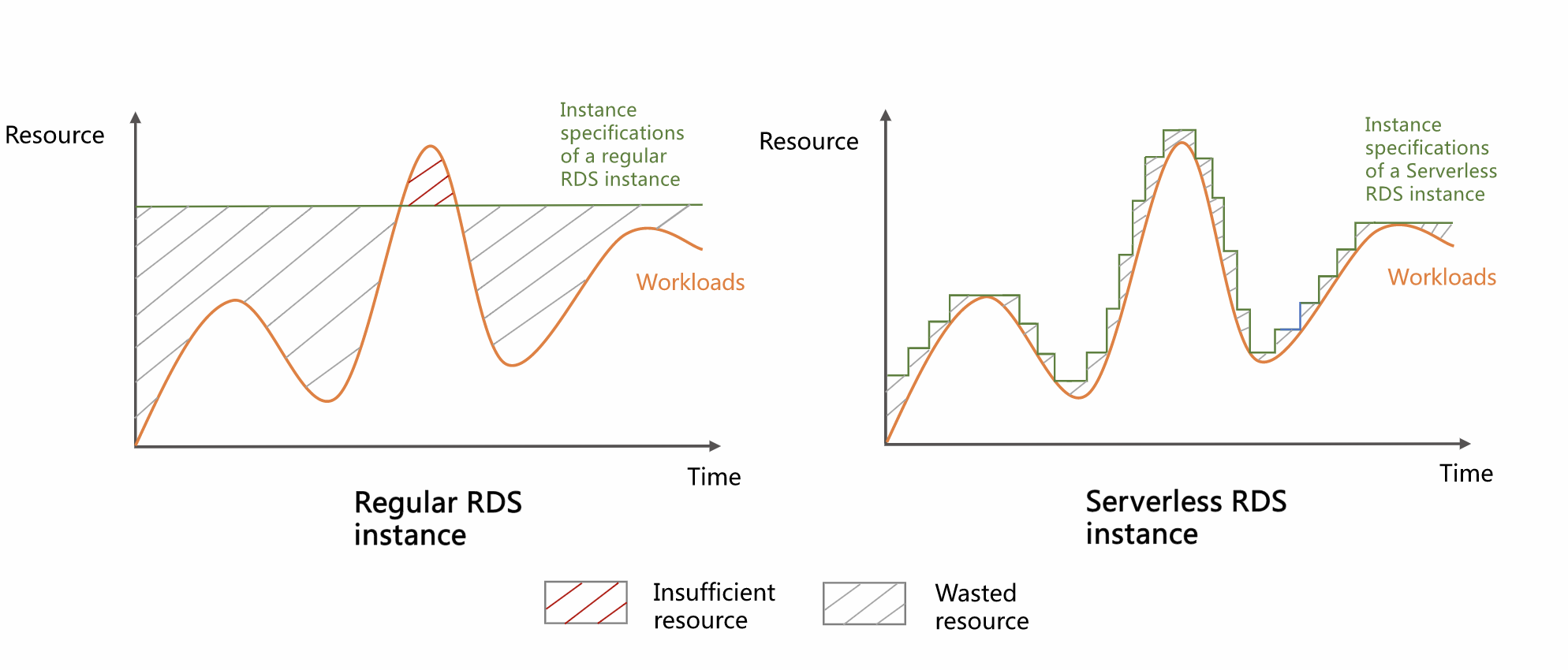
Les instances serverless utilisent l'unité de capacité RDS (RCU) comme unité de mesure des ressources de calcul. Une RCU équivaut approximativement à un cœur de CPU et à 2 Go de mémoire. Vous pouvez définir des limites supérieure et inférieure pour la mise à l'échelle élastique. L'instance ajuste automatiquement ses performances dans la plage de RCU spécifiée en fonction des fluctuations de la charge de travail. Lorsque la charge de travail varie considérablement, les avantages de la mise à l'échelle automatique deviennent plus prononcés :
Instances standard (spécifications fixes) : Les ressources restent inactives pendant les périodes creuses et deviennent insuffisantes pendant les pics d'activité.
Instances serverless (sans spécifications fixes) : Les performances de l'instance suivent étroitement les fluctuations de la charge de travail et réagissent rapidement aux changements de charge. Pendant les pics d'activité, elle répond à la demande pour améliorer la stabilité métier. Pendant les périodes creuses, elle réduit sa capacité pour diminuer les coûts et améliorer l'utilisation globale des ressources.
Ressources de stockage
Extension automatique : Lorsque l'espace de stockage disponible est insuffisant, le système augmente automatiquement la capacité de stockage, sans intervention manuelle requise.
Réduction manuelle : Pour garantir la stabilité de l'instance et la sécurité des données, les instances serverless ne prennent pas en charge la réduction automatique de la capacité. Toutefois, vous pouvez effectuer une réduction manuelle si nécessaire.
Démarrage et arrêt automatiques
Si votre base de données connaît des périodes sans requêtes métier, vous pouvez activer la fonctionnalité de démarrage et d'arrêt automatiques, qui est désactivée par défaut. L'instance se met en pause automatiquement lorsqu'aucune connexion n'est active et reprend automatiquement son activité upon réception d'une requête, ce qui permet de réduire les coûts d'utilisation. Les règles sont les suivantes :
Pause automatique : L'instance se met en pause automatiquement après 10 minutes d'inactivité.
Démarrage automatique : L'instance démarre automatiquement upon toute demande de connexion. Le démarrage prend environ 6 à 40 secondes, selon l'état des bases de données et des tables de l'instance. L'instance est indisponible pendant le démarrage.
Lorsque l'instance est arrêtée, vous êtes facturé uniquement pour les ressources de stockage, et non pour les ressources de calcul.
Scénarios
Charges de travail présentant des pics et des creux significatifs.
Scénarios où une base de données est utilisée peu fréquemment, comme dans un environnement de préproduction.
Tâches planifiées intermittentes, telles que l'enseignement scolaire ou les expérimentations étudiantes.
Charges de travail imprévisibles, telles que les applications Internet des objets (IoT) et de edge computing.
Limites
-
Limite régionale : Les instances serverless sont prises en charge uniquement dans les régions suivantes :
Chine (Hangzhou), Chine (Shanghai), Chine (Qingdao), Chine (Pékin), Chine (Zhangjiakou), Chine (Hohhot), Chine (Ulanqab), Chine (Shenzhen), Chine (Heyuan), Chine (Guangzhou), Chine (Chengdu), Chine (Hong Kong), Singapour, États-Unis (Virginie), États-Unis (Silicon Valley), Allemagne (Francfort), Royaume-Uni (Londres), Thaïlande (Bangkok), Corée du Sud (Séoul), Philippines (Manille), Japon (Tokyo), Malaisie (Kuala Lumpur), Indonésie (Jakarta)
Limite de série : Seules les séries Basic et High-availability sont prises en charge.
Limite de type de stockage : Seuls les disques ESSD PL1 sont pris en charge.
Limite RCU : Le minimum est de 0,5 RCU, le maximum est de 32 RCU, et le pas de mise à l'échelle est de 0,5 RCU.
Limite de capacité de stockage : Le minimum est de 20 Go ; le maximum est de 32 To.
Limite de réduction de la capacité de stockage : Réduction manuelle uniquement. Après réduction, la capacité minimale doit être au moins égale à
min{Volume de données × 1,3, Volume de données + 400 Go}, et ne peut pas être inférieure à la capacité de stockage minimale du type d'instance.Limite de démarrage et d'arrêt de l'instance : Après avoir activé le démarrage et l'arrêt automatiques, la pause et le démarrage automatiques sont pris en charge, ainsi que le démarrage manuel. La pause manuelle n'est pas prise en charge.
Facturation
Les instances serverless sont facturées à l'heure. Accédez à la page Dépenses et coûts pour consulter les détails de la facturation.
Détail des coûts
Formule du coût total :
Coût total d'une instance serverless = Coût par nœud × Nombre de nœudsNombre de nœuds : La série Basic comporte un nœud ; la série High-availability comporte deux nœuds.
-
Coût par nœud : Comprend les frais pour les ressources de calcul et les ressources de stockage.
Frais de ressources de calcul
Formule de facturation :
Frais horaires de ressources de calcul = Prix unitaire des ressources de calcul × Utilisation horaire en RCUUtilisation horaire en RCU : Nombre moyen de RCU utilisées par seconde sur l'heure.
Prix unitaire des ressources de calcul : La tarification varie selon la région. Par exemple, à Singapour, le prix unitaire de la RCU est de
0,07455 USD/RCU-heure. Pour les autres régions, consultez la page d'achat ApsaraDB RDS.
Frais de ressources de stockage
Formule de facturation :
Frais horaires de ressources de stockage = Prix unitaire des ressources de stockage × Capacité de stockageCapacité de stockage : Consultez cette information sur la page des détails de l'instance sous .
Prix unitaire des ressources de stockage : La tarification varie selon la région. Par exemple, à Singapour, le prix unitaire du stockage est de
0,0004 USD/Go-heure. Pour les autres régions, consultez la page d'achat ApsaraDB RDS.
Incidence des états de l'instance sur la facturation
Lorsque le démarrage et l'arrêt automatiques sont activés, l'état de l'instance évolue au fil des mises en pause et des reprises, ce qui modifie la facturation en conséquence. Le cycle complet de démarrage et d'arrêt se déroule comme suit :
L'instance fonctionne normalement. État : Running.
En l'absence de connexion pendant 10 minutes, l'instance entame sa mise en pause. État : Pausing.
La mise en pause est terminée. État : Paused.
Une requête de base de données arrive et l'instance commence à démarrer. État : Starting.
L'instance reprend pleinement son fonctionnement normal. État : Running.
|
État de l'instance |
Frais de ressources de calcul |
Frais de ressources de stockage |
|
Pausing |
Facturé |
Facturé |
|
Paused |
Non facturé |
Facturé |
|
Starting |
Non facturé |
Facturé |
|
Running |
Facturé |
Facturé |
Exemple de facturation
Contexte : Un utilisateur achète une instance Serverless de la série Basic (nœud unique) dans la région Singapore. La plage de mise à l'échelle des ressources de calcul s'étend de 0,5 à 8 RCU, et la capacité de stockage est de 20 Go. Sur une journée (24 heures), l'instance connaît une heure de pic d'activité utilisant 8 RCU, et consomme 1 RCU pendant les 23 heures restantes.
Prix unitaire : Les prix unitaires du calcul et du stockage pour la région Singapore sont indiqués dans les tableaux suivants :
|
Élément facturable |
Région |
Prix unitaire standard |
|
RCU |
Singapore |
USD 0,07455/RCU-heure |
|
Stockage |
USD 0,0004/Go-heure |
Frais de ressources de calcul et de stockage (1 jour) :
Frais RCU : (0,07455 × 8 × 1) + (0,07455 × 1 × 23) = USD 2,31105
Frais de stockage : 0,0004 × 20 × 24 = USD 0,192
Total des frais : USD 2,31105 + USD 0,192 = USD 2,50305.
Créer une instance serverless
Vous pouvez convertir une instance existante en paiement à l'utilisation en instance serverless. Les instances sous abonnement doivent d'abord être converties en paiement à l'utilisation avant de pouvoir passer au mode serverless. Vous pouvez également créer une nouvelle instance serverless en suivant les étapes ci-dessous.
Accédez à la page d'achat ApsaraDB RDS et définissez l'option Billing Method sur Serverless.
-
Configurer les informations de base de l'instance
-
Sélectionnez une Region. Le choix de la région est définitif après l'achat ; veuillez le faire avec soin.
Pour vous connecter depuis une instance ECS, sélectionnez la même région afin de permettre l'interconnexion des services.
Pour vous connecter depuis d'autres appareils, choisissez une région proche de ceux-ci afin de minimiser la latence réseau. Vous pourrez ensuite accéder à l'instance via Internet.
Choisissez un Engine et sa version. Sélectionnez MySQL. Seules les versions majeures 8.0 ou 5,7 sont prises en charge.
-
-
Configurer l'architecture et le stockage de l'instance
-
Sélectionnez une Series :
Série Basic : déploiement à nœud unique, économique et adapté aux environnements de développement, de test ou aux scénarios ne nécessitant pas une haute disponibilité.
Série High-availability : déploiement à double nœud (primaire/secondaire) avec basculement automatique, idéal pour les environnements de production.
Choisissez un Storage Type. Les options incluent PL1 ESSD.
-
-
Configurer la mise à l'échelle automatique
Définissez une Resource Scaling Range (RCU). L'instance s'ajuste automatiquement dans la plage RCU spécifiée en fonction des fluctuations de la charge de travail.
-
Sélectionnez une Elastic Policy. La mise à l'échelle des RCU prend généralement effet immédiat et n'affecte pas vos activités. Dans les rares cas où une mise à l'échelle fluide n'est pas possible, choisissez l'une des options suivantes :
Force Execution : force la mise à l'échelle des RCU pour maintenir les performances de la base de données. Cela peut déclencher un basculement. Assurez-vous que votre application cliente prend en charge la reconnexion.
Do Not Force Execution : reporte temporairement la mise à l'échelle des RCU afin de préserver les connexions et les requêtes actives.
Activez l'option Automatic Start/Stop. Lorsqu'elle est activée, l'instance se met en pause et reprend son activité automatiquement. Pendant la pause, vous n'êtes facturé que pour le stockage.
-
Configurer le réseau et la zone
Sélectionnez un VPC. Si vous vous connectez depuis une instance ECS, choisissez le même VPC pour permettre l'interconnexion des services.
Décidez si vous souhaitez Add to Whitelist. Lorsque cette option est activée, les instances ECS situées dans le même VPC peuvent accéder directement à l'instance RDS.
Choisissez une Primary Zone and Network. Les zones au sein d'une même région sont fonctionnellement équivalentes. Si vous avez sélectionné la série High-availability, configurez la zone secondaire et le réseau selon la Deployment Method (multi-zone ou single-zone).
Définissez la Storage Capacity. Le pas minimal d'ajustement est de 5 Go.
-
(Facultatif) Configurez les More Settings. Si vous n'avez pas d'exigences particulières, conservez les valeurs par défaut.
-
Confirmer la configuration et passer commande
Pour créer plusieurs instances serverless avec des configurations identiques, spécifiez la quantité dans le coin supérieur droit de la page. Vous pouvez acheter jusqu'à 20 instances à la fois. Après avoir vérifié que la configuration est correcte, cliquez sur Confirm Order.
-
Afficher l'instance
Après un paiement réussi, cliquez sur Back to Console ou accédez directement à la liste des instances ApsaraDB RDS. Sélectionnez la région en haut de la page pour localiser votre instance. La création de l'instance prend environ 10 minutes. Lorsque le statut de l'instance passe à Running, la création est terminée.
RemarqueUn délai peut s'écouler entre le succès du paiement et l'affichage de l'instance dans la console. Si l'instance n'apparaît pas immédiatement, patientez quelques instants puis actualisez la console.
Consulter l'utilisation des RCU et les modifications de capacité de stockage
Vous pouvez consulter les variations des RCU et de la capacité de stockage au cours des 30 derniers jours afin de déterminer s'il convient d'ajuster votre configuration de mise à l'échelle élastique.
Accédez à la liste des instances ApsaraDB RDS, sélectionnez une région en haut de la page, puis cliquez sur l'ID de l'instance cible.
Dans le volet de navigation de gauche, cliquez sur Monitoring and Alerts.
Sous l'onglet Standard Monitoring, cliquez sur Old Version dans le coin supérieur droit.
Sous l'onglet Resource Monitoring, consultez les variations de la Database Capacity (RCUs) et de l'Disk Space.
Ajuster les paramètres de mise à l'échelle élastique
Ajuster la plage de mise à l'échelle des RCU et la politique élastique
Accédez à la liste des instances ApsaraDB RDS, sélectionnez une région en haut de la page, puis cliquez sur l'ID de l'instance cible.
Dans la section Configuration Information, cliquez sur Adjust Elastic Settings.
-
Configurez la mise à l'échelle élastique dans le panneau qui s'affiche :
Définir la plage de mise à l'échelle des RCU : Ajustez les valeurs minimale et maximale des RCU pour répondre aux fluctuations de la demande métier.
-
Définir la politique élastique : La mise à l'échelle des RCU prend généralement effet immédiatement et n'affecte pas votre activité. Dans les rares cas où une mise à l'échelle fluide est impossible, choisissez l'une des options suivantes :
Force Execution : Force la mise à l'échelle des RCU afin de maintenir les performances de la base de données. Cette action peut déclencher un basculement. Assurez-vous que votre application cliente prend en charge la reconnexion.
Do Not Force Execution : Reporte temporairement la mise à l'échelle des RCU pour préserver les connexions et les requêtes actives.
Cliquez sur OK.
Ajuster manuellement la capacité de stockage
Une instance serverless étend automatiquement son stockage lorsque l'espace disponible devient insuffisant. Pour garantir la stabilité et la sécurité des données, la réduction automatique du stockage n'est pas prise en charge. Vous pouvez ajuster manuellement la capacité de stockage comme suit :
Accédez à la liste des instances ApsaraDB RDS, sélectionnez une région en haut de la page, puis cliquez sur l'ID de l'instance cible.
Sur la page Basic Information de l'instance, dans la section Instance Resources, cliquez sur Modify à côté de Storage Capacity.
Dans le panneau qui s'affiche, augmentez ou réduisez la capacité de stockage, cliquez sur OK, puis confirmez l'opération en cliquant sur Confirm dans la boîte de dialogue.
La réduction du stockage nécessite la copie des données ; elle prend donc légèrement plus de temps que l'extension, généralement quelques minutes. Pendant l'extension ou la réduction, le statut de l'instance est défini sur Upgrading/Downgrading. Une fois l'opération terminée, le statut passe à Running.
Gérer le démarrage et l'arrêt de l'instance
Activer ou désactiver le démarrage et l'arrêt automatiques
Lorsque le démarrage et l'arrêt automatiques sont activés, l'instance se met en pause après 10 minutes d'inactivité et reprend automatiquement son activité dès qu'elle reçoit une requête de base de données. En état de pause, vous n'êtes facturé que pour le stockage, et non pour les ressources de calcul.
Accédez à la liste des instances ApsaraDB RDS, sélectionnez une région en haut de la page, puis cliquez sur l'ID de l'instance cible.
Dans la section Configuration Information, cliquez sur Modify Scaling Settings.
Cliquez sur Advanced Settings, sélectionnez Enable ou Disable dans la liste déroulante Automatic Stop and Restart, puis cliquez sur OK en bas de la page.
Le démarrage de l'instance prend environ 6 à 40 secondes, selon l'état des bases de données et des tables. L'instance est indisponible pendant cette phase de démarrage.
Après la mise en pause d'une instance serverless, les métriques de performance affichées dans Database Autonomy Service (DAS) et Cloud Monitor, telles que
ibufReadHit, proviennent de données mises en cache ou d'instantanés historiques et ne reflètent pas l'état en temps réel de vos charges de travail. Les alertes de seuil basées sur ces données mises en cache peuvent déclencher de fausses alertes tant que l'instance est en pause.
Démarrer manuellement une instance
Une instance serverless en cours d'exécution ne peut être mise en pause que via la fonctionnalité de démarrage et d'arrêt automatiques. La mise en pause manuelle n'est pas prise en charge. En revanche, vous pouvez démarrer manuellement une instance si celle-ci est en pause.
-
Sur la page Instance List :
Accédez à la liste des instances ApsaraDB RDS, sélectionnez une région en haut de la page. Dans la colonne Actions correspondant à l'instance cible, cliquez sur More, puis sélectionnez Start Instance dans la liste déroulante.
-
Sur la page des détails de l'instance :
Accédez à la liste des instances ApsaraDB RDS, sélectionnez une région en haut de la page, puis cliquez sur l'ID de l'instance cible. Sur la page Basic Information de l'instance, dans la section Running Status, cliquez sur Start Instance.
Consulter les journaux de démarrage et d'arrêt de l'instance
Accédez à la console RDS. Dans le volet de navigation de gauche, cliquez sur Tasks pour consulter les enregistrements des démarrages et arrêts automatiques et manuels de l'instance.
Migrer d'une série Basic vers une série High-availability
Si vous avez besoin d'une protection accrue contre les sinistres ou de fonctionnalités supplémentaires, vous pouvez migrer une instance serverless de série Basic vers une instance de série High-availability.
Accédez à la liste des instances ApsaraDB RDS, sélectionnez une région en haut de la page, puis cliquez sur l'ID de l'instance cible.
Dans la section Configuration Information, cliquez sur Adjust Elastic Settings.
Dans le panneau qui s'affiche, sélectionnez High-availability series à côté de Series, puis cliquez sur OK.
Dans la boîte de dialogue qui s'affiche, vérifiez les informations avant et après la migration, puis cliquez sur Confirm. Pendant la migration, le statut de l'instance est défini sur Upgrading/Downgrading. Une fois l'opération terminée, le statut passe à Running.
Planifier la configuration des RCU
La mise à l'échelle des RCU s'effectue généralement en quelques secondes. Dans de rares cas, par exemple lors d'une mise à l'échelle inter-hôtes, elle peut prendre de 3 à 5 minutes. Si une stabilité stricte est requise durant une fenêtre de temps spécifique, vous pouvez planifier la configuration des RCU afin d'augmenter proactivement leur nombre. Pour plus d'informations, consultez la rubrique Planifier la configuration des RCU d'une instance serverless.
FAQ
-
Q1 : Pourquoi mon instance serverless ne s'est-elle pas arrêtée automatiquement ? Comment vérifier le nombre actuel de connexions à mon instance serverless ?
La fonctionnalité de démarrage et d'arrêt automatiques est désactivée par défaut et doit être activée manuellement.
-
Si elle est activée, vous pouvez vérifier le nombre de connexions à l'instance.
Pour afficher le nombre de connexions, accédez à la page des détails de l'instance, sélectionnez Monitoring and Alerts dans le volet de navigation de gauche, puis consultez la métrique Session Connections.
Pour identifier les connexions existantes, exécutez la commande
SHOW PROCESSLIST.
Si vous avez attribué une adresse IP publique et configuré une liste d'autorisation ouverte, des scans malveillants externes peuvent empêcher la mise en pause automatique. Nous vous recommandons de libérer l'adresse IP publique ou de restreindre la liste d'autorisation.
-
Q2 : Combien de temps prend la mise à l'échelle des RCU ? Quelles sont les conditions de déclenchement de la mise à l'échelle élastique des RCU ?
Durée : La mise à l'échelle des RCU est généralement instantanée. Dans de rares cas, tels qu'une migration inter-hôtes, elle peut prendre de 3 à 5 minutes. La migration inter-hôtes est moins probable pour les instances de série High-availability en raison de la présence d'un nœud secondaire.
-
Conditions de déclenchement :
Déclenchement de la montée en puissance (scale-out) : l'utilisation du CPU ou la consommation de mémoire atteint le seuil de scale-out.
Déclenchement de la réduction de puissance (scale-in) : l'utilisation du CPU et la consommation de mémoire descendent toutes deux au seuil de scale-in.
-
Seuil :
Le seuil par défaut de scale-out du CPU est de 60 % ; le seuil de scale-in est de 40 %. Ces valeurs peuvent être ajustées pour garantir la disponibilité.
Le seuil par défaut de scale-out de la mémoire est de 90 % ; le seuil de scale-in est de 80 %. Ces valeurs peuvent être ajustées pour garantir la disponibilité.
-
Q3 : Comment choisir la plage de mise à l'échelle des RCU ?
Vous pouvez utiliser l'une des méthodes suivantes :
Effectuez un test de charge pour déterminer le nombre de RCU — ou de cœurs CPU — requis pour vos charges de travail minimales et maximales.
Estimez les besoins en cœurs CPU de votre activité. Une RCU correspond approximativement à un cœur CPU et à 2 Go de mémoire.
-
Q4 : Serai-je facturé si je n'utilise pas mon instance serverless ?
Démarrage et arrêt automatiques activés : L'instance se met en pause automatiquement après 10 minutes d'inactivité. Vous n'êtes facturé que pour le stockage, et non pour le calcul.
Démarrage et arrêt automatiques non activés : L'instance reste en cours d'exécution indépendamment de son utilisation. Vous êtes facturé pour le stockage et le calcul. Généralement, les frais de calcul sont basés sur le nombre minimal de RCU que vous avez configuré.
-
Q5 : Une instance ApsaraDB RDS for MySQL serverless de série High-availability est-elle déployée dans une seule zone ou dans plusieurs zones ?
Une instance de série High-availability peut être déployée dans une seule zone ou dans plusieurs zones, selon vos besoins.
-
Q6 : Pourquoi mon CPU reste-t-il élevé même après la mise à l'échelle des RCU ?
Les instances ApsaraDB RDS for MySQL serverless intègrent un mécanisme de protection anti-oscillation pour la mise à l'échelle élastique des RCU. Lorsque des requêtes SQL arrivent de manière irrégulière à haute fréquence, les RCU peuvent effectuer un scale-in pendant une accalmie du trafic, puis rencontrer immédiatement une nouvelle pointe, ce qui provoque des pics répétés de l'utilisation du CPU. Pour éviter des cycles rapides et répétés de scale-out et de scale-in qui gaspillent des ressources, le mécanisme anti-oscillation supprime temporairement toute nouvelle mise à l'échelle ascendante des RCU. Par conséquent, l'utilisation du CPU peut rester élevée même après que les RCU ont déjà été augmentées.
Pour atténuer ce problème, augmentez temporairement le nombre minimal de RCU avant un pic de trafic anticipé. Vous pouvez procéder de l'une des deux façons suivantes :
Via la console : Sur la page des détails de l'instance, dans la section Configuration Information, cliquez sur Adjust Scaling Settings et augmentez la valeur minimale des RCU (par exemple, de 0,5 à 2,0 ou plus).
Via l'API : Appelez l'opération ModifyDBInstanceSpec et définissez le paramètre
ServerlessConfiguration.MinCapacitysur une valeur plus élevée.
L'augmentation du nombre minimal de RCU garantit à l'instance une base de ressources de calcul, réduisant ainsi le risque de pics de CPU causés par des augmentations soudaines du trafic.