Pour interroger et analyser à grande échelle les données de sauvegarde RDS, téléchargez-les vers Object Storage Service (OSS) à l'aide de la fonctionnalité de téléchargement avancé, puis chargez-les dans un cluster AnalyticDB for MySQL via une table externe OSS.
Principe de fonctionnement
Exportez la sauvegarde RDS vers OSS au format CSV ou Parquet en utilisant la fonctionnalité de téléchargement avancé.
Connectez-vous au cluster AnalyticDB for MySQL et créez une table externe pointant vers le chemin OSS.
Interrogez directement les données via la table externe.
Prérequis
Avant de commencer, vérifiez que vous disposez des éléments suivants :
Une instance ApsaraDB RDS for MySQL utilisant des disques cloud et prenant en charge la fonctionnalité de téléchargement avancé. Pour plus d'informations, consultez la rubrique Télécharger une sauvegarde.
Un cluster AnalyticDB for MySQL (édition Data Warehouse ou édition Data Lakehouse). Pour les instructions de configuration, consultez les rubriques Créer un cluster édition Data Warehouse ou Créer un cluster édition Data Lakehouse.
Un bucket OSS situé dans la même région que le cluster AnalyticDB for MySQL.
-
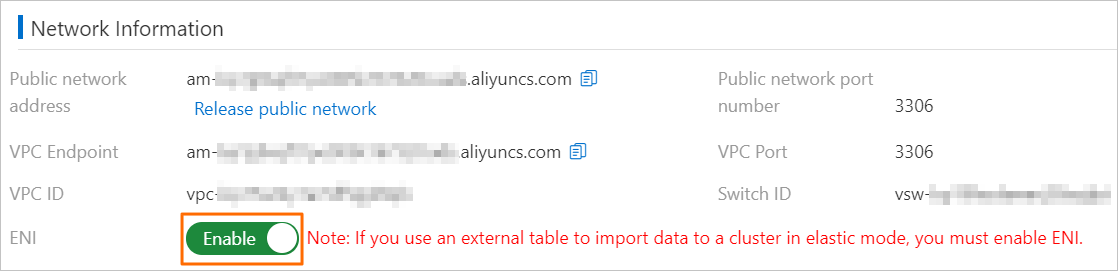
(Si le cluster utilise le mode élastique) L'option ENI activée dans la section Network Information de la page Cluster Information.
AnalyticDB for MySQL prend en charge les formats de fichier CSV et Parquet. Lors du téléchargement de la sauvegarde RDS, définissez le format de téléchargement sur CSV ou Parquet.
Étape 1 : Télécharger la sauvegarde RDS vers OSS
Configurez un bucket OSS et téléchargez-y les données de sauvegarde RDS.
Activez OSS. Pour plus d'informations, consultez la rubrique Activer OSS.
-
Créez un bucket dans la console OSS. Pour plus d'informations, consultez la rubrique Créer des buckets.
RemarqueLe bucket OSS et le cluster AnalyticDB for MySQL doivent se trouver dans la même région.
Créez un répertoire dans le bucket OSS pour stocker les données. Pour plus d'informations, consultez la rubrique Gérer les répertoires.
-
Téléchargez la sauvegarde RDS à l'aide de la fonctionnalité de téléchargement avancé. Définissez Download Destination sur OSS. Pour plus d'informations, consultez la rubrique Télécharger une sauvegarde.
RemarqueSi vous sélectionnez une autre destination de téléchargement, téléchargez manuellement les fichiers de sauvegarde vers le bucket OSS. Pour plus d'informations, consultez la rubrique Télécharger des objets.
Dans cet exemple, la base de données source est mydb et contient une table nommée mytable. Voici les données d'exemple :
INSERT INTO mytable (id, name)
VALUES
    ("12", "hello_world_1"),
    ("27", "hello_world_2"),
    ("28", "hello_world_3"),
    ("33", "hello_world_4"),
    ("37", "hello_world_5"),
    ("40", "hello_world_6");
La sauvegarde de la table mytable est téléchargée vers le chemin /bucket/_export/mydb/mytable/data/0-1csv du bucket OSS.
Étape 2 : Importer les données d'OSS vers le cluster AnalyticDB for MySQL
Dans cet exemple, les données sont importées depuis le chemin /bucket/_export/mydb/mytable/data/0-1csv vers la base de données adb_demo du cluster AnalyticDB for MySQL.
Connectez-vous au cluster AnalyticDB for MySQL. Pour plus d'informations, consultez la rubrique Se connecter à un cluster AnalyticDB for MySQL.
Créez une base de données. Pour plus d'informations, consultez la rubrique Créer une base de données. Cet exemple utilise une base de données nommée
adb_demo.-
Créez une table externe OSS dans la base de données
adb_demoà l'aide de l'instructionCREATE TABLE. La table pointe vers le chemin OSS où les données de sauvegarde sont stockées. L'exemple suivant crée une table externe non partitionnée au format CSV :RemarqueLa table externe peut porter le même nom que la table source ou un nom différent.
CREATE TABLE IF NOT EXISTS mytable
(
    id string,
    name string
)
ENGINE='OSS'
TABLE_PROPERTIES='{
    "endpoint":"oss-cn-hangzhou-internal.aliyuncs.com",
    "url":"oss://bucket/_export/mydb/mytable/data/0-1csv",
    "accessid":"LTAI****************",
    "accesskey":"yourAccessKeySecret",
    "delimiter":",",
    "format":"csv"
}';
Remplacez les valeurs fictives dans
TABLE_PROPERTIESpar votre configuration réelle :Paramètre Description Exemple endpointLe point de terminaison VPC du bucket OSS. AnalyticDB for MySQL accède à OSS uniquement via un cloud privé virtuel (VPC) ; utilisez donc le point de terminaison interne. Vous le trouverez dans la console OSS, sur la page Overview du bucket. oss-cn-hangzhou-internal.aliyuncs.comurlLe chemin absolu de l'objet ou du répertoire OSS. Pour un répertoire, terminez le chemin par /.Objet :
oss://<bucket-name>/adb/data.csvRépertoire :
oss://<bucket-name>/adb_data/accessidL'ID AccessKey utilisé pour accéder à OSS. Pour plus d'informations, consultez la rubrique Comptes et autorisations. LTAI5tXxxaccesskeyLa clé secrète AccessKey utilisée pour accéder à OSS. — delimiterLe délimiteur de colonne pour les fichiers CSV. ,formatLe format de fichier : csv(par défaut, aucune spécification nécessaire),parquetpour les fichiers Parquet, ouorcpour les fichiers ORC.csvRemarqueSi les données de sauvegarde sont réparties sur plusieurs fichiers CSV (par exemple,
0-1csvet0-2csv), définissezurlsur le chemin du répertoire :"url":"oss://bucket/_export/mydb/mytable/data/". AnalyticDB for MySQL fusionne automatiquement tous les fichiers du répertoire dans la table externe.Pour la syntaxe complète de l'instruction
CREATE TABLE, consultez la rubrique Utiliser des tables externes pour importer des données vers l'édition Data Warehouse.
Étape 3 : Vérifier les données importées
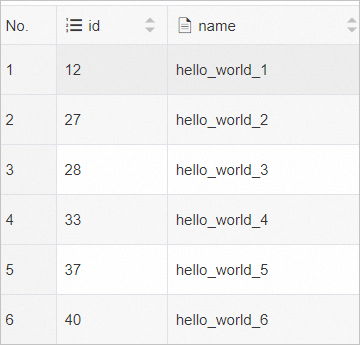
Exécutez la requête suivante pour confirmer que l'importation des données a réussi :
-- mytable is the name of the external table in the AnalyticDB for MySQL cluster.
SELECT * FROM mytable;
Les données renvoyées correspondent à celles de la table mytable originale sur l'instance RDS.
Étapes suivantes
Une fois les données de l'instance RDS utilisant des disques cloud importées dans le cluster AnalyticDB for MySQL, utilisez AnalyticDB for MySQL pour analyser vos données métier. Si vous devez importer plusieurs tables, répétez les étapes précédentes pour chaque table supplémentaire dans la base de données adb_demo.