RDS for MySQL vous permet de conserver les fichiers de sauvegarde après la libération d'une instance. Configurez une politique de conservation avant de libérer l'instance afin d'éviter toute perte de données définitive due à des suppressions accidentelles, des attaques malveillantes ou des échecs de migration. Les sauvegardes conservées peuvent être restaurées sur une nouvelle instance ou téléchargées à des fins d'archivage.
Pour les instances sur disque cloud achetées le 1er février 2024 ou après, la politique de conservation par défaut est Latest. Le stockage est gratuit pendant les 7 premiers jours suivant la libération. Au-delà de cette période, des frais de stockage de sauvegarde s'appliquent. Pour éviter ces frais, définissez la politique sur Do Not Retain.
Limites
Cette fonctionnalité n'est pas prise en charge pour les instances RDS for MySQL utilisant des SSD locaux Premium et exécutant RDS Enterprise Edition.
Politiques par défaut
|
Type d'instance |
Date d'achat |
Politique par défaut |
|
Instances sur disque cloud |
Le 1er février 2024 ou après |
Latest |
|
Instances avec SSD locaux Premium |
Toutes dates |
Do Not Retain |
Pour les instances dont la politique par défaut est Do Not Retain, configurez manuellement une politique de conservation avant de libérer l'instance.
Cas d'utilisation
Récupération après suppression accidentelle : Si une instance importante est libérée par erreur, les sauvegardes conservées vous permettent de récupérer immédiatement les données.
Incidents de sécurité : Si une instance est libérée suite à une attaque malveillante, vous pouvez toujours restaurer les données à partir des sauvegardes conservées.
Retour arrière lors d'une migration : Lors de la migration de données entre instances, conservez les sauvegardes de l'instance source. En cas d'échec de la migration, utilisez ces sauvegardes pour effectuer un retour arrière.
Options de politique de conservation
|
Option |
Éléments conservés après la libération |
|
Latest |
Uniquement la dernière sauvegarde terminée |
|
All |
Toutes les sauvegardes terminées |
|
Do Not Retain |
Aucun élément — les données ne peuvent pas être récupérées |
Facturation
Les fichiers de sauvegarde conservés sont stockés gratuitement pendant les 7 premiers jours suivant la libération d'une instance. Après ce délai, le stockage est facturé au tarif paiement à l'utilisation.
Vous ne pouvez pas utiliser de plans de stockage pour compenser les frais de stockage de sauvegarde des instances libérées.
Type | Région | Prix unitaire (USD par Go-jour) |
Cloud public | Chine (Hangzhou), Chine (Pékin), Chine (Shanghai), Chine (Shenzhen), Chine (Qingdao), Chine (Zhangjiakou), Chine (Hohhot), Chine (Chengdu), Chine (Heyuan), Chine (Ulanqab) et Chine (Guangzhou) | 0,00058 |
Cloud public | Chine (Hong Kong), Singapour, États-Unis (Silicon Valley), Allemagne (Francfort), Indonésie (Jakarta), Philippines (Manille) et Thaïlande (Bangkok) | 0,00067 |
Cloud public | Japon (Tokyo), Corée du Sud (Séoul) | 0,0007 |
Cloud public | États-Unis (Virginie) | 0,00062 |
Cloud public | Malaisie (Kuala Lumpur) | 0,00064 |
Cloud public | Royaume-Uni (Londres) | 0,00065 |
Cloud public | Émirats arabes unis (Dubaï) | 0,00072 |
Prix unitaire pour les instances sur disque cloud (USD par Go-jour) :
Région | Prix unitaire (USD par Go-jour) |
Chine (Pékin), Chine (Hohhot), Chine (Ulanqab), Chine (Hangzhou), Chine (Shanghai), Chine (Shenzhen), Chine (Heyuan), Chine (Chengdu), Chine (Qingdao), Chine (Guangzhou) et Chine (Zhangjiakou) | 0,0009375 |
Chine (Hong Kong), États-Unis (Silicon Valley), États-Unis (Virginie), Singapour, Japon (Tokyo), Allemagne (Francfort), Malaisie (Kuala Lumpur), Indonésie (Jakarta), Philippines (Manille), Royaume-Uni (Londres), Corée du Sud (Séoul) et Thaïlande (Bangkok) | 0,001125 |
Configurer une politique de conservation des sauvegardes
Il existe trois méthodes pour configurer cette politique, selon le moment où vous effectuez la configuration.
Méthode 1 : Définir la politique lors de l'achat d'une instance
Cette méthode s'applique uniquement aux nouvelles instances RDS for MySQL en mode abonnement équipées de disques SSD locaux Premium. Sur la page d'achat, définissez le paramètre Backup Retention After Release.

Méthode 2 : Définir la politique sur la page des détails de l'instance (avant la libération)
Utilisez cette méthode tant que l'instance est en cours d'exécution.
Connectez-vous à la console ApsaraDB RDS. Dans la barre de navigation supérieure, sélectionnez la région où se trouve l'instance. Localisez l'instance et cliquez sur son ID.
Dans le volet de navigation de gauche, cliquez sur Backup and Restoration.
Sous l'onglet Backup Strategy, accédez à la section Basic Backup et cliquez sur Edit.
-
Définissez le paramètre Retain Backup Files After Instance Release et cliquez sur OK.
Latest ou All: après la libération, les sauvegardes terminées sont conservées selon votre sélection.
Do Not Retain: aucune sauvegarde n'est conservée après la libération. Les données ne peuvent pas être récupérées. Utilisez cette option avec prudence.
Le système conserve les fichiers de sauvegarde sur le long terme selon la politique configurée. Vous ne pouvez pas spécifier une durée de conservation fixe.
Les sauvegardes conservées sont stockées gratuitement pendant 7 jours. Au-delà de ce délai, des frais de stockage s'appliquent. Pour plus de détails sur les tarifs, consultez la rubrique Supprimer les fichiers de sauvegarde d'une instance libérée.
Méthode 3 : Définir la politique sur la page de gestion des sauvegardes (après la libération)
Utilisez cette méthode après la libération de l'instance.
Connectez-vous à la console ApsaraDB RDS. Dans le volet de navigation de gauche, cliquez sur Backups. Dans la barre de navigation supérieure, sélectionnez la région où se trouvait l'instance.
Sous l'onglet Backups for Deleted Instances, localisez l'instance et cliquez sur Settings dans la colonne Retention Policy.
-
Définissez le paramètre Data Backup Retention Policy et cliquez sur OK.
Latest ou All: les sauvegardes terminées sont conservées selon votre sélection.
Do Not Retain: toutes les sauvegardes conservées sont supprimées. Les données ne peuvent pas être récupérées. Utilisez cette option avec prudence.
Le système conserve les fichiers de sauvegarde sur le long terme selon la politique configurée. Vous ne pouvez pas spécifier une durée de conservation fixe.
Les sauvegardes conservées sont stockées gratuitement pendant 7 jours. Au-delà de ce délai, des frais de stockage s'appliquent. Pour plus de détails sur les tarifs, consultez la rubrique Supprimer les fichiers de sauvegarde d'une instance libérée.
Utiliser les sauvegardes conservées
Après la libération d'une instance, ses sauvegardes conservées apparaissent sur la page Backups > Backups for Deleted Instances de la console RDS.
Après la libération, les fichiers de sauvegarde peuvent mettre jusqu'à 30 minutes pour apparaître sur cette page.
Restaurer une sauvegarde vers une nouvelle instance
Accédez à la page Sauvegardes et cliquez sur l'onglet Backups for Deleted Instances. Localisez l'instance et cliquez sur Restore dans la colonne Actions pour restaurer la sauvegarde vers une nouvelle instance RDS for MySQL.
Suivez la progression de la création de la nouvelle instance sur la page Liste des tâches . Pour plus de détails sur les paramètres, consultez la rubrique Créer une instance RDS for MySQL .
Une fois l'instance créée, connectez-vous à celle-ci pour vérifier les données restaurées. Pour les instructions de connexion, consultez la rubrique Se connecter à une instance RDS for MySQL .
Télécharger et archiver une sauvegarde
La fonctionnalité de téléchargement est disponible uniquement pour les sauvegardes physiques des instances RDS for MySQL équipées de disques SSD locaux Premium . Les sauvegardes instantanées des instances à disque cloud ne peuvent pas être téléchargées.
Le téléchargement via un réseau interne est gratuit. Le téléchargement via Internet entraîne des frais de trafic. Pour plus de détails sur les méthodes de téléchargement et la facturation du trafic Internet, consultez la rubrique Télécharger une sauvegarde .
Accédez à la page Sauvegardes et cliquez sur l'onglet Backups for Deleted Instances. Localisez l'instance et cliquez sur Download dans la colonne Actions. Copiez l'endpoint interne ou public pour télécharger la sauvegarde.
Accédez à la page Gestion des sauvegardes et cliquez sur l'onglet Backup for Deleted Instances.
En haut de la page, sélectionnez la region de l'instance.
Dans la zone de recherche, saisissez l'Asset/Resource Instance ID que vous avez noté à l'Étape 1. Si l'instance a été supprimée il y a longtemps, ajustez manuellement le filtre de plage temporelle sur la page pour élargir la portée de la recherche, puis effectuez la recherche.
Une fois l'instance cible trouvée, cliquez sur Settings dans la colonne Retention Policy.
-
Dans la boîte de dialogue qui s'affiche, définissez la politique de rétention des sauvegardes sur l'une des options suivantes :
Latest : Modifiez la politique actuelle de All vers Latest afin de réduire les coûts de stockage des sauvegardes.
Do Not Retain : Modifiez la politique actuelle de All ou Latest vers Do Not Retain afin d'éviter les futurs coûts de stockage des sauvegardes.
ImportantAprès avoir modifié le paramètre, le système supprime automatiquement les fichiers de sauvegarde qui ne sont plus conservés selon la nouvelle politique. Cette opération est irréversible et les données ne peuvent pas être récupérées. Faites preuve de prudence lors de cette opération.
Cliquez sur OK.
Opérations connexes
Consulter la politique de rétention des sauvegardes
Avant la libération : page des détails de l'instance
Cette méthode s'applique uniquement tant que l'instance est en cours d'exécution. Si l'instance a été libérée, utilisez la méthode via la page Gestion des sauvegardes ci-dessous.
Connectez-vous à la console ApsaraDB RDS. Dans la barre de navigation supérieure, sélectionnez la région où réside l'instance. Trouvez l'instance et cliquez sur son ID.
Dans le volet de navigation de gauche, cliquez sur Backup and Restoration.
-
Sous l'onglet Backup Strategy, la politique de rétention des sauvegardes actuelle est affichée dans la section Basic Backup.
Latest : Après la libération, la dernière sauvegarde terminée est conservée.
All: Après la libération, toutes les sauvegardes terminées sont conservées.
Do Not Retain: Aucune sauvegarde n'est conservée après la libération. Les données ne peuvent pas être récupérées.
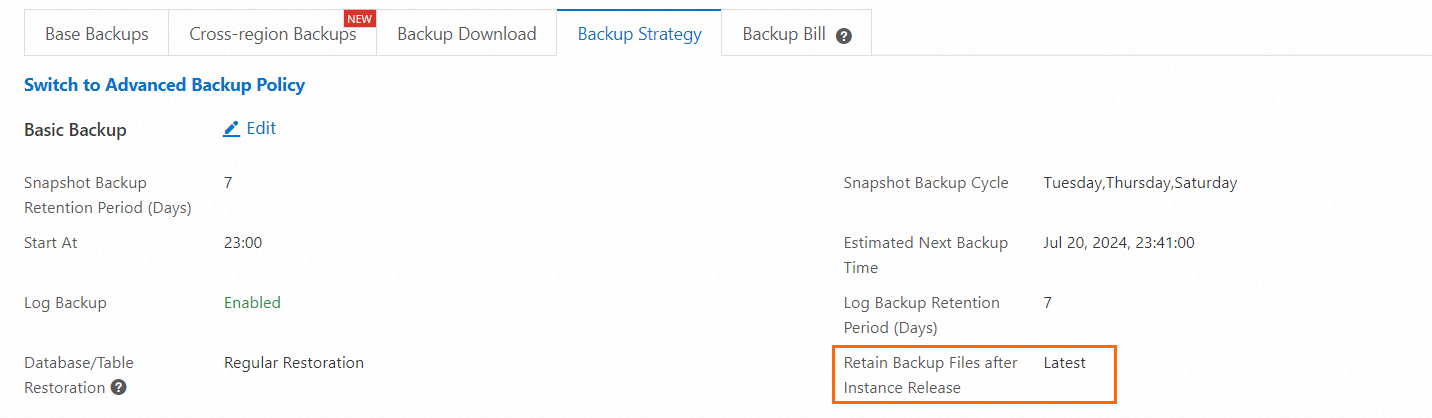
Après la libération : page Gestion des sauvegardes
Connectez-vous à la console ApsaraDB RDS. Dans le volet de navigation de gauche, cliquez sur Backups. Dans la barre de navigation supérieure, sélectionnez la région où se trouvait l'instance.
Sous l'onglet Backups for Deleted Instances, trouvez l'instance et cliquez sur Settings dans la colonne Retention Policy.
-
La politique de rétention des sauvegardes actuelle est affichée dans la boîte de dialogue.
Latest : Après la libération, la dernière sauvegarde terminée est conservée.
All: Après la libération, toutes les sauvegardes terminées sont conservées.
Do Not Retain: Aucune sauvegarde n'est conservée après la libération. Les données ne peuvent pas être récupérées.

Supprimer les fichiers de sauvegarde d'une instance libérée
Si vous n'avez plus besoin de conserver les sauvegardes d'une instance libérée, ajustez la politique de rétention pour réduire ou arrêter les frais de stockage.
Accédez à la page Sauvegardes et cliquez sur l'onglet Backups for Deleted Instances.
Dans la barre de navigation supérieure, sélectionnez la région où se trouvait l'instance.
Dans la zone de recherche, saisissez l'Asset/Resource Instance ID. Si l'instance a été libérée il y a longtemps, élargissez le filtre de plage temporelle avant d'effectuer la recherche.
Trouvez l'instance et cliquez sur Settings dans la colonne Actions.
-
Dans la boîte de dialogue, mettez à jour la politique :
Latest : Passe de All à Latest pour réduire les coûts de stockage des sauvegardes.
Do Not Retain: Arrête tous les futurs frais de stockage des sauvegardes.
ImportantAprès confirmation du changement, le système supprime automatiquement les fichiers de sauvegarde qui ne sont plus conservés. Cette action est irréversible. Les données ne peuvent pas être récupérées. Utilisez cette option avec prudence.
Cliquez sur OK.

FAQ
Puis-je modifier la politique de rétention après la libération d'une instance ?
Oui. Accédez à Backups > Backups for Deleted Instances, trouvez l'instance et cliquez sur Settings dans la colonne Retention Policy pour mettre à jour la politique.
Que se passe-t-il lorsque je change la politique en Do Not Retain après la libération ?
Le système supprime définitivement tous les fichiers de sauvegarde conservés. Cette action est irréversible — les données ne peuvent pas être récupérées. Utilisez cette option uniquement lorsque vous êtes certain de ne plus avoir besoin des sauvegardes.