Configurez un SSO (Single Sign-On) basé sur les rôles en utilisant Microsoft Entra ID (anciennement Azure AD) comme fournisseur d'identité (IdP). Une fois la configuration terminée, les utilisateurs se connectent avec leurs identifiants Microsoft Entra ID pour endosser un rôle RAM et accéder temporairement aux ressources Alibaba Cloud.
Avant de commencer, vérifiez que les services Alibaba Cloud auxquels vous prévoyez d'accéder prennent en charge le Security Token Service (STS).
Prérequis
Vous disposez d'un administrateur RAM doté de l'autorisation
AliyunRAMFullAccesspour effectuer des opérations dans la console RAM. Pour savoir comment créer un utilisateur RAM et lui attribuer des autorisations, consultez les rubriques Créer un utilisateur RAM et Gérer les autorisations des utilisateurs RAM.Vous disposez d'un administrateur Microsoft Entra ID disposant du rôle Administrateur global pour effectuer des opérations dans Microsoft Entra ID. Pour savoir comment créer un utilisateur et attribuer des autorisations dans Microsoft Entra ID, consultez la documentation Microsoft Entra ID.
Procédure
Dans cet exemple, Microsoft Entra ID agit en tant qu'IdP et Alibaba Cloud en tant que fournisseur de services (SP). Les étapes suivantes établissent une relation de confiance entre l'IdP et le SP, et associent un rôle d'application Microsoft Entra ID à un rôle RAM Alibaba Cloud.
Étape 1 : Créer une application d'entreprise dans Microsoft Entra ID : Créez une application d'entreprise à partir de la galerie d'applications Microsoft Entra en utilisant le modèle Alibaba Cloud Service (Role-based SSO).
Étape 2 : Configurer SAML dans Microsoft Entra ID : Configurez le SSO basé sur les rôles Alibaba Cloud en tant que SP SAML de confiance dans Microsoft Entra ID.
Étape 3 : Créer un fournisseur d'identité dans Alibaba Cloud : Configurez Microsoft Entra ID en tant qu'IdP SAML de confiance dans RAM Alibaba Cloud.
Étape 4 : Créer un rôle RAM dans Alibaba Cloud : Créez un rôle RAM dans Alibaba Cloud RAM et définissez son type de principal sur Identity Provider.
Étape 5 : Créer des rôles d'application et attribuer des utilisateurs : Créez un rôle d'application pour l'application d'entreprise et attribuez-le aux utilisateurs.
Vérifier la connexion SSO : Vérifiez que le SSO basé sur les rôles fonctionne comme prévu.
Étape 1 : Créer une application d'entreprise dans Microsoft Entra ID
Connectez-vous au portail Azure en tant qu'administrateur global de Microsoft Entra ID.
Dans le coin supérieur gauche de la page d'accueil, cliquez sur l'icône
 .
.Dans le volet de navigation de gauche, sélectionnez .
Cliquez sur New application.
Recherchez et sélectionnez Alibaba Cloud Service (Role-based SSO).
-
Saisissez un nom pour l'application, puis cliquez sur Create.
Cet exemple utilise le nom par défaut
Alibaba Cloud Service (Role-based SSO). Vous pouvez spécifier un nom personnalisé.
Étape 2 : Configurer SAML dans Microsoft Entra ID
Sur la page de détails de Alibaba Cloud Service (Role-based SSO), dans le volet de navigation de gauche, sélectionnez .
Cliquez sur SAML.
-
Configurez les paramètres SSO.
-
Dans le coin supérieur gauche, cliquez sur Upload metadata file, sélectionnez le fichier de métadonnées pour le SSO basé sur les rôles Alibaba Cloud, puis cliquez sur Add.
RemarqueTéléchargez le fichier de métadonnées depuis
https://signin.alibabacloud.com/saml-role/sp-metadata.xmlet enregistrez-le sur votre ordinateur. -
Sur la page Basic SAML Configuration, configurez les paramètres suivants, puis cliquez sur Save.
Identifier (Entity ID) : Le système lit automatiquement cette valeur à partir de l'attribut
entityIDdans le fichier de métadonnées.Reply URL (Assertion Consumer Service URL) : Le système lit automatiquement cette valeur à partir de l'attribut
Locationdans le fichier de métadonnées.
-
Dans la section Attributes & Claims, cliquez sur l'icône
 pour vérifier que les deux claims suivants existent.
S'ils n'existent pas, cliquez sur Add new claim et ajoutez-les avec les valeurs indiquées dans le tableau suivant.
Name
Namespace
Source
Source attribute
Rolehttps://www.aliyun.com/SAML-Role/AttributesAttribute
user.assignedroles
RoleSessionNamehttps://www.aliyun.com/SAML-Role/AttributesAttribute
user.userprincipalname
Dans la section SAML Certificates, cliquez sur Download à droite de Federation Metadata XML pour télécharger le fichier de métadonnées de l'IdP.
-
Étape 3 : Créer un IdP dans Alibaba Cloud
Connectez-vous à la console RAM en tant qu'administrateur RAM.
Dans le volet de navigation de gauche, sélectionnez .
Sur l'onglet Role-based SSO, cliquez sur le sous-onglet SAML et cliquez sur Create IdP.
Sur la page Create IdP, saisissez
AADpour le champ IdP Name.Cliquez sur Upload Metadata File et sélectionnez le Federation Metadata XML file que vous avez téléchargé à l'étape 2.
Cliquez sur Create IdP.
Cliquez sur l'IdP
AADque vous venez de créer. Dans la section Basic Information, copiez l'ARN de l'IdP pour une utilisation ultérieure.
Étape 4 : Créer un rôle RAM dans Alibaba Cloud
Connectez-vous à la console RAM. Dans le volet de navigation de gauche, sélectionnez .
Sur la page Roles, cliquez sur Create Role.
Dans le coin supérieur droit de la page Create Role, cliquez sur Switch to Policy Editor.
-
Spécifiez un IdP SAML dans l'éditeur.
L'éditeur propose à la fois un éditeur visuel et un éditeur de script JSON. Cet exemple utilise l'éditeur visuel. Pour le champ Principal, sélectionnez Identity Provider et cliquez sur Edit. Ensuite, spécifiez AAD comme IdP et sélectionnez SAML pour le champ Identity Provider Type.
Dans la boîte de dialogue Create Role, saisissez un nom de rôle (par exemple, AADrole), puis cliquez sur OK.
Cliquez sur le rôle RAM que vous avez créé. Dans la section Basic Information, copiez l'ARN du rôle pour une utilisation ultérieure.
Vous pouvez attribuer des autorisations au rôle RAM selon vos besoins. Pour plus d'informations, consultez la rubrique Gérer les autorisations d'un rôle RAM.
Étape 5 : Créer un rôle d'application et attribuer des utilisateurs dans Microsoft Entra ID
-
Créez un rôle d'application dans Microsoft Entra ID.
Connectez-vous au portail Azure en tant qu'administrateur.
Dans le volet de navigation de gauche, sélectionnez .
Cliquez sur l'onglet All applications, puis cliquez sur Alibaba Cloud Service (Role-based SSO).
Dans le volet de navigation de gauche, sélectionnez .
Sur la page qui s'affiche, cliquez sur Create app role.
-
Dans le panneau Create app role, configurez les paramètres suivants et cliquez sur Apply.
Display name : Dans cet exemple, saisissez
Admin.Allowed member types : Dans cet exemple, sélectionnez Both (Users/Groups + Applications).
-
Value : Saisissez l'ARN du rôle RAM et l'ARN de l'IdP. Séparez les ARN par des virgules (,). Dans cet exemple, saisissez
acs:ram::187125022722****:role/aadrole,acs:ram::187125022722****:saml-provider/AAD.RemarqueLa valeur doit utiliser le format
RAM role ARN,IdP ARN. L'inversion de l'ordre entraîne l'échec du SSO. Description : Saisissez une description pour le rôle d'application.
Sélectionnez Do you want to enable this app role?
RemarquePour créer plusieurs rôles d'application, répétez les étapes précédentes avec des noms d'affichage et des valeurs différents.
-
Attribuez un utilisateur à l'application d'entreprise et spécifiez un rôle d'application.
Dans le volet de navigation de gauche, sélectionnez .
Dans la colonne Name, cliquez sur Alibaba Cloud Service (Role-based SSO).
Dans le volet de navigation de gauche, sélectionnez .
Sur la page qui s'affiche, cliquez sur Add user/group.
Sur la page Add Assignment, sélectionnez un utilisateur et cliquez sur Select.
Vérifiez si le rôle sélectionné est Admin. Si ce n'est pas le cas, modifiez le rôle pour Admin. Ensuite, cliquez sur Assign.
Vérifier le SSO
Le SSO basé sur les rôles prend uniquement en charge le SSO initié par l'IdP. Vous devez donc vous connecter depuis Microsoft Entra ID pour vérifier la configuration.
-
Obtenez l'URL d'accès utilisateur.
Connectez-vous au portail Azure en tant qu'administrateur.
Dans le volet de navigation de gauche, sélectionnez .
Dans la colonne Name, cliquez sur Alibaba Cloud Service (Role-based SSO).
-
Dans le volet de navigation de gauche de la page qui s'affiche, sélectionnez et obtenez la valeur de l'User access URL.
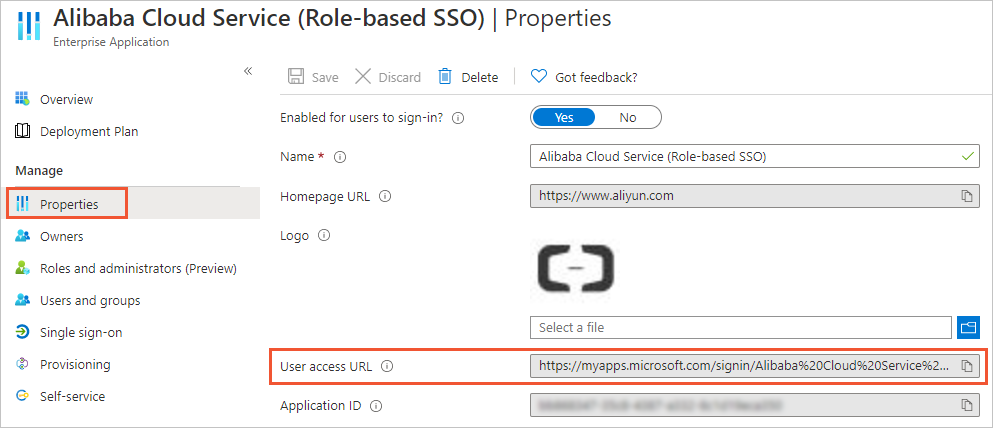
-
L'utilisateur (ssotest01@example.onmicrosoft.com) obtient l'User access URL de l'administrateur, l'ouvre dans un navigateur et se connecte. Après une authentification réussie, l'utilisateur est redirigé par défaut vers la console de gestion Alibaba Cloud. Le rôle RAM (
aadrole) apparaît avant le nom du compte.