Le marché de modèles Quick BI vous permet de sélectionner des modèles adaptés à vos besoins métier selon vos scénarios de données réels, et de les installer pour simplifier la création de rapports.
Limites
Quick BI Personal Edition permet uniquement de visualiser les modèles et ne prend pas en charge leur installation.
-
Les espaces de travail de groupe Quick BI Pro et Professional Edition permettent à la fois de consulter et d'installer des modèles, avec des privilèges spécifiques selon le type de tâche.
Type de modèle
Personal Edition
Pro
Professional Edition
Tableau de bord
Consultation possible
Consultation et installation possibles
Consultation et installation possibles
Data dashboard
Consultation possible
Consultation et installation possibles après achat
Consultation et installation possibles
Workbook
Consultation possible
Consultation et installation possibles après achat
Consultation et installation possibles
Data reporting
Consultation possible
Consultation et installation possibles
Consultation et installation possibles
Accéder au marché de modèles
Accédez à la page du marché de modèles pour effectuer les opérations suivantes :
Connectez-vous à la console Quick BI.
-
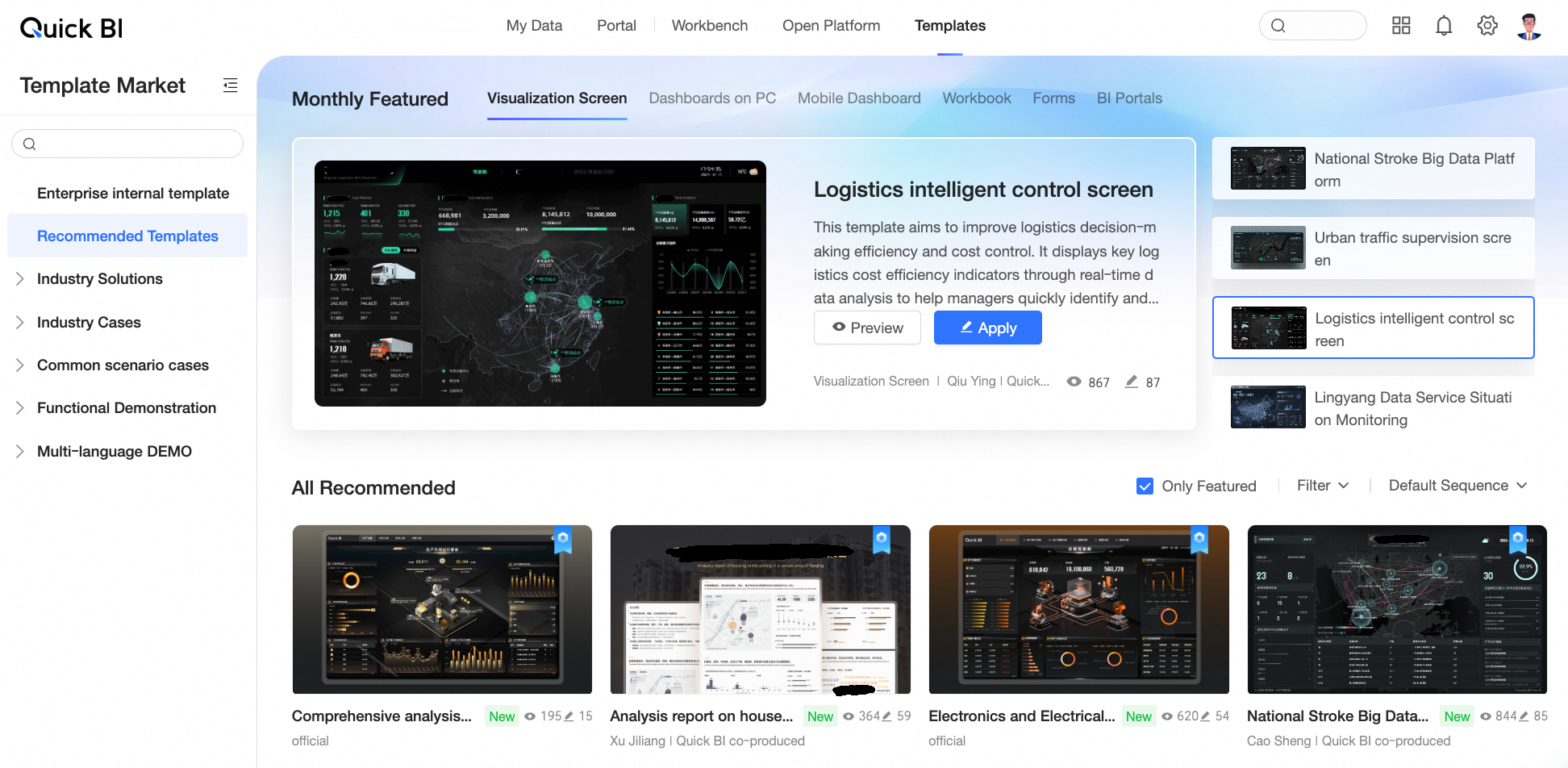
Sur la page d'accueil du produit Quick BI, cliquez sur Template Market dans la barre de menu supérieure.
La page du marché de modèles s'affiche.
-
Sur la page du marché de modèles, vous pouvez :
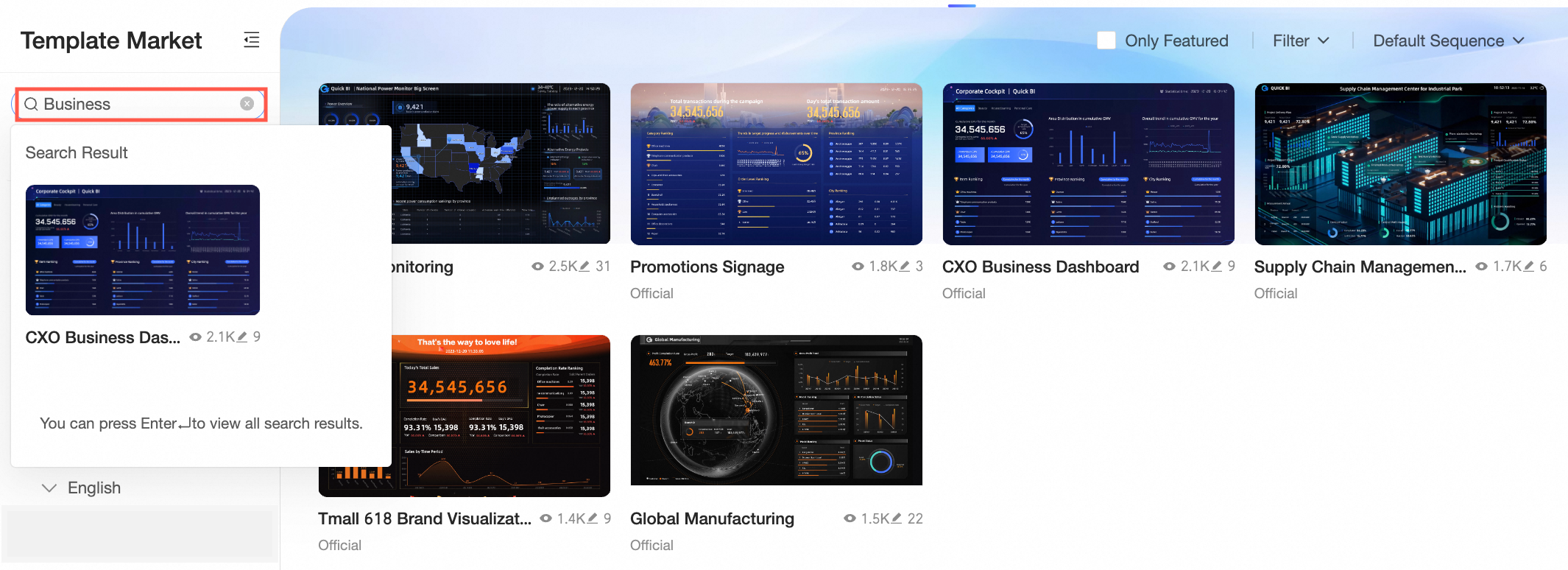
Rechercher des modèles : Saisissez des mots-clés dans la zone de recherche située au-dessus de la barre de catégories sur le côté gauche de la page, puis cliquez sur Search.
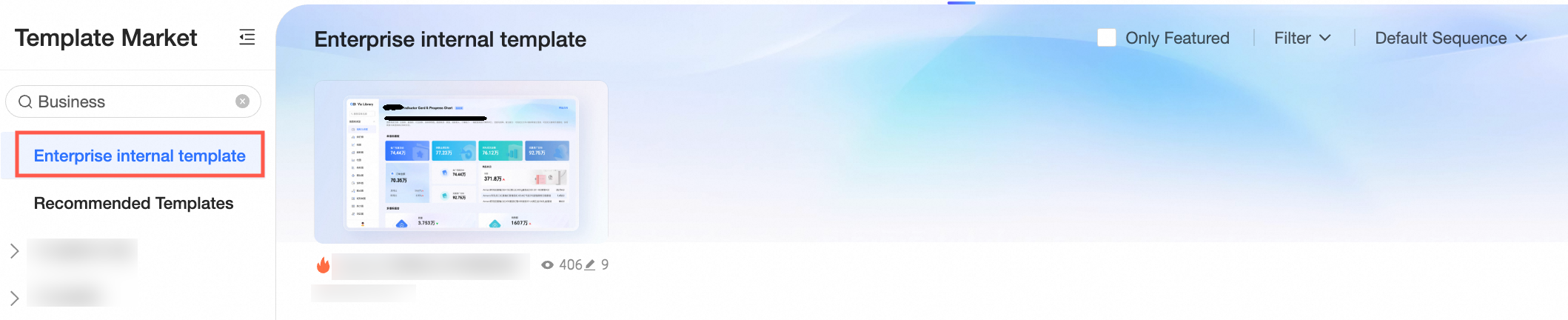
Consulter les modèles internes à l'entreprise : Si votre entreprise a publié des modèles internes, vous pouvez les trouver sous la catégorie Internal Enterprise Templates dans la barre de catégories et consulter tous les modèles répertoriés par votre entreprise.
-
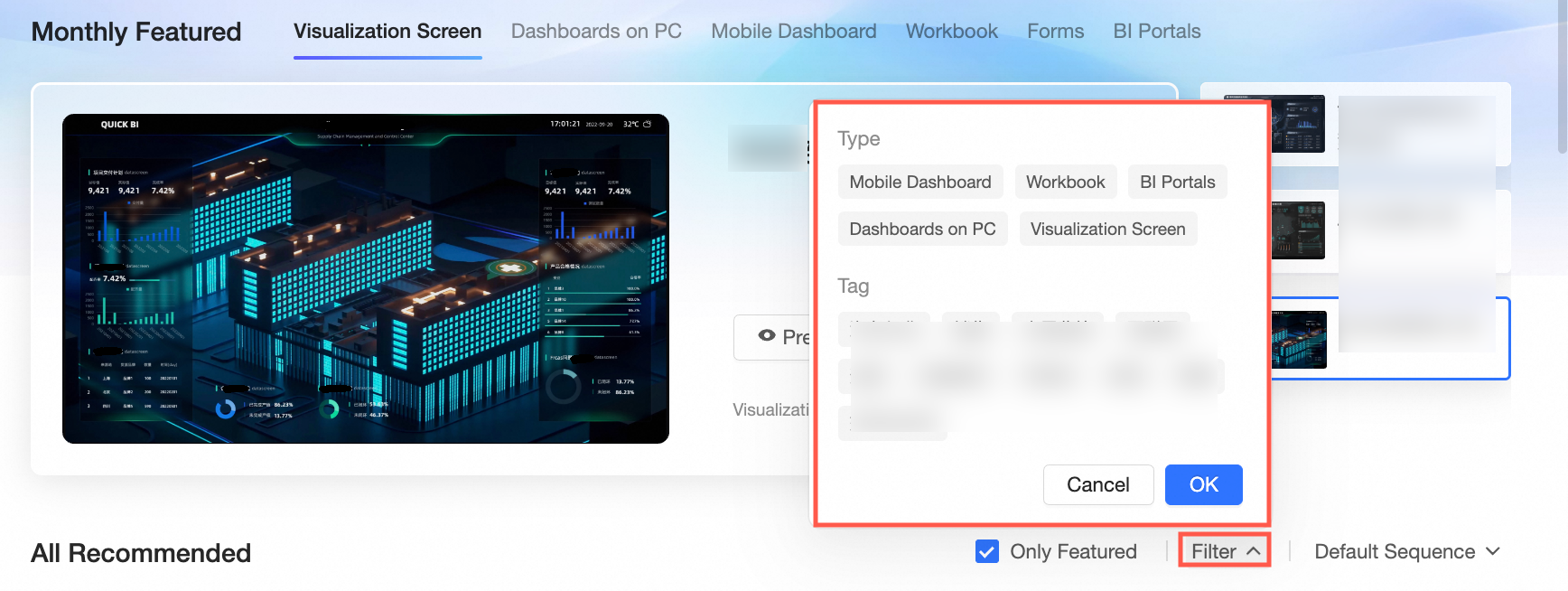
Parcourir les recommandations : Sur la page Recommended, vous pouvez filtrer les types de modèles et les trier.
-
Filtrer les types de modèles : Choisissez parmi six types de modèles, notamment Data reporting, tableaux de bord mobiles, workbooks, tableaux de bord pour tablettes, tableaux de bord PC et Data dashboards.
Le filtrage vous aide à localiser rapidement le modèle souhaité parmi une large sélection.
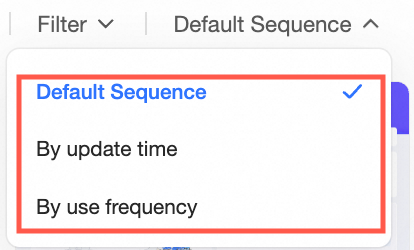
Trier les modèles : Triez les modèles par date de mise à jour la plus récente ou par fréquence d'utilisation la plus élevée.
-
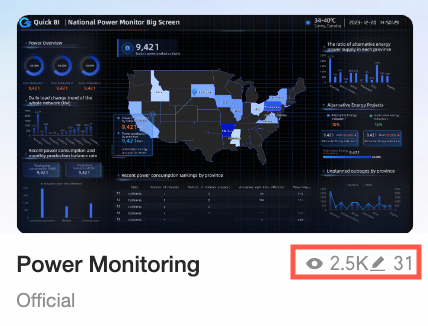
Afficher le nombre cumulé de consultations ou d'applications : Le coin inférieur droit de chaque modèle affiche le nombre cumulé de consultations et d'applications.
Prévisualiser les modèles : Pour plus d'informations, consultez la section Prévisualiser les modèles.
-
Appliquer des modèles : Pour plus d'informations, consultez la section Installer des modèles.
Vous pouvez également sélectionner et appliquer des modèles lors de la création d'un nouveau tableau de bord.
Prévisualiser les modèles
Les aperçus de modèles sont disponibles aux formats PC et mobile. Seules les éditions Pro et Professional Edition prennent en charge la prévisualisation des modèles.
-
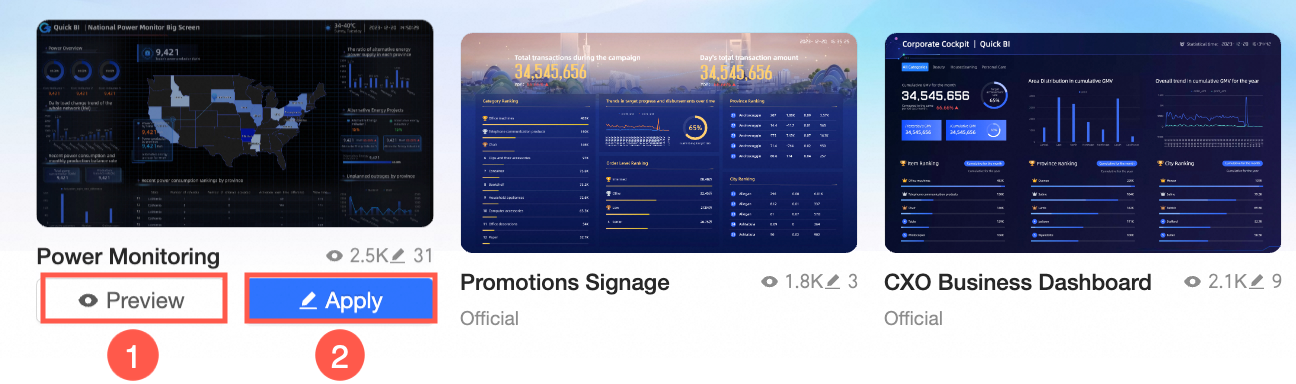
Sur la page du marché de modèles, placez le curseur de la souris sur le modèle souhaité et cliquez sur Preview.
-
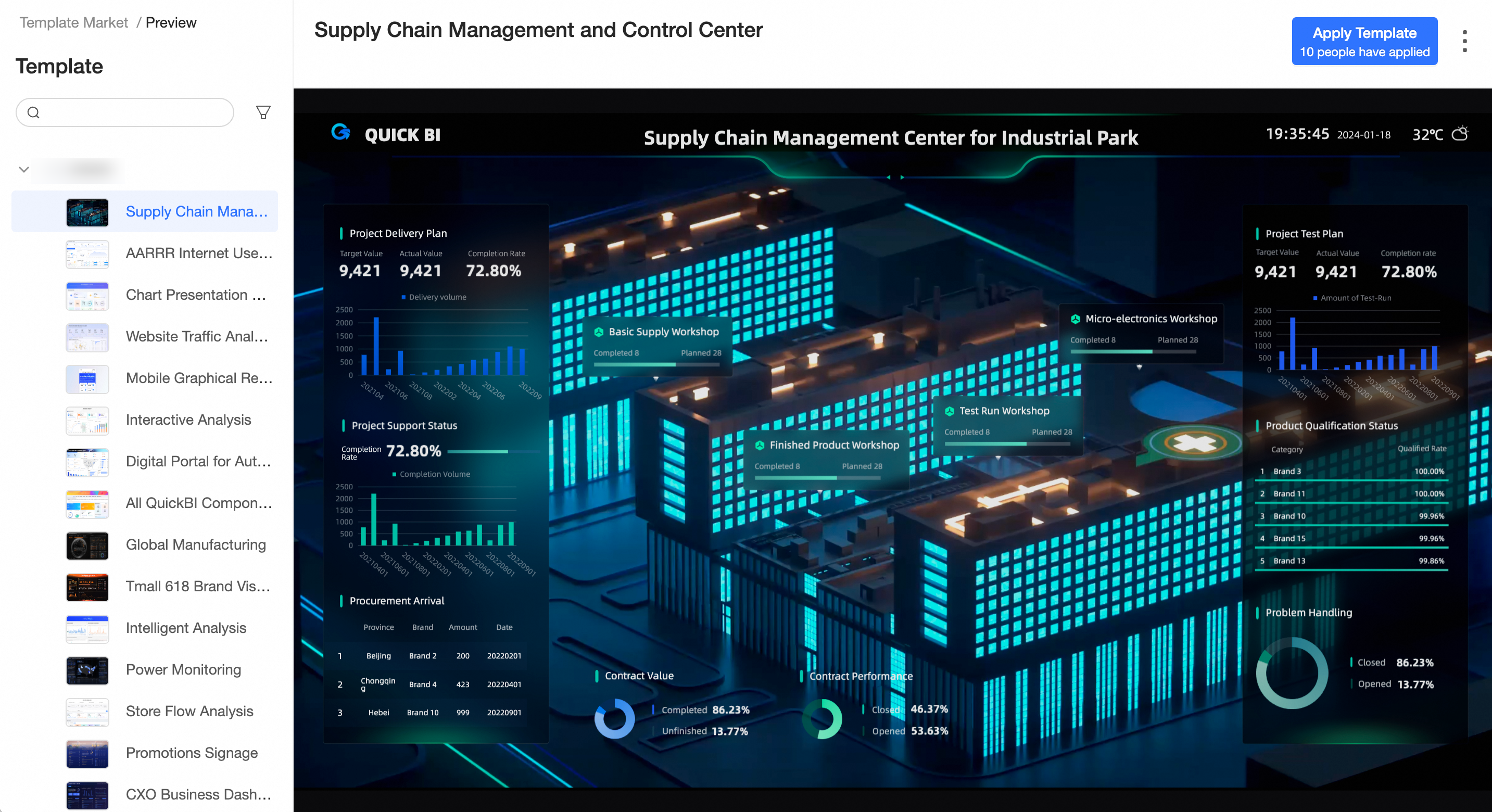
① : Aperçu PC
-
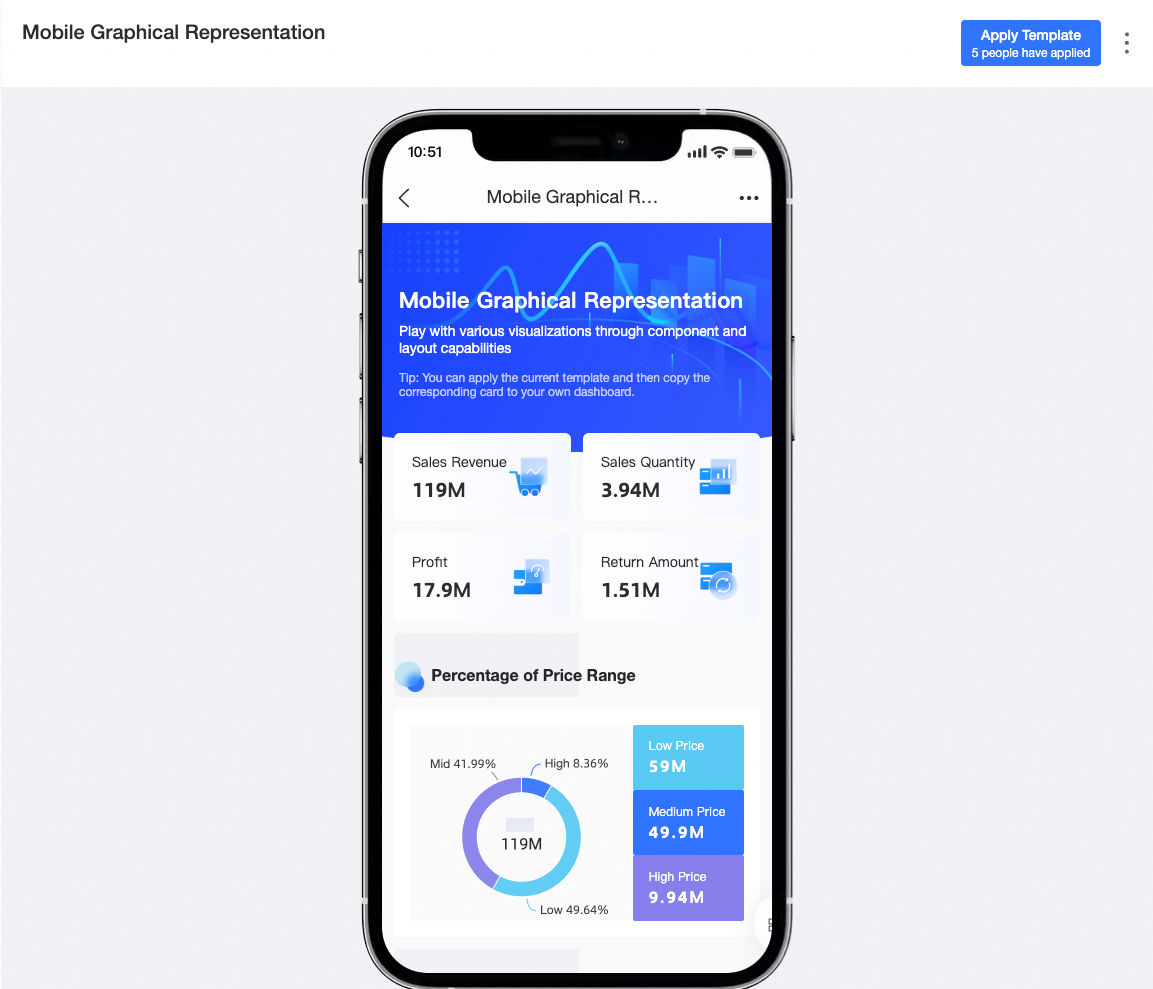
② : Aperçu mobile
Sélectionnez le modèle de téléphone souhaité dans Device Model pour visualiser le rendu.
-
Installer des modèles
L'installation de modèles est prise en charge exclusivement par les espaces de travail de groupe Professional Edition.
Une fois installé, le modèle et son jeu de données associé sont ajoutés à l'espace de travail cible.
-
Installez le type de modèle requis (PC, mobile ou tablette).
-
Installer des modèles
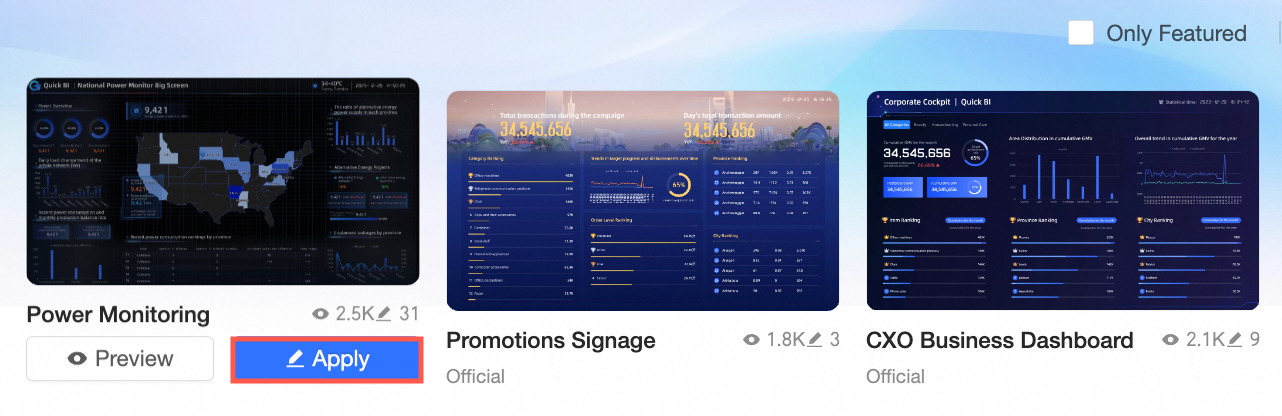
Installez directement des modèles depuis le marché de modèles.
-
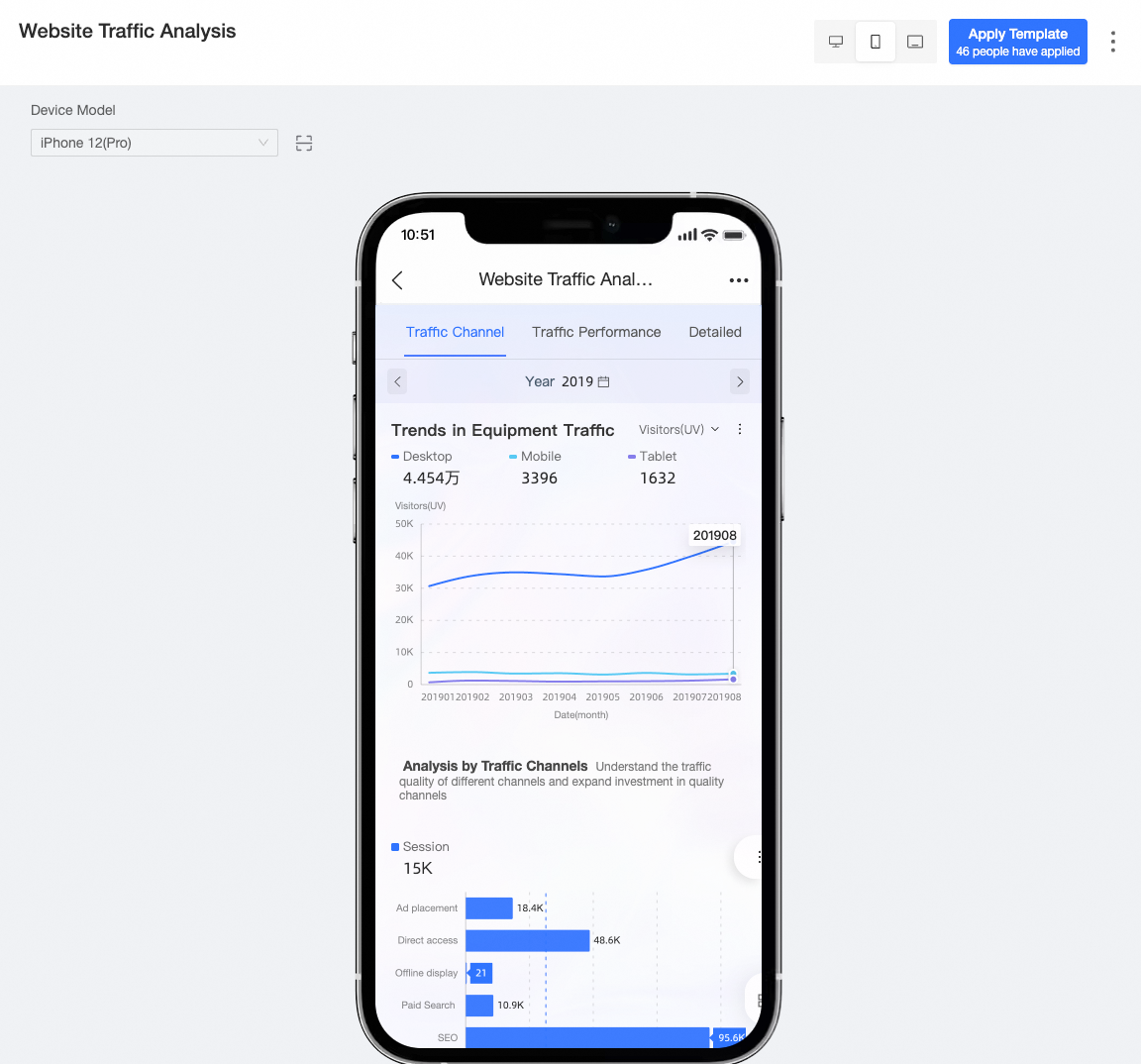
Dans le coin supérieur droit de la page de prévisualisation, cliquez pour appliquer le modèle et terminer l'installation.
-
-
Dans la boîte de dialogue Select Workspace, sélectionnez l'espace de travail souhaité et cliquez sur OK.
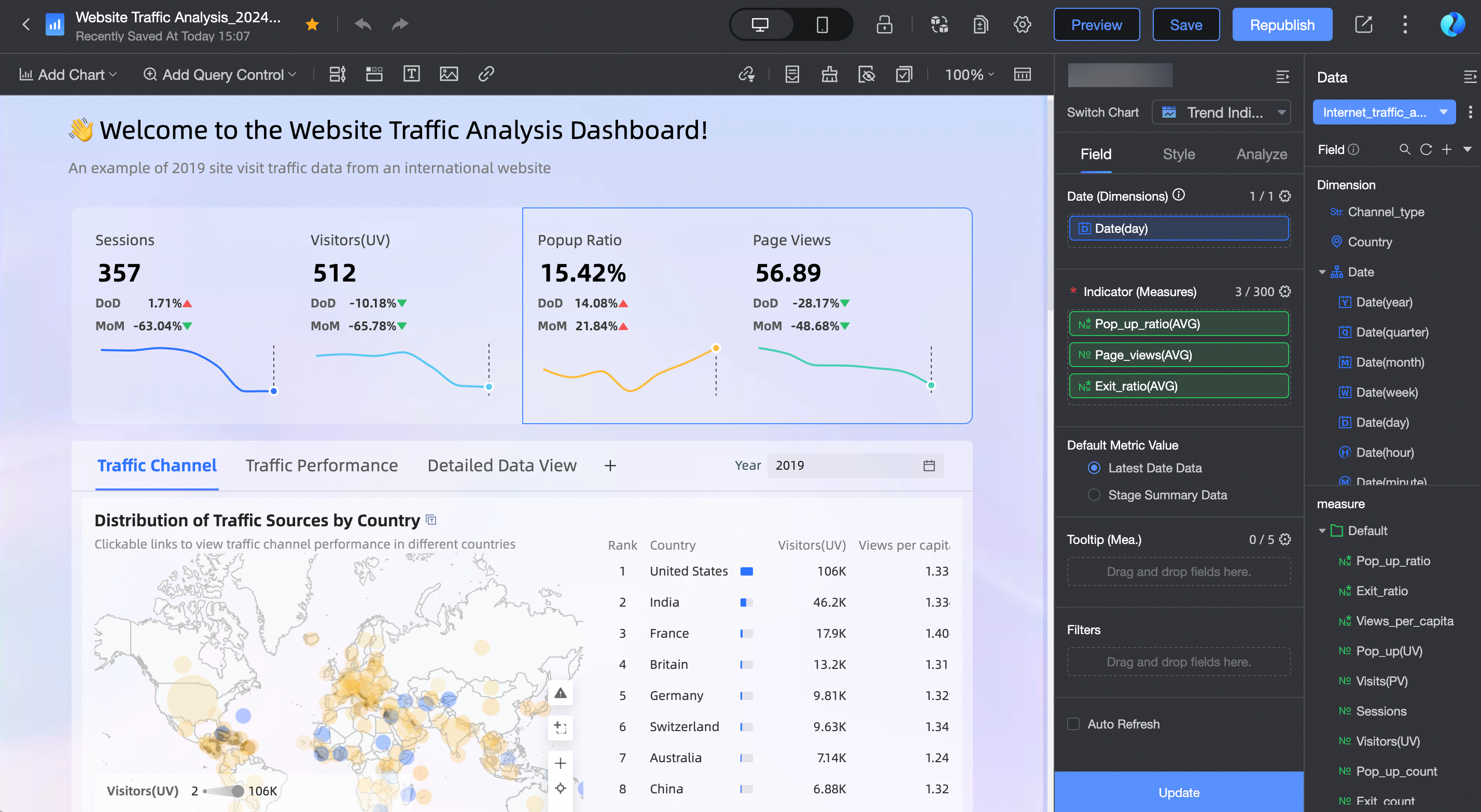
Vous êtes redirigé vers la page d'édition du tableau de bord pour modifier ou publier le modèle.
Édition PC
Édition mobile
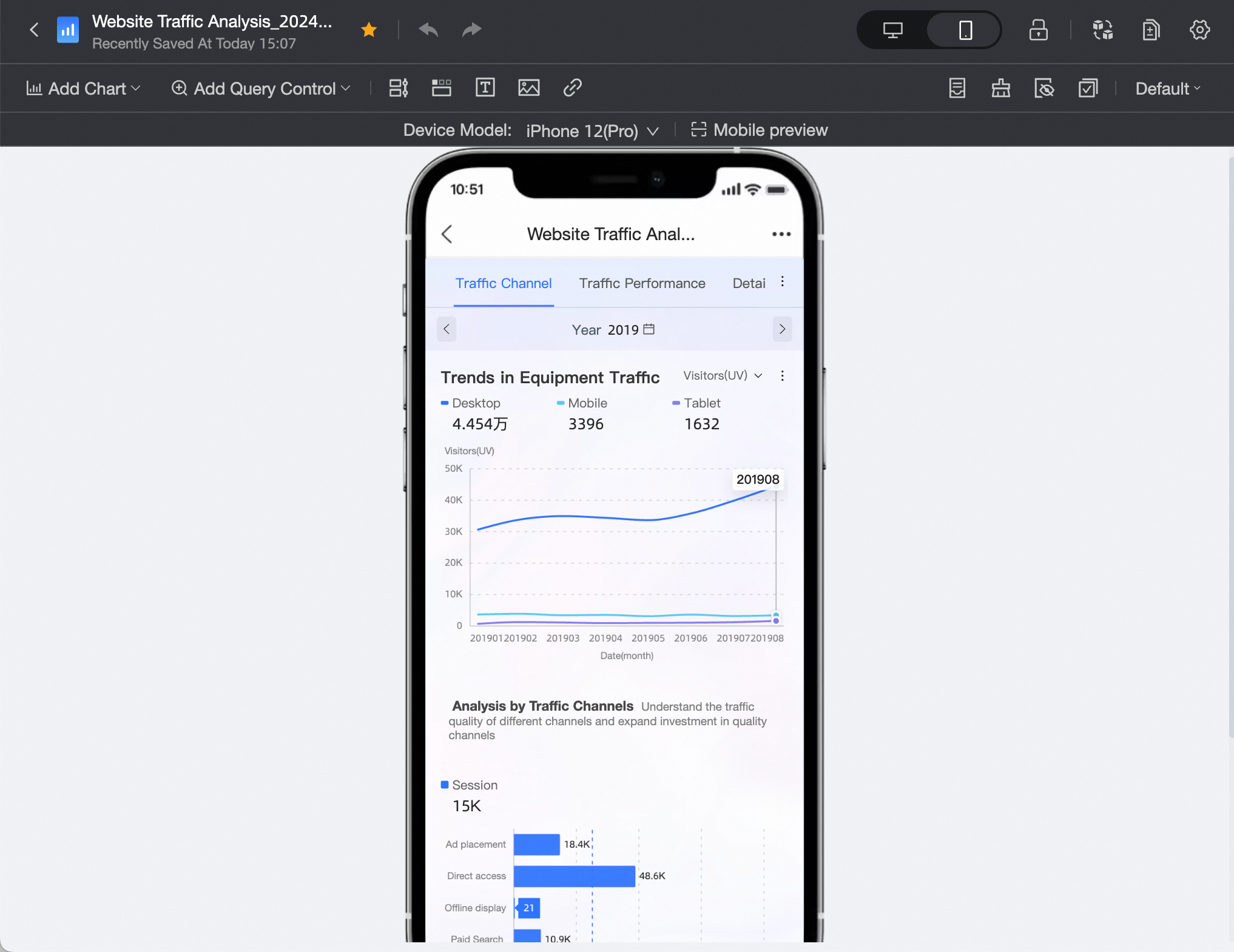
Pour plus d'opérations sur les tableaux de bord, consultez la section Opérations sur les tableaux de bord.
-
Si le modèle référencé est un Dashboard ou un Data Dashboard, l'option Replace Dataset en un clic est disponible. Voici un exemple utilisant un tableau de bord.
-
Remplacement des données au niveau de la page
Point d'entrée du remplacement
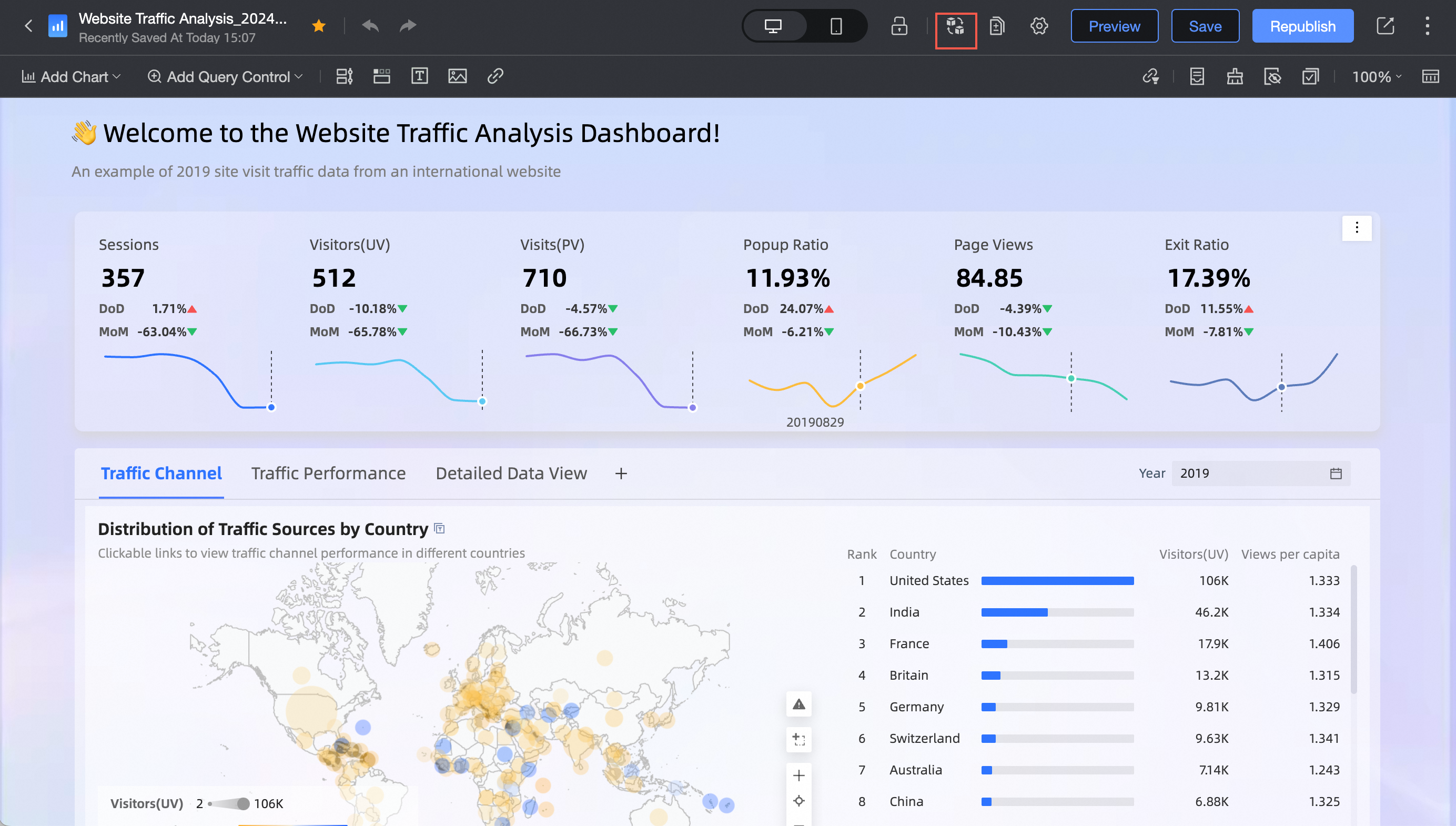
Cliquez pour ouvrir et afficher la liste de tous les jeux de données du tableau de bord actuel. Le remplacement en un clic est disponible.
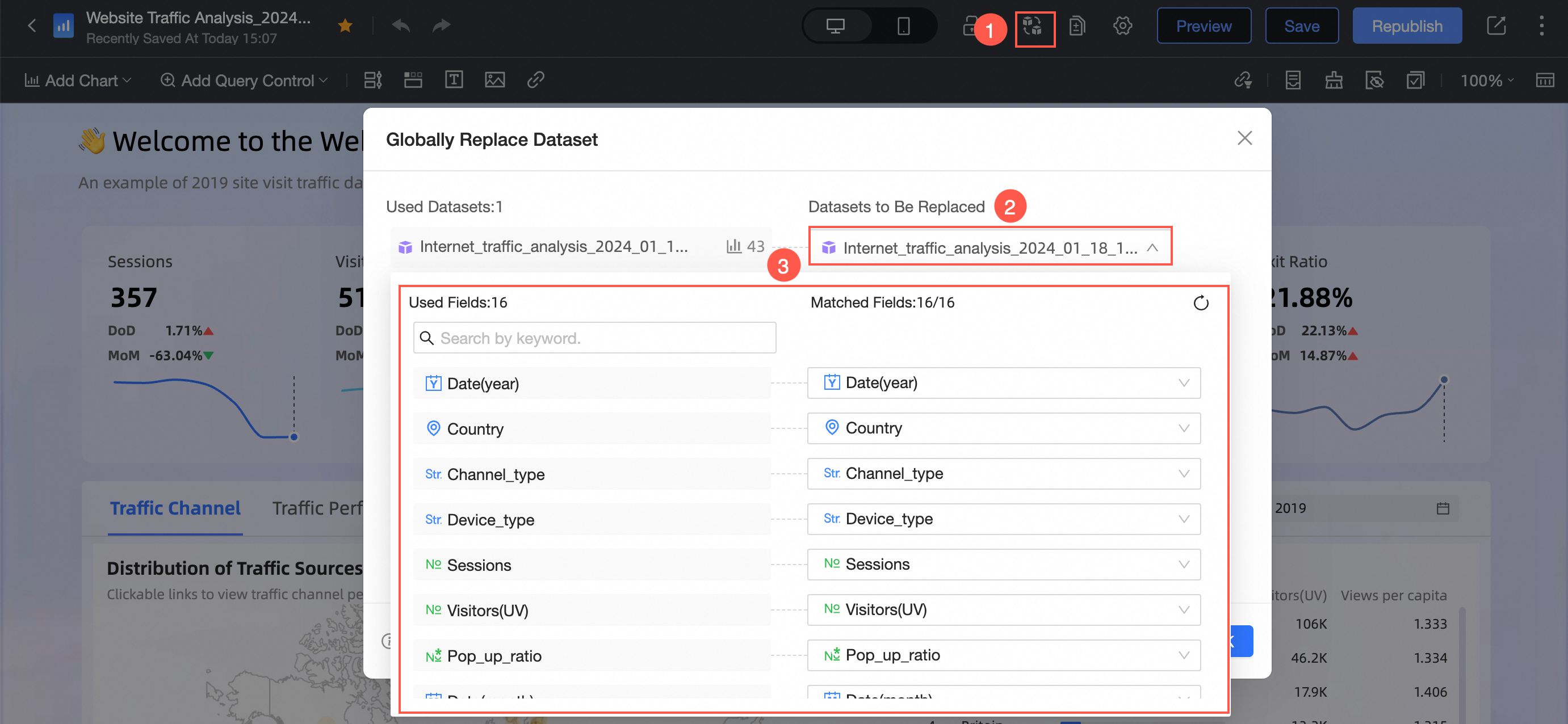
-
Remplacement des données au niveau du widget
Point d'entrée du remplacement
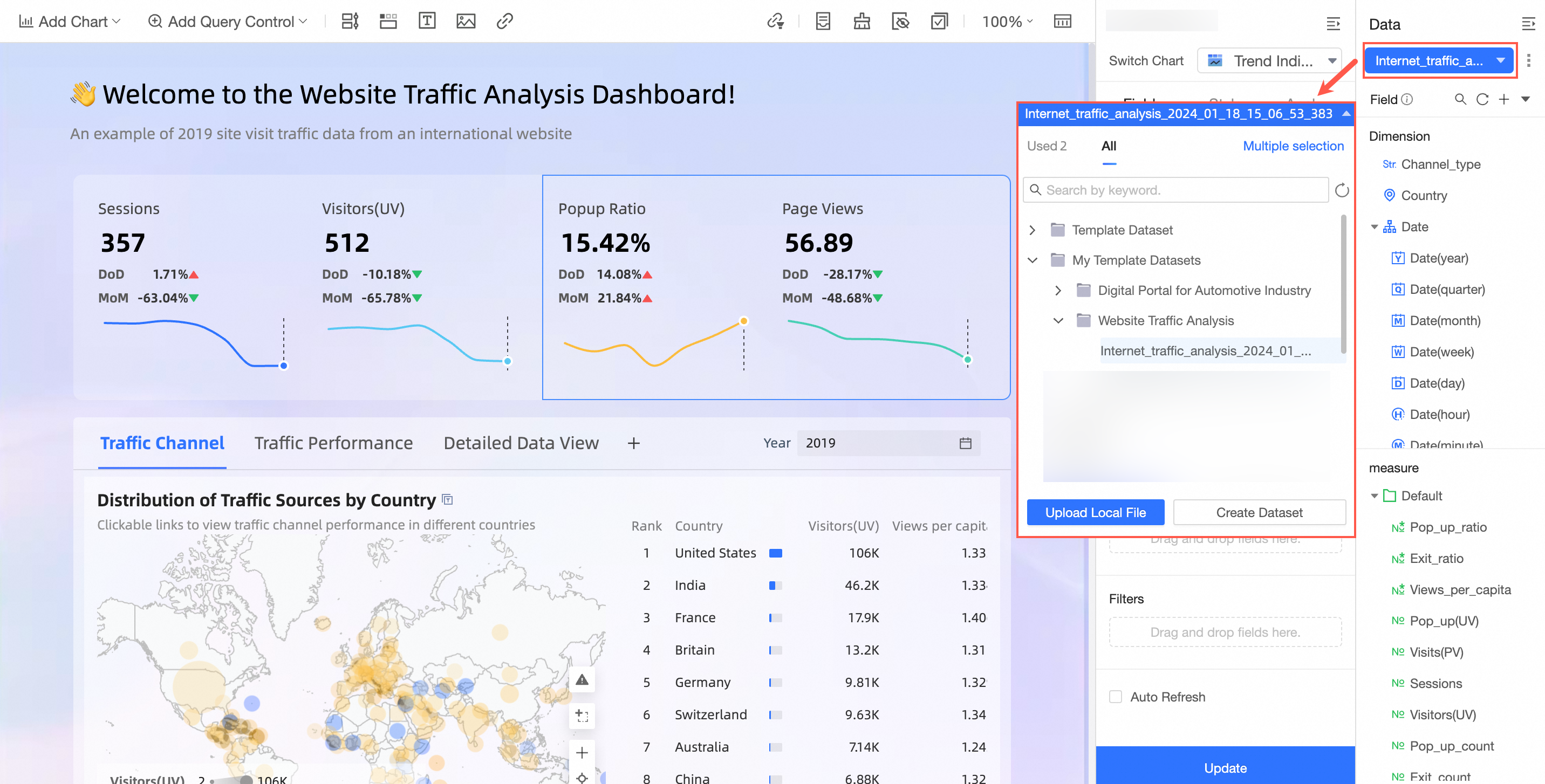
-
Après avoir cliqué sur la case à bascule, vous pouvez basculer entre les jeux de données utilisés et tous les jeux de données, et effacer les configurations de champ.
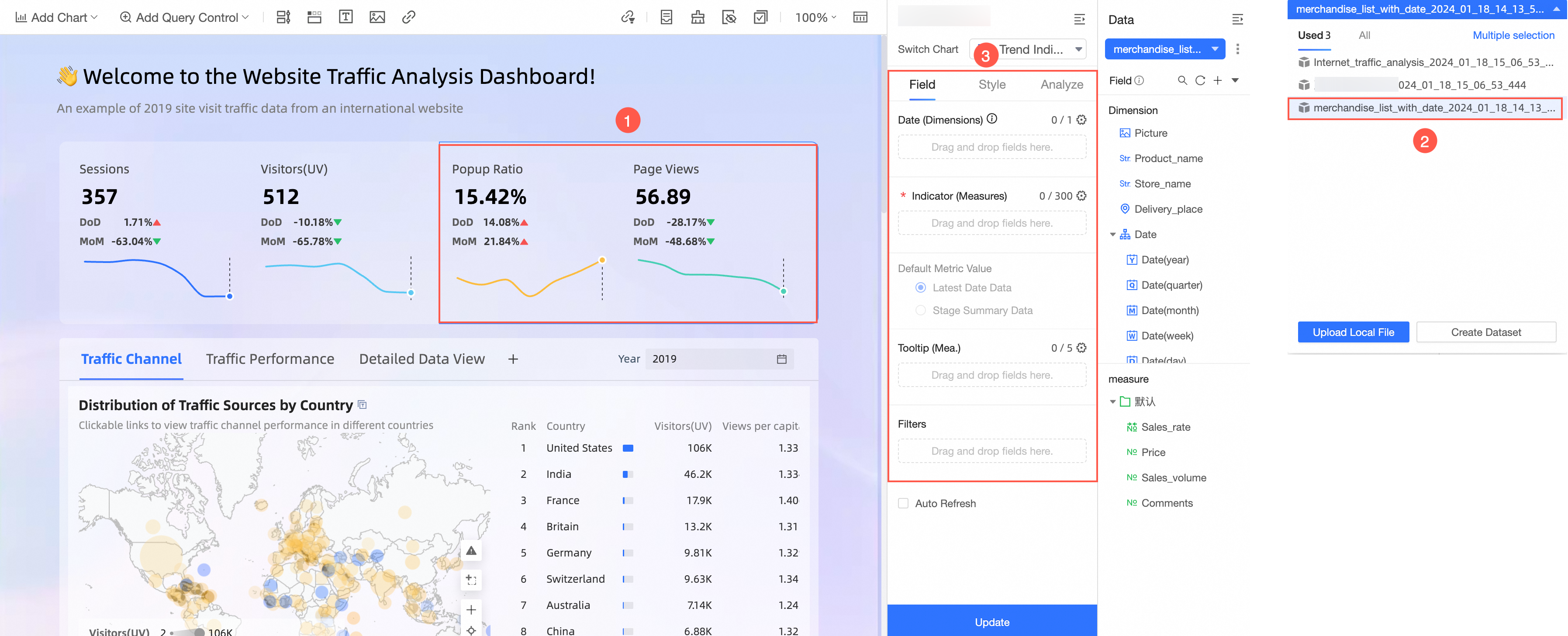
-
Pour remplacer le jeu de données tout en conservant les configurations de champ, cliquez sur
 et sélectionnez Replace Current Dataset.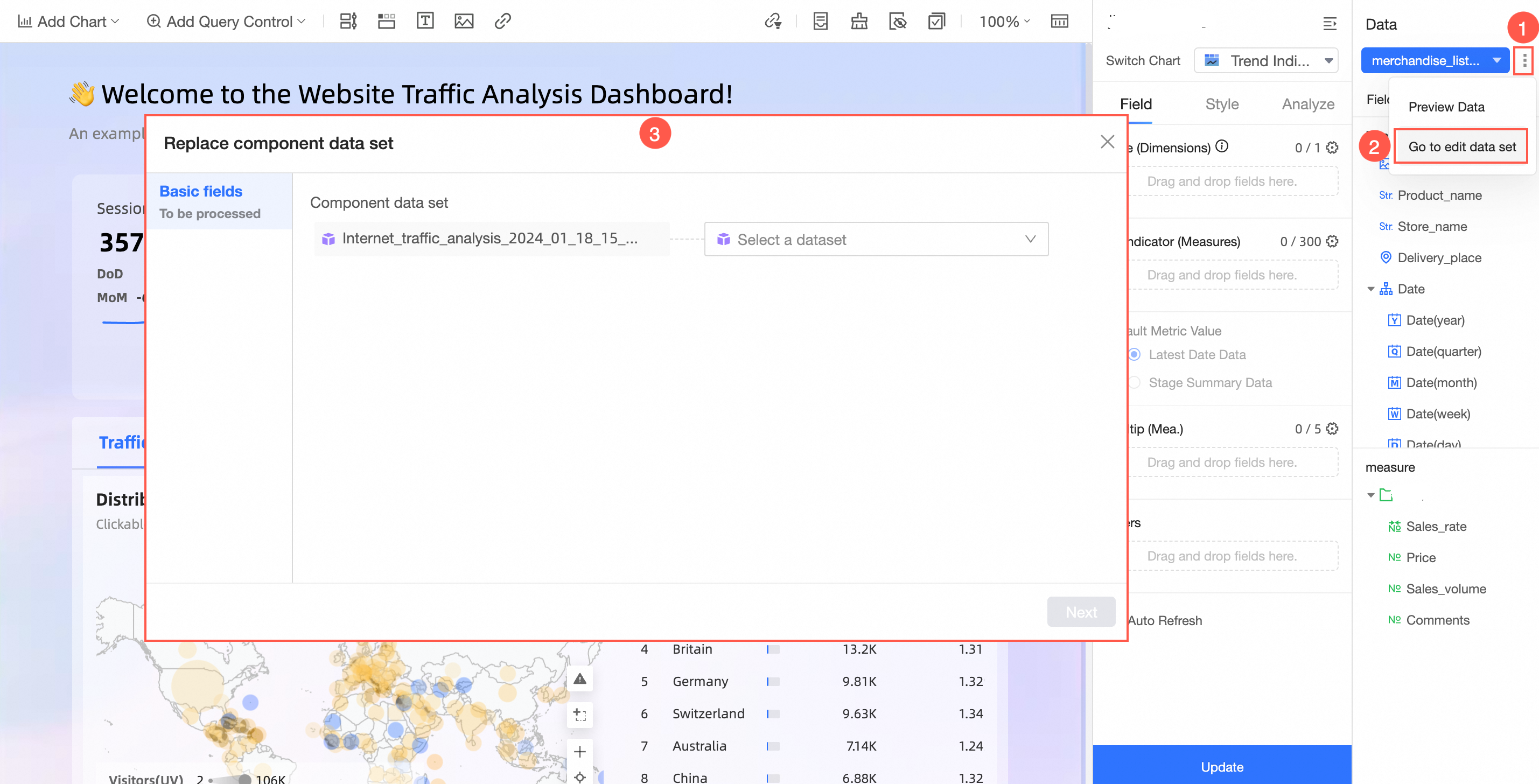
Pour en savoir plus sur le remplacement des données, consultez la section Remplacer le jeu de données.
-
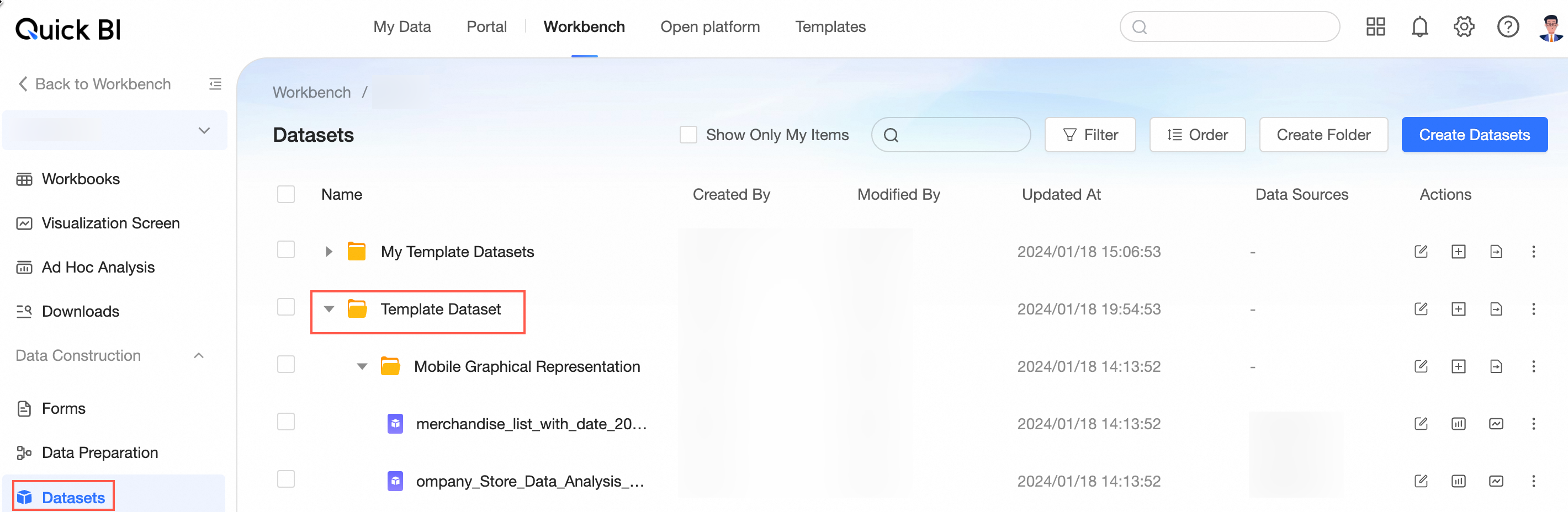
Consulter les jeux de données de modèles et les sources de données
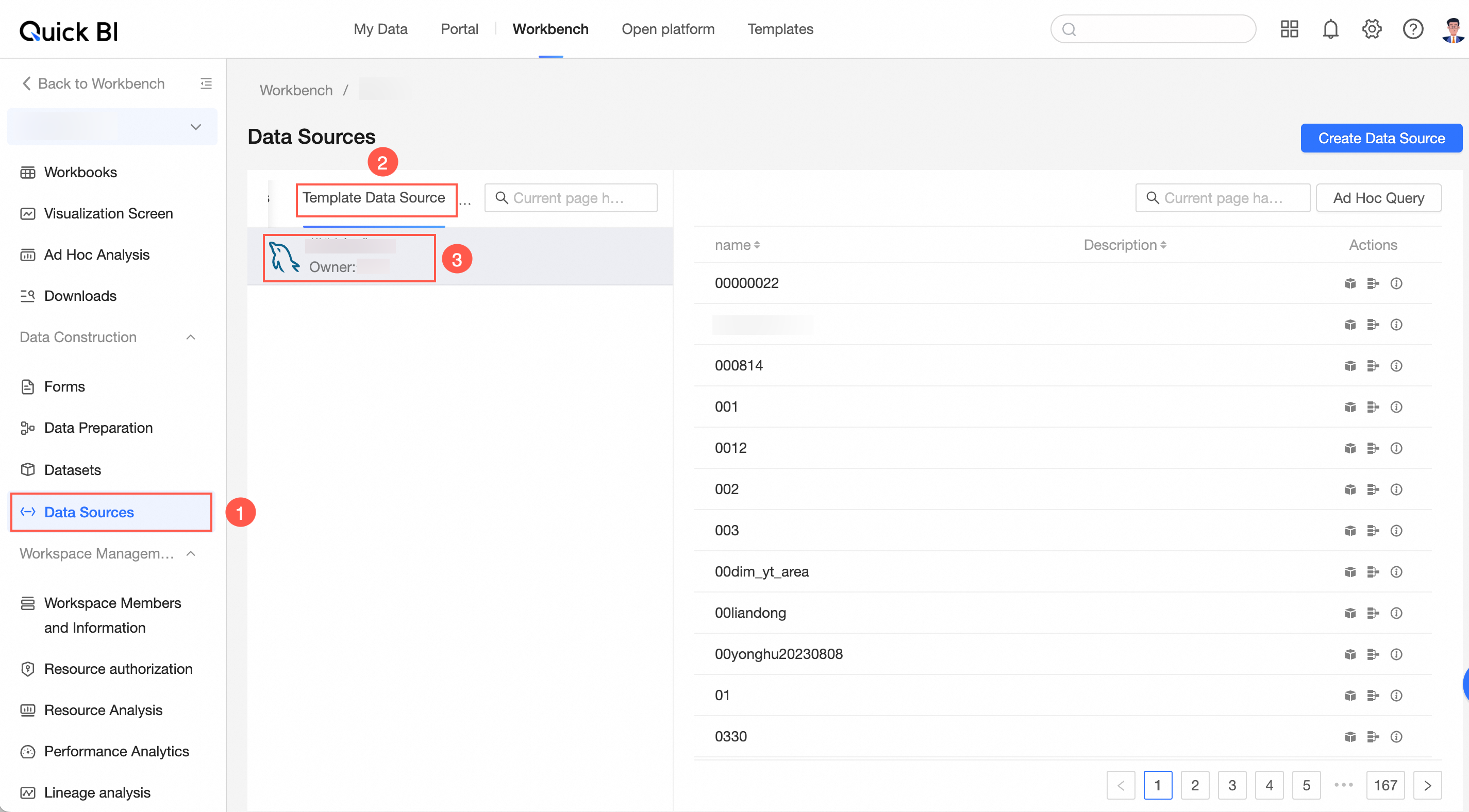
Les jeux de données et les sources de données inclus avec les modèles sont distincts de ceux que vous créez vous-même. Vous pouvez les trouver sur la page de gestion des jeux de données et des sources de données.
-
Jeux de données de modèles
-
Sources de données de modèles
Exemples d'application
Voici un exemple de création d'un tableau de bord à partir d'un modèle.
Connectez-vous à la console Quick BI.
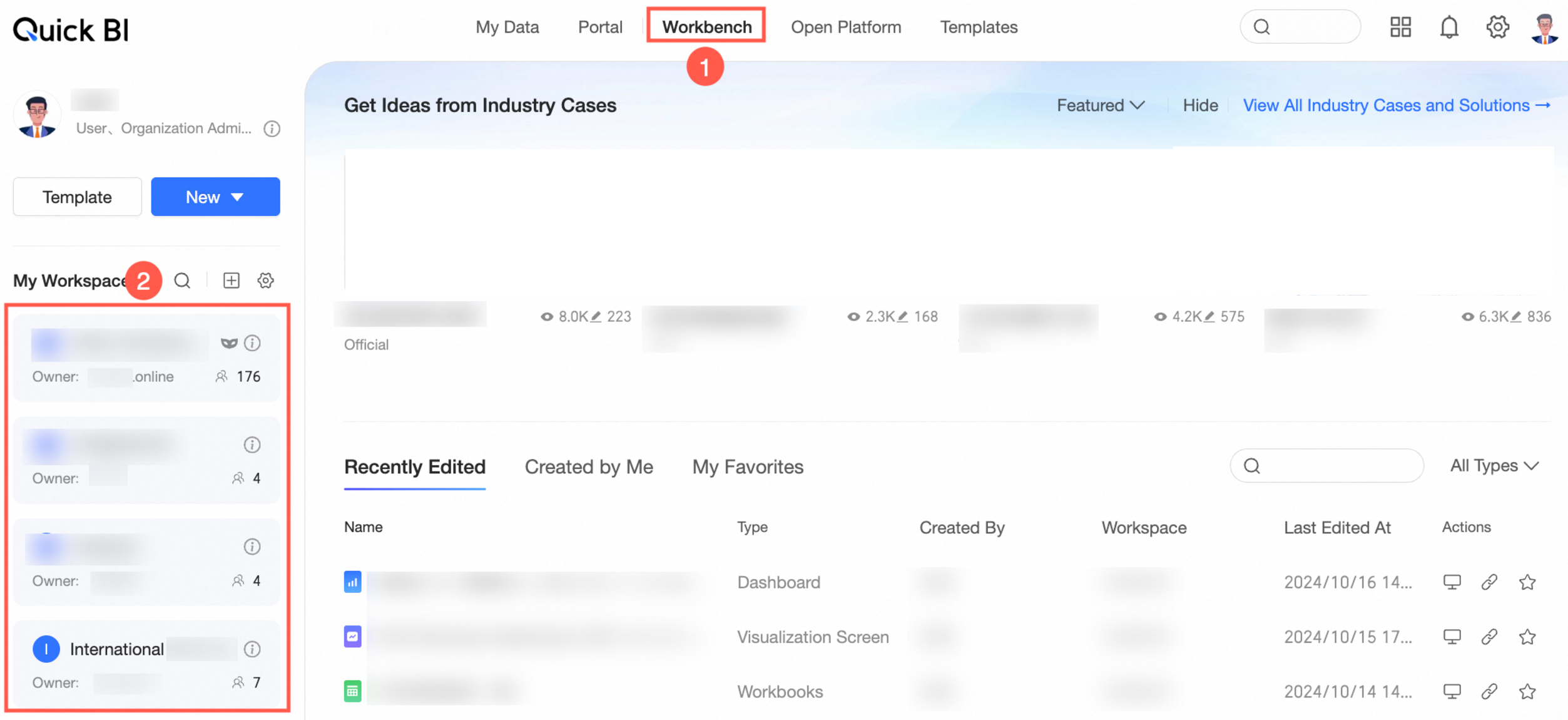
Sur la page d'accueil du produit Quick BI, suivez les instructions de l'illustration ci-dessous pour accéder à la page de liste des ressources de l'espace de travail.
-
Depuis la page de liste des ressources de l'espace de travail, accédez à la page de création de tableau de bord comme indiqué dans l'illustration ci-dessous.
Notez que seule l'édition Professional Edition prend en charge la création de tableaux de bord à partir de modèles.
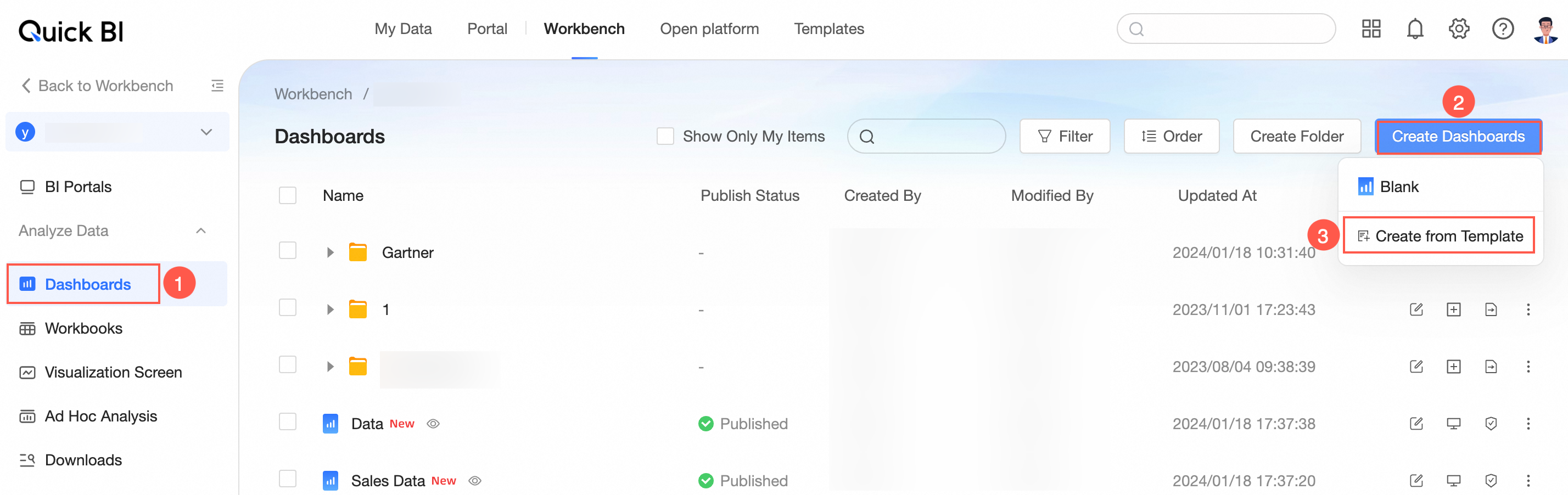
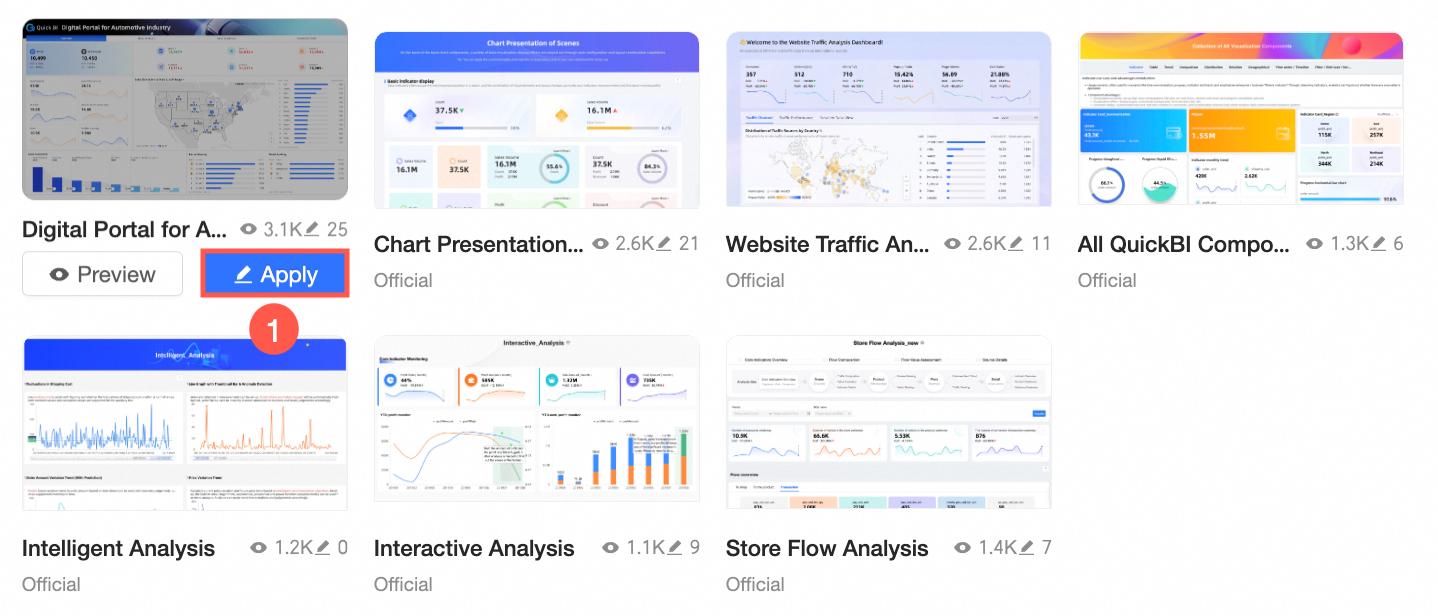
Dans la boîte de dialogue Create From Template, placez le curseur de la souris sur le modèle souhaité et cliquez sur l'icône Apply (voir ① dans l'illustration ci-dessous).