Quick BI prend en charge l'intégration avec Microsoft Teams. Avant de connecter Teams à Quick BI, vous devez configurer une application Teams.
Limitations
Vous devez disposer des autorisations de développement dans le Teams Developer Portal.
Procédure
Configurez une application Teams et obtenez son ID de locataire, son ID d'application et ses informations d'identification client en suivant les étapes ci-dessous :
Étape 1 : Configuration dans Entra ID
Ouvrez le portail Azure dans un navigateur web.
-
Sélectionnez l'icône App registrations.


-
Enregistrez une nouvelle application.

La page Register an application s'affiche.

Champ
Description
Instructions
Display name
Le nom de votre application.
Obligatoire.
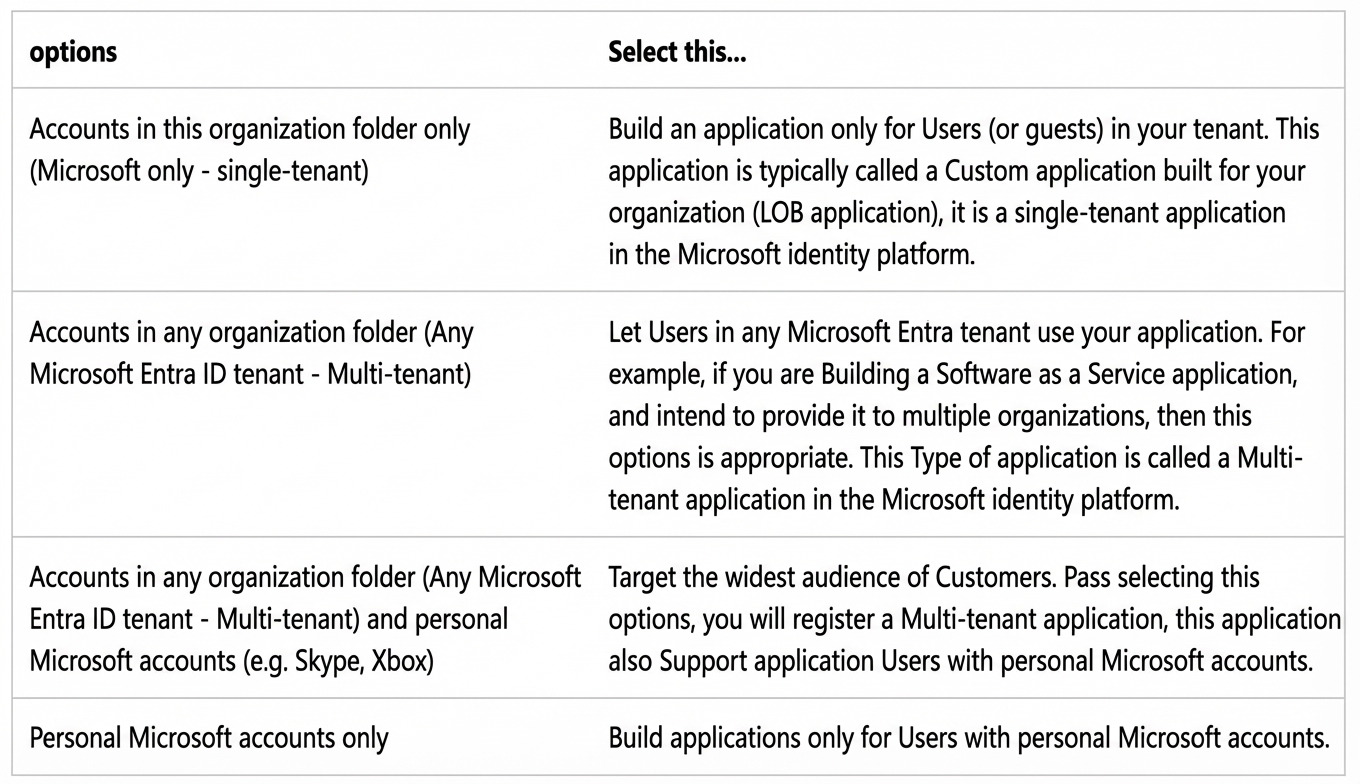
Supported account types
Les types de comptes pouvant utiliser l'application.
Obligatoire.
Conservez la sélection par défaut (la première option), qui n'autorise l'accès qu'aux comptes de l'organisation actuelle.
Redirect URI
L'URI vers laquelle l'utilisateur est redirigé après une authentification réussie.
Obligatoire.
-
Format :
https://{host}/login/teams/callback. -
Remarque :
-
Seul le protocole HTTPS est pris en charge.
-
Remplacez
{host}par votre nom de domaine Quick BI réel.
-
 Remarque
Il n'est pas nécessaire de saisir un redirect URI pour activer l'authentification unique (SSO) pour une application d'onglet.
-
Cliquez sur Register. La page de présentation de l'application s'ouvre et affiche l'ID d'application ainsi que d'autres détails de configuration.


-
Générez un secret client.
 Notez les informations suivantes pour une utilisation ultérieure :
Directory (tenant) ID
Application (client) ID
Client secret

-
Sur la page Expose an API, configurez l'étendue du jeton d'accès.
-
Dans le volet de gauche, sélectionnez Manage > Expose an API.
Configurez les éléments suivants :
Application ID URI
Scopes defined by this API
Authorized client applications

-
Configurez l'URI d'ID d'application.
Cliquez sur Set à côté du champ Application ID URI.
L'ID URI de l'application est prérempli avec l'ID d'application (GUID) au format
api://{AppID}.L'URI d'ID d'application doit respecter le format suivant :
api://{Nom de domaine du service Quick BI, qui correspond au nom de domaine de l'application d'onglet}/{AppID : ID d'application généré lors de l'enregistrement de l'application}. Par exemple : api://quickbi-demo-2.aliyun.com/beef226-**--**baed49e5

Sélectionnez Save. Un message de confirmation s'affiche et la page présente l'URI d'ID d'application mis à jour.

Notez l'URI d'ID d'application. Vous en aurez besoin pour mettre à jour le manifeste de l'application dans le Teams Developer Portal.
-
Configurez les étendues de l'API.

Saisissez un nom d'étendue. Ce champ est obligatoire.
Sélectionnez les personnes autorisées à consentir à cette étendue. L'option par défaut est Admins only.
Saisissez un Admin consent display name. Ce champ est obligatoire.
Saisissez une Admin consent description. Ce champ est obligatoire.
Saisissez un User consent display name.
Saisissez une description du consentement utilisateur.
Définissez l'State sur Enabled.
Sélectionnez Add a scope.
Un message confirme l'ajout de l'étendue.
 La nouvelle étendue apparaît sur la page.
-
Configurez les applications clientes autorisées.
Sur la page Expose an API, accédez à la section Authorized client applications et sélectionnez + Add a client application.
 La page Add a client application s'affiche.
Saisissez l'ID client Microsoft 365 approprié pour l'application que vous souhaitez autoriser.

Référence : Enable SSO for a tab app
Pour le Client ID, saisissez la valeur suivante :
**Teams desktop and mobile :
1fec8e78-bce4-4aaf-ab1b-5451cc387264** Sous Authorized scopes, cochez la case correspondant à l'étendue que vous avez créée.
Sélectionnez Add application.
Après affichage d'un message de confirmation, l'ID client apparaît dans la liste des applications autorisées.


-
-
Configurez la version du jeton d'accès dans le Manifest.
 Remarque
Si vous avez sélectionné Personal Microsoft accounts only ou Accounts in any organizational directory (Any Microsoft Entra directory - Multitenant) and personal Microsoft accounts (such as Skype and Xbox) lors de l'enregistrement de l'application, mettez à jour la valeur de la propriété
accessTokenAcceptedVersionvers 2. -
Configurez les API permissions.
Sélectionnez les autorisations d'API déléguées requises et accordez le consentement administrateur.


 (Facultatif) Si le jeton d'accès analysé ne contient pas les valeurs de champ attendues, ajoutez-les dans la configuration du jeton.
 Les autorisations d'API requises sont les suivantes :
Nom de l'API/de l'autorisation
Obligatoire
Objectif
email
Oui
Vérification de la connexion
openid
Oui
profile
Oui
User.Read
Oui
Organization.Read.All
Oui
Synchroniser les contacts et récupérer les informations sur l'équipe et les membres.
User.Read.All
Oui
Team.ReadBasic.All
Oui
TeamMember.Read.All
Oui
Étape 2 : Configuration dans le Teams Developer Portal
-
Dans le portail Azure, copiez l'Application (client) ID depuis la page de présentation de votre application.
Utilisez cet ID pour lier l'enregistrement de votre application à votre application Teams.


Étape 3 : Publication de l'application dans le centre d'administration Teams
-
Créez une nouvelle application.
Connectez-vous au Teams Developer Portal à l'adresse https://dev.teams.microsoft.com/home.


-
Sous Basic information, saisissez les détails requis pour votre application.

Catégorie
Champ
Obligatoire
Description
Image
Noms de l'application
Short name - 30 characters or less
Oui
Le nom de l'application.

Full name - up to 100 characters (optional)
Oui
ID de l'application
Non
Non utilisé actuellement.
Descriptions
-
Short description
-
Long description
Oui
Descriptions de l'application.

Informations sur le développeur
-
Developer or company name
Obligatoire
Le nom du développeur ou de l'entreprise.
-
Website (must be a valid HTTPS URL)
Obligatoire
L'URL du site web du développeur.
URL de l'application
-
Privacy policy
Obligatoire
L'URL de la déclaration de politique de confidentialité de l'application.

-
Terms of use
Obligatoire
L'URL de la déclaration des conditions d'utilisation de l'application.
Application (client) ID*
-
ApplicationID
Obligatoire
-
L'Application (client) ID de l'application que vous avez enregistrée dans Azure Active Directory.
-
Sous Branding, configurez les icônes de l'application.

-
Sous App features, configurez l'Personal app et l'Group and channel app.

-
Configurez un onglet personnel.
Définissez l'Content URL et l'Website URL sur
https://{your-host}/home. Remplacez{your-host}par votre nom de domaine spécifique.Scope : Sélectionnez personal.
Context : Sélectionnez personalTab.
-
Configurez les paramètres d'authentification unique (SSO) dans Teams.
Dans l'URI d'ID d'application, définissez l'adresse de connexion au format : api://{your-host}/{application ID}

-
-
Configurez le App Content.
Cochez la case Full-screen mode pour permettre à l'application de s'exécuter en plein écran dans Teams.

Sous App validation, validez votre application. Une fois la validation réussie, vous pouvez la publier.


Cliquez sur Publish to org pour publier l'application au sein de votre organisation. Après approbation, l'application devient visible dans le magasin Teams de votre organisation.


-
Approuvez l'application.
Connectez-vous au centre d'administration Microsoft Teams.
Dans la section Manage apps, recherchez votre application Teams publiée. Le statut de l'application est Blocked.
 Sélectionnez l'application pour ouvrir ses détails, puis cliquez sur Publish pour la rendre disponible pour votre organisation.
 Remarque
Users and groups : Configurez la portée de visibilité de l'application.

Permissions : Consultez les informations sur les autorisations de l'application.


-
Ajoutez l'application dans le client Teams.
Dans Teams, cliquez sur Apps et sélectionnez Built for your org. L'application publiée apparaît ici.
RemarqueDélai de publication : L'application peut mettre jusqu'à quelques heures pour apparaître dans le client Teams après la publication.
Cache du client : Si l'application n'est pas visible, essayez de vous déconnecter puis de vous reconnecter au client Teams pour actualiser son cache.

Étape 4 : Configuration de l'intégration Quick BI
Dans le portail Azure, repérez l'ID de locataire, l'ID d'application et les informations d'identification client de votre application. Ces informations sont nécessaires pour Activer la micro-application Teams.
Connectez-vous au portail Azure.
Sélectionnez votre nouvelle application pour afficher ses détails.

-
Obtenez les informations suivantes :
-
Directory (tenant) ID

-
Application (client) ID

-
Client credentials (secret client)

-