L'onglet Style de la page d'édition du tableau de jeu de données propose les options Display Configurations et Total/Subtotal Configurations pour mettre en forme les cellules, les polices, les en-têtes, les totaux et les sous-totaux.
Configuration de l'affichage
Définissez l'apparence visuelle de votre tableau de jeu de données.
Custom Block Name
Personnalisez le nom du bloc.
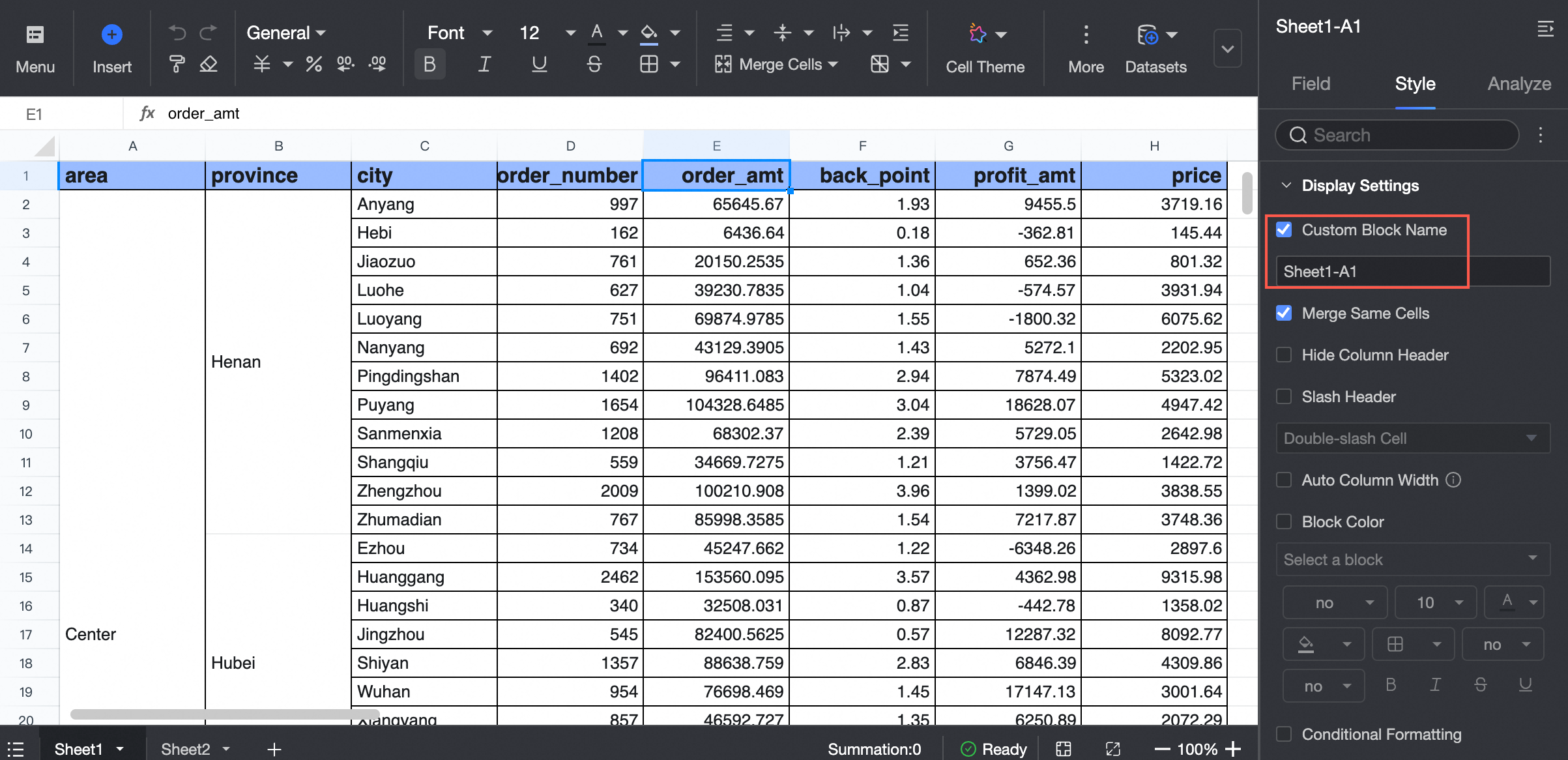
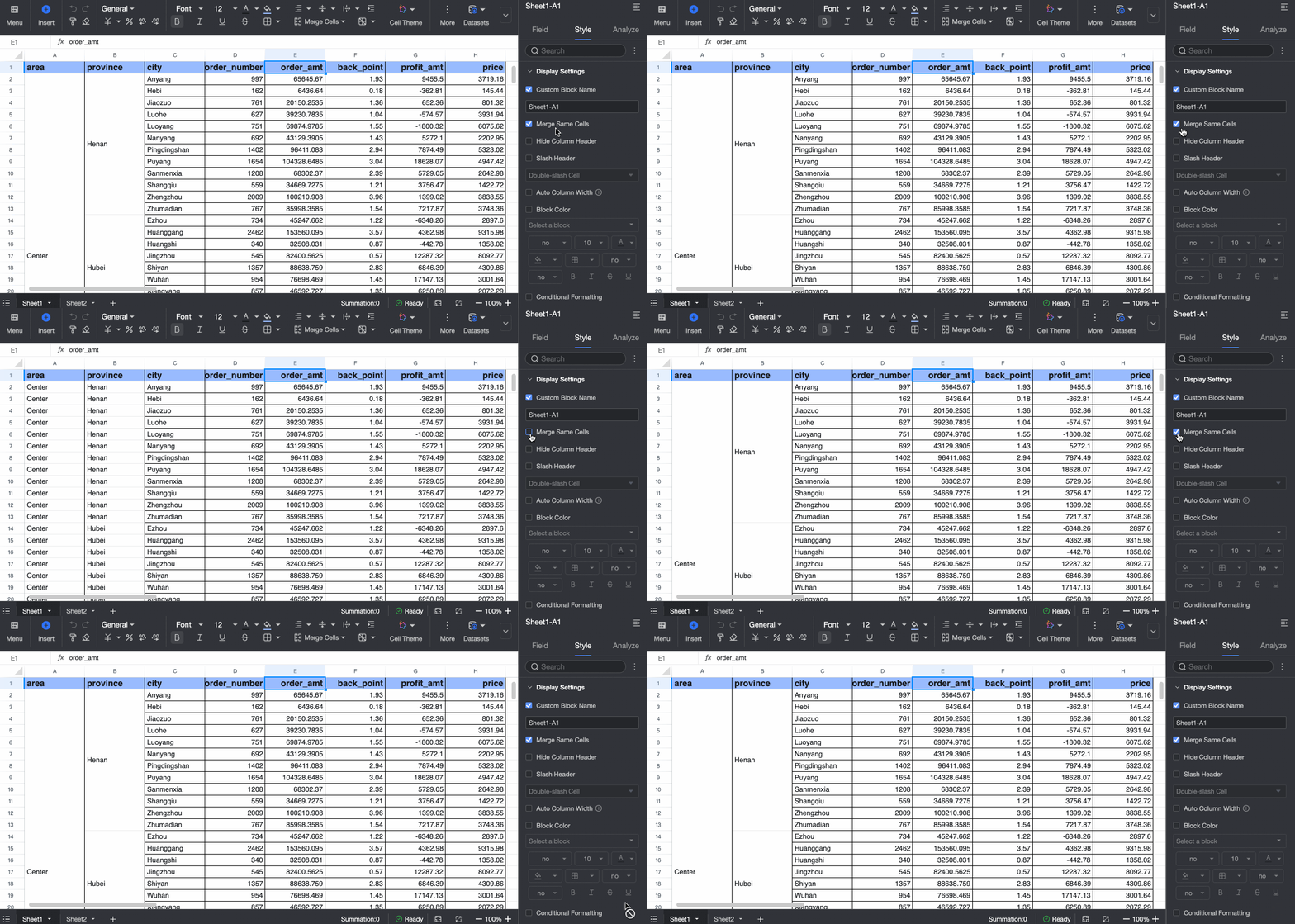
Un nom personnalisé facilite la localisation du bloc lors de la définition des conditions de filtre, des paramètres globaux ou des sauts.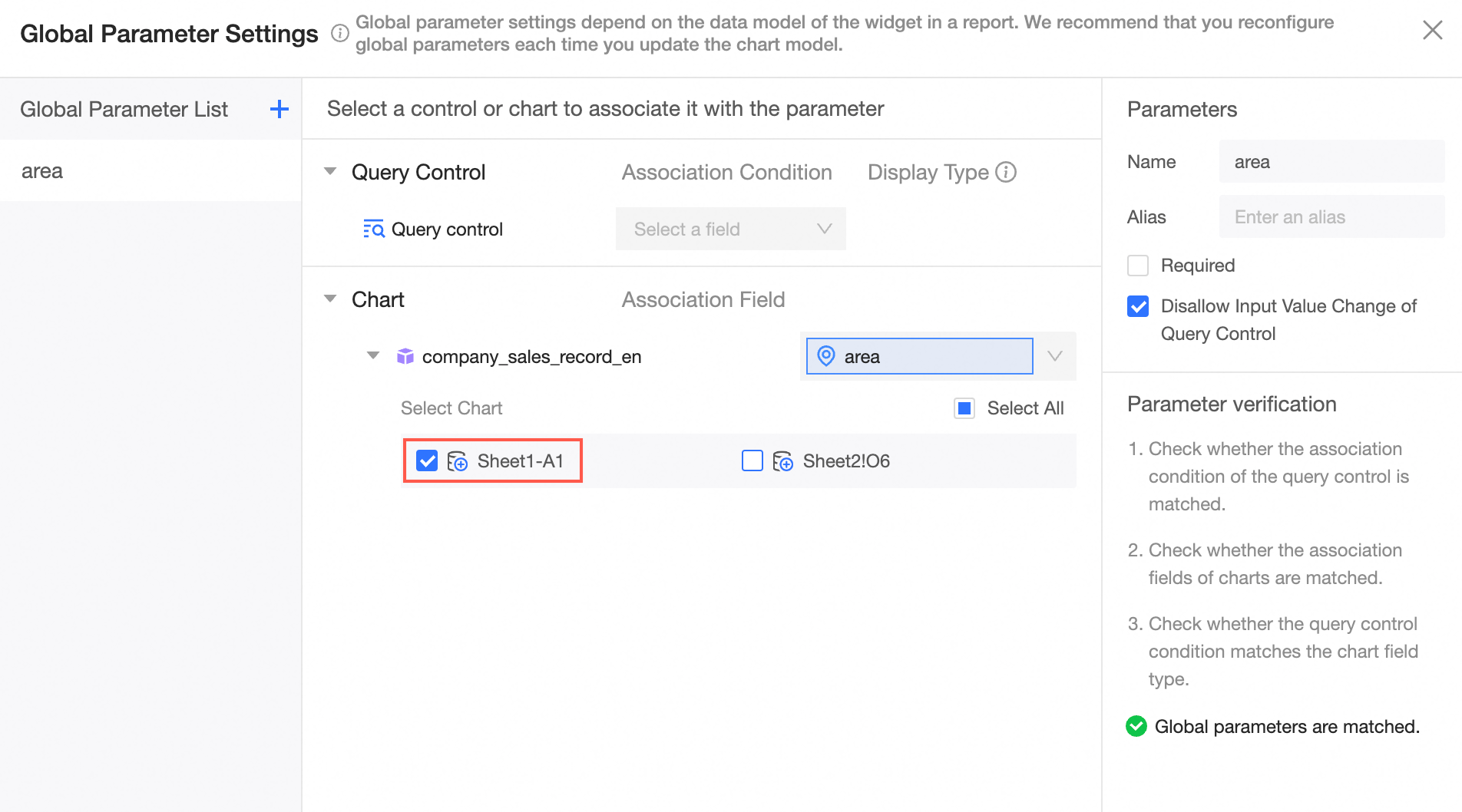 Merge Cells Of The Same Type
Fusionnez ou dissociez les cellules de même type.
 Hide Table Header
Affichez ou masquez l'en-tête du tableau.
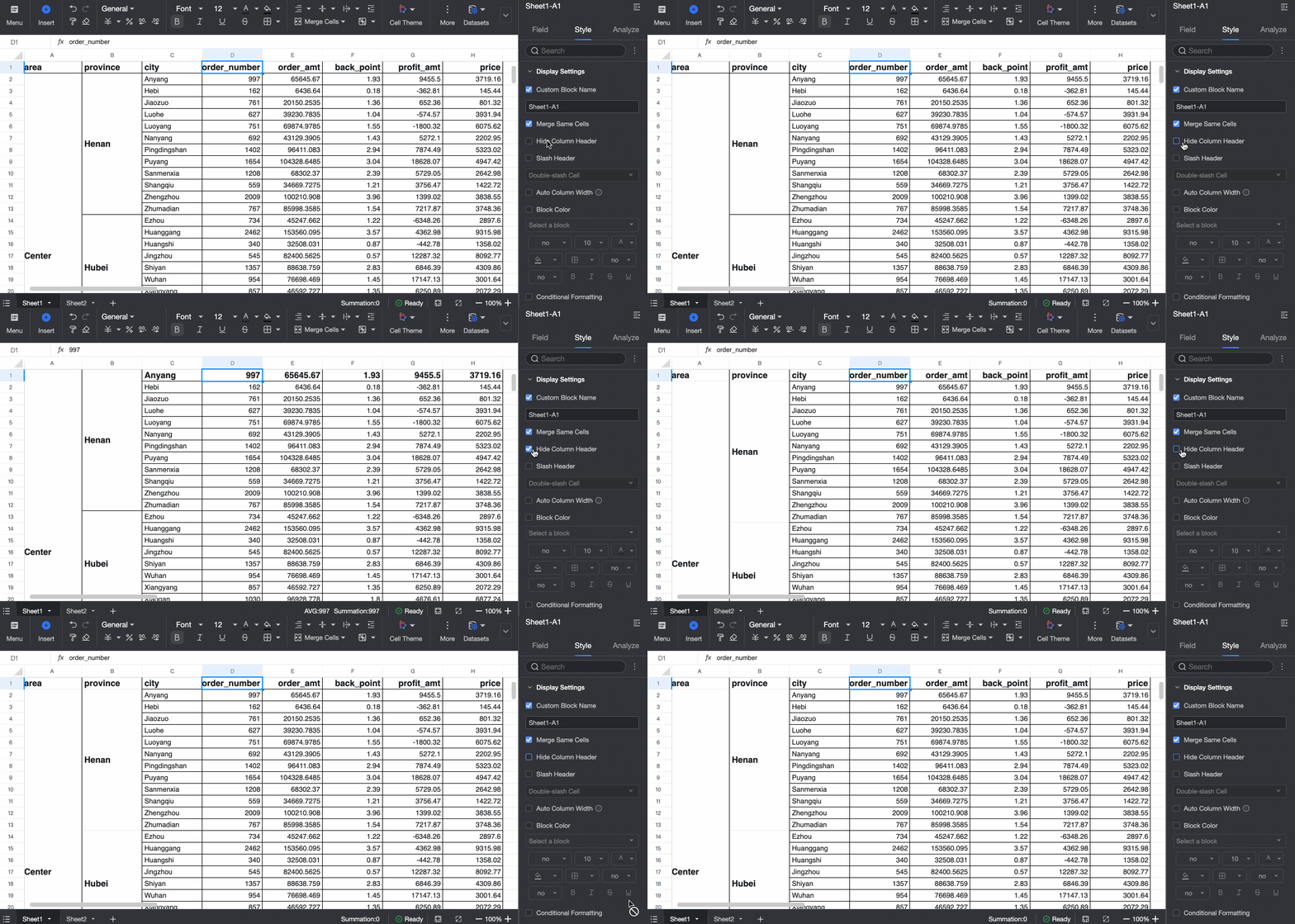 Diagonal Header
Les en-têtes diagonaux prennent en charge les styles de rapports complexes traditionnels. Vous pouvez créer des cellules diagonales à deux parties et des cellules diagonales à trois parties.
-
Configurez les en-têtes diagonaux dans l'onglet Style.
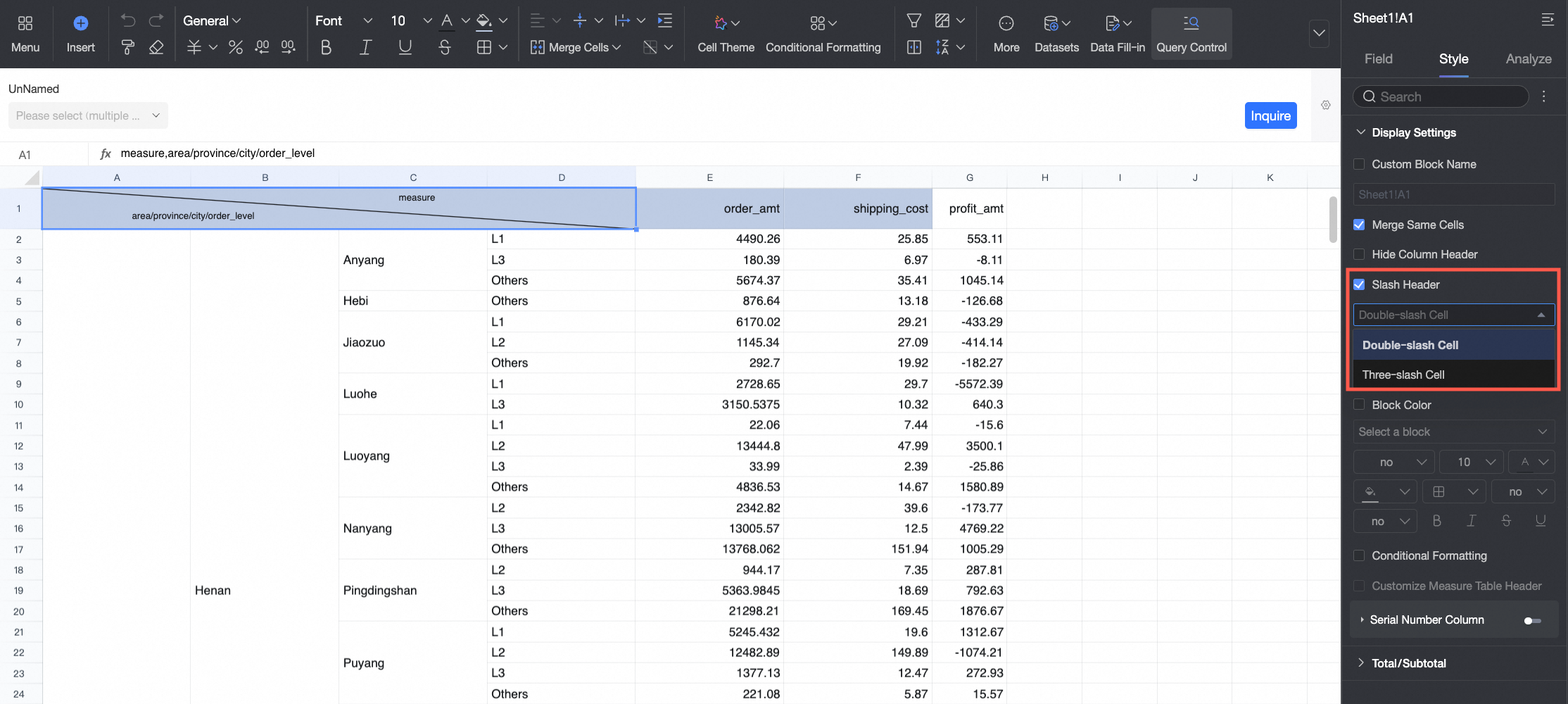
-
Configurez les en-têtes diagonaux dans la barre d'outils.
 Remarque
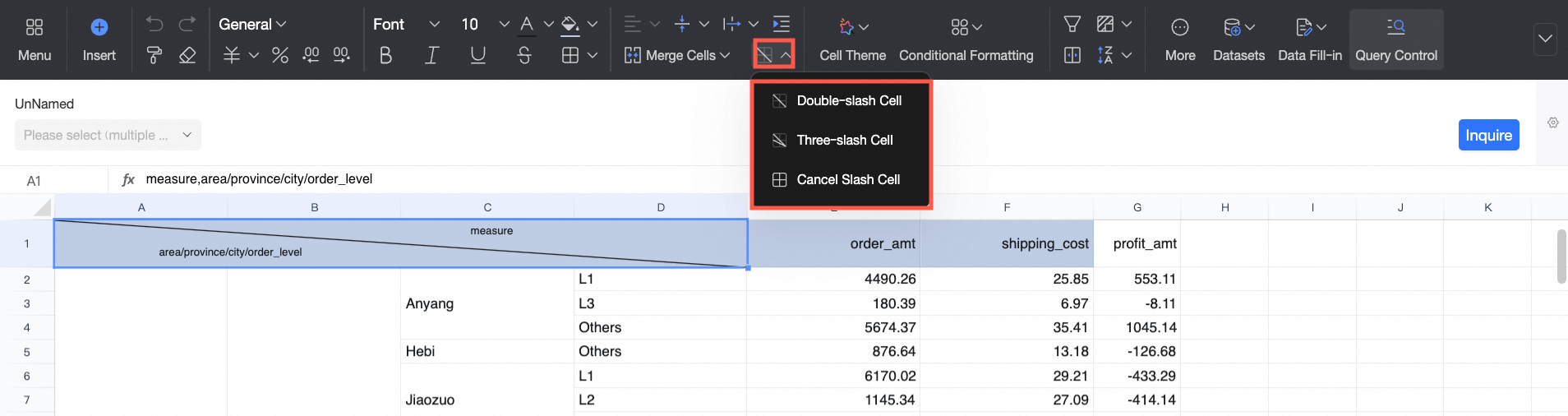
Dans la barre d'outils, utilisez une virgule anglaise (,) comme saut de ligne. Par exemple, l'en-tête diagonal de l'image précédente utilise la saisie « Region,Product Type,Product Sub-category ».
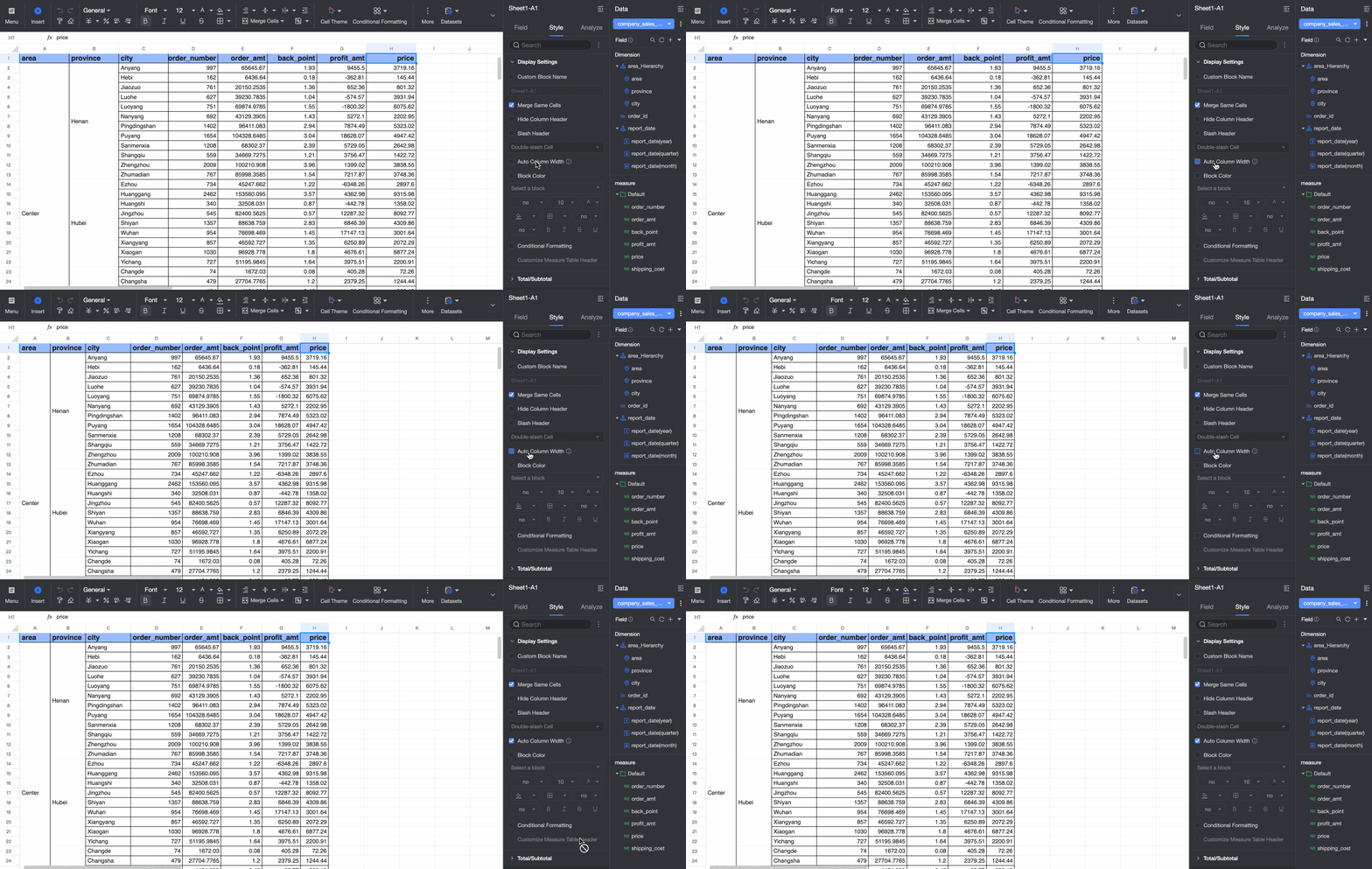
Automatic Column Width
Activez l'ajustement automatique de la largeur des colonnes.
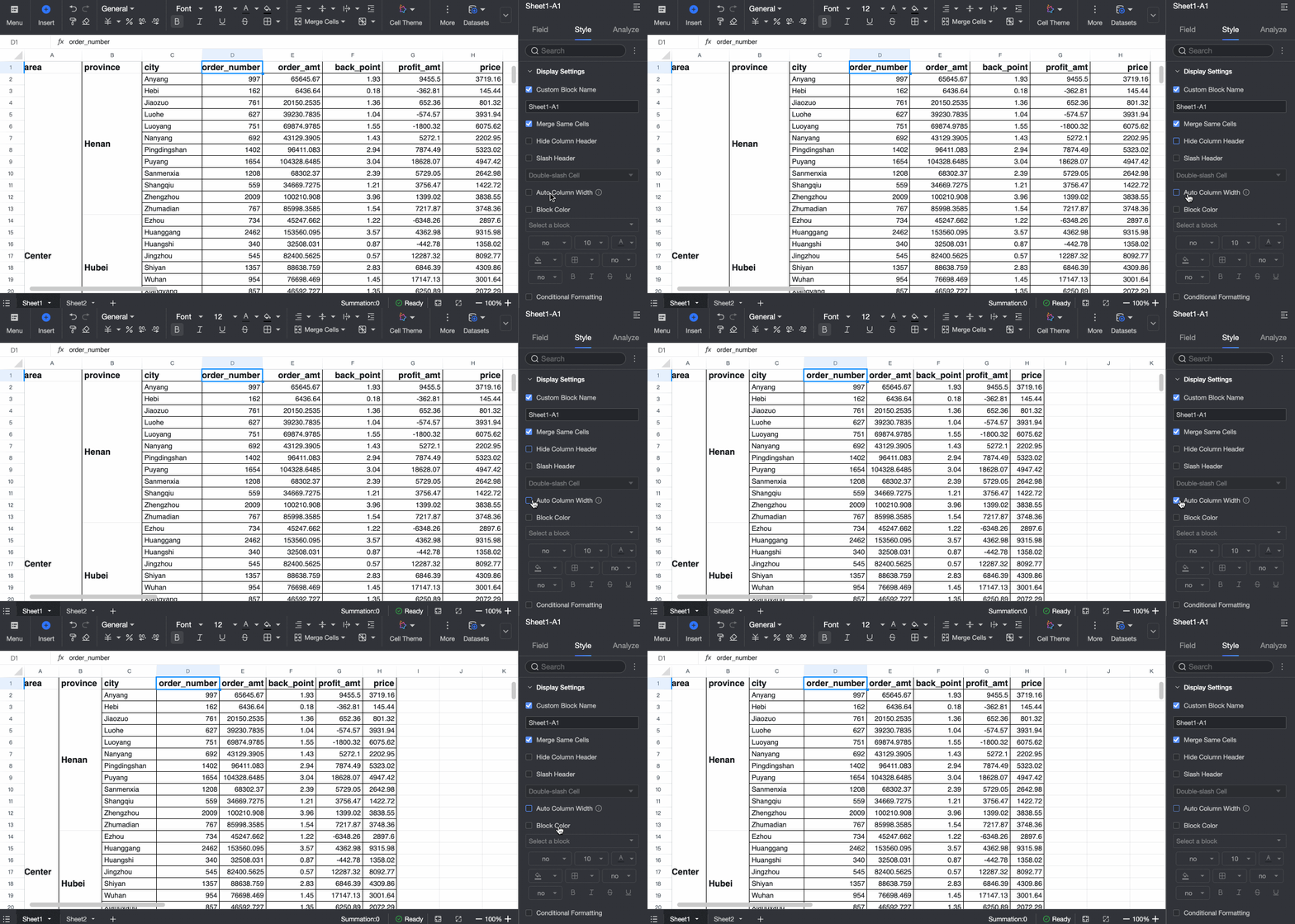
L'utilisation de cette fonctionnalité avec un grand nombre de colonnes peut entraîner des problèmes de performances.
Block Style
L'option Block Style vous permet de configurer des styles persistants pour chaque bloc du tableau de jeu de données. Les styles restent intacts lorsque vous ajustez les champs ou modifiez les conditions de filtre.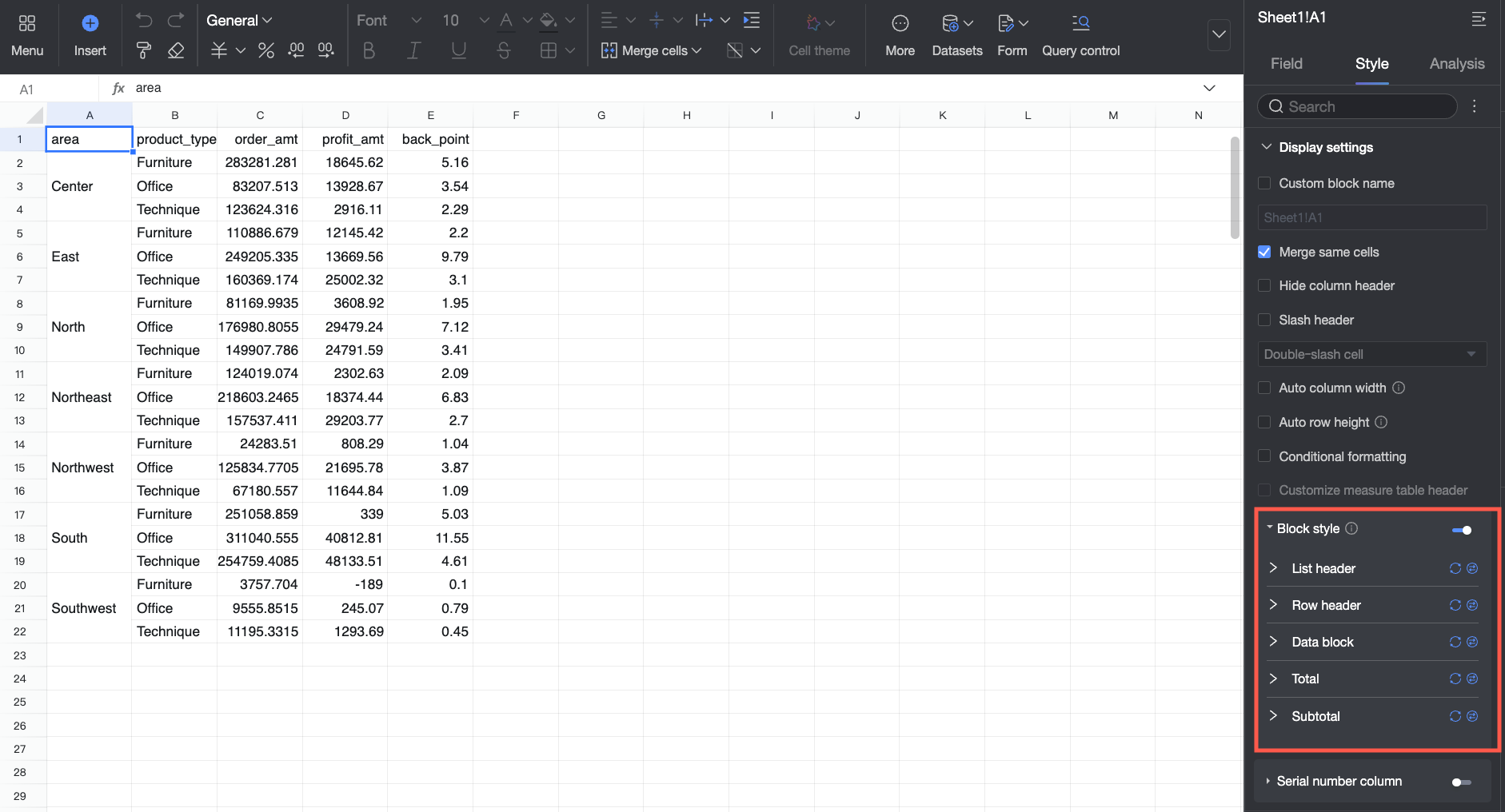
-
Cliquez sur l'icône
 pour activer Block Style. Vous pouvez ensuite configurer le Font Style et le Cell Style pour différents blocs, tels que l'en-tête du tableau, l'en-tête de ligne, la zone de données, le total et le sous-total.
Paramètre de style
Description
Style de police
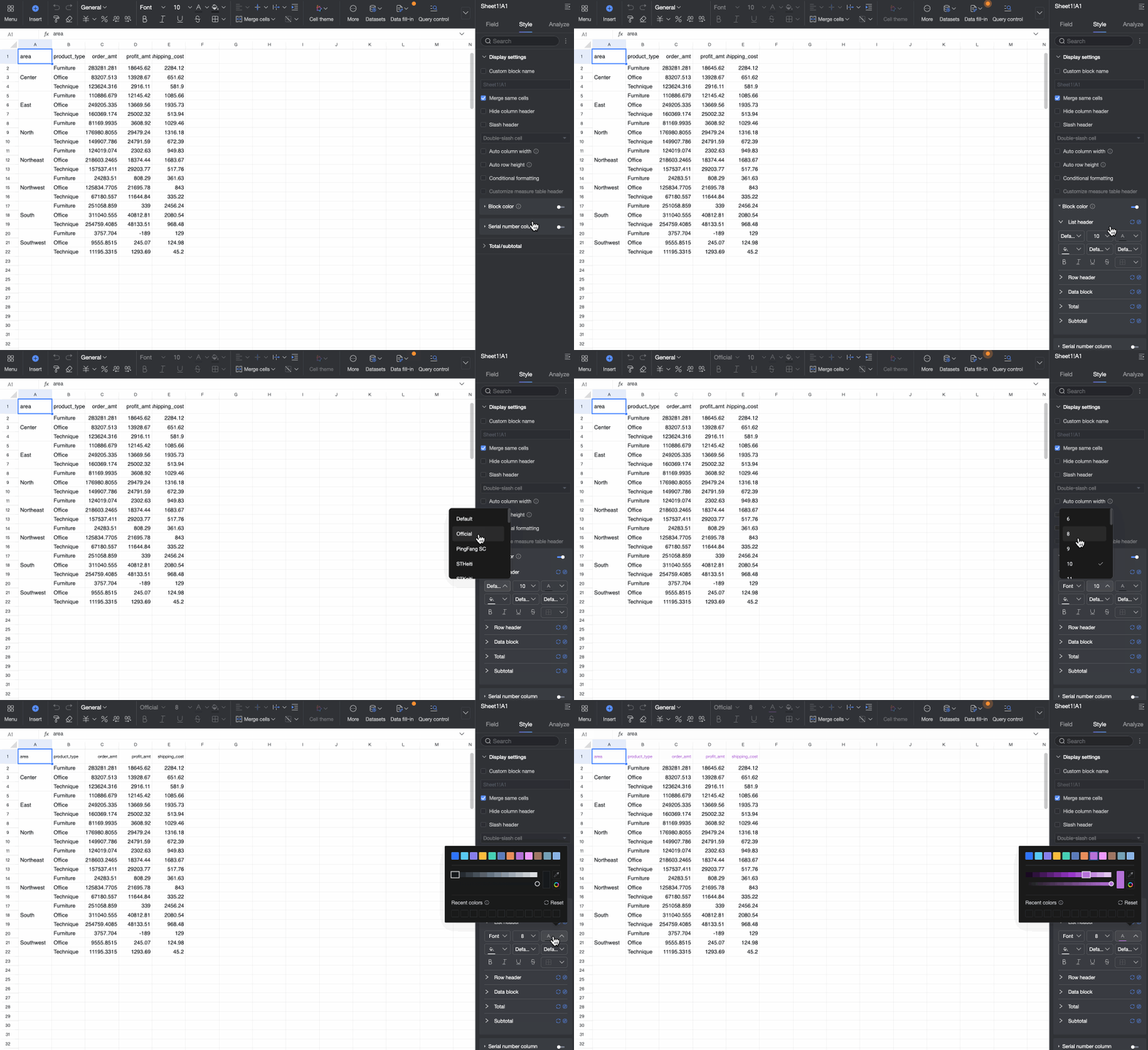
Police, taille et couleur
Sélectionnez le type de police, la taille et la couleur pour le bloc actuel.
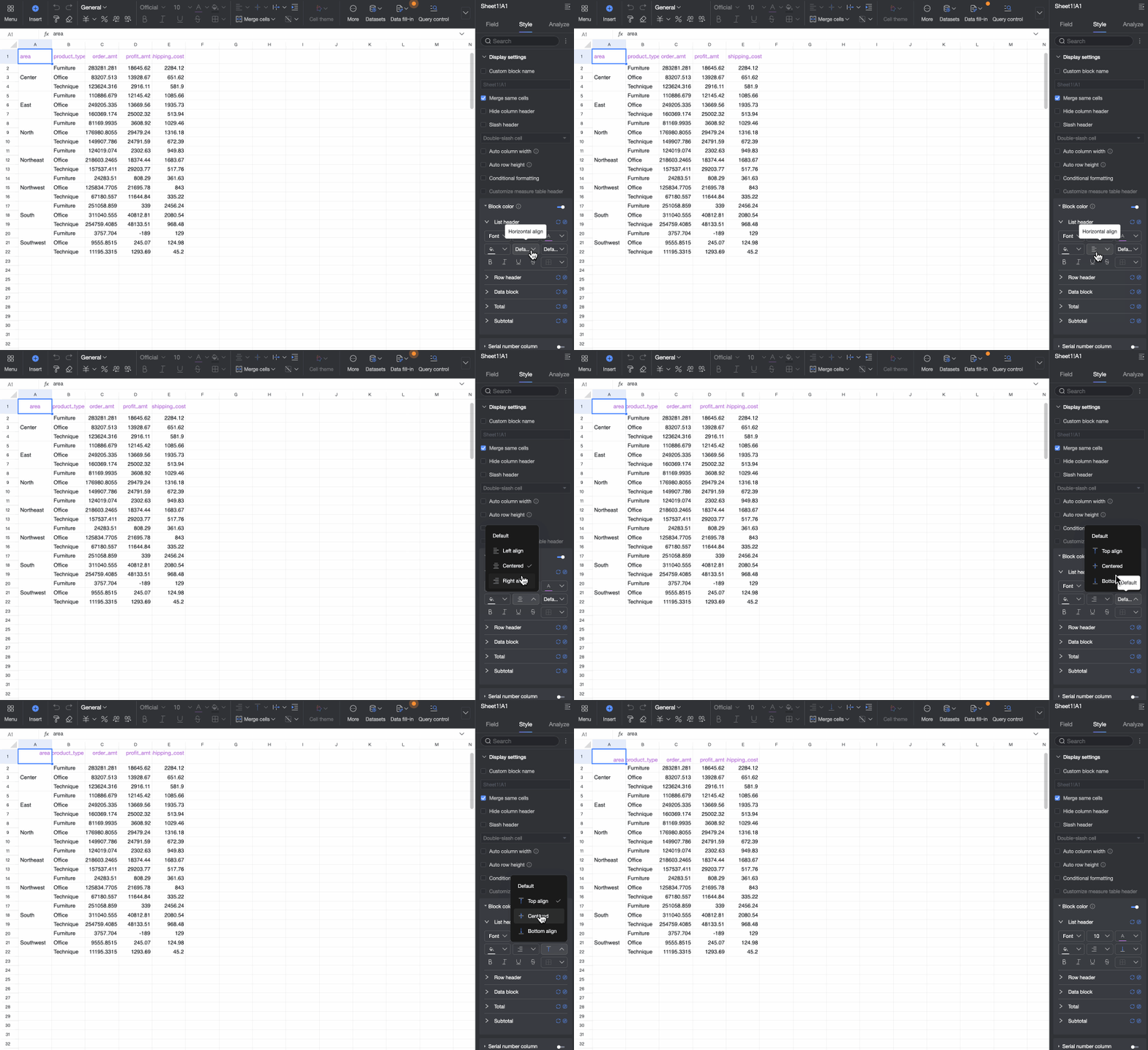
Alignement de la police
Sélectionnez l'alignement de la police au sein des cellules pour le bloc actuel.
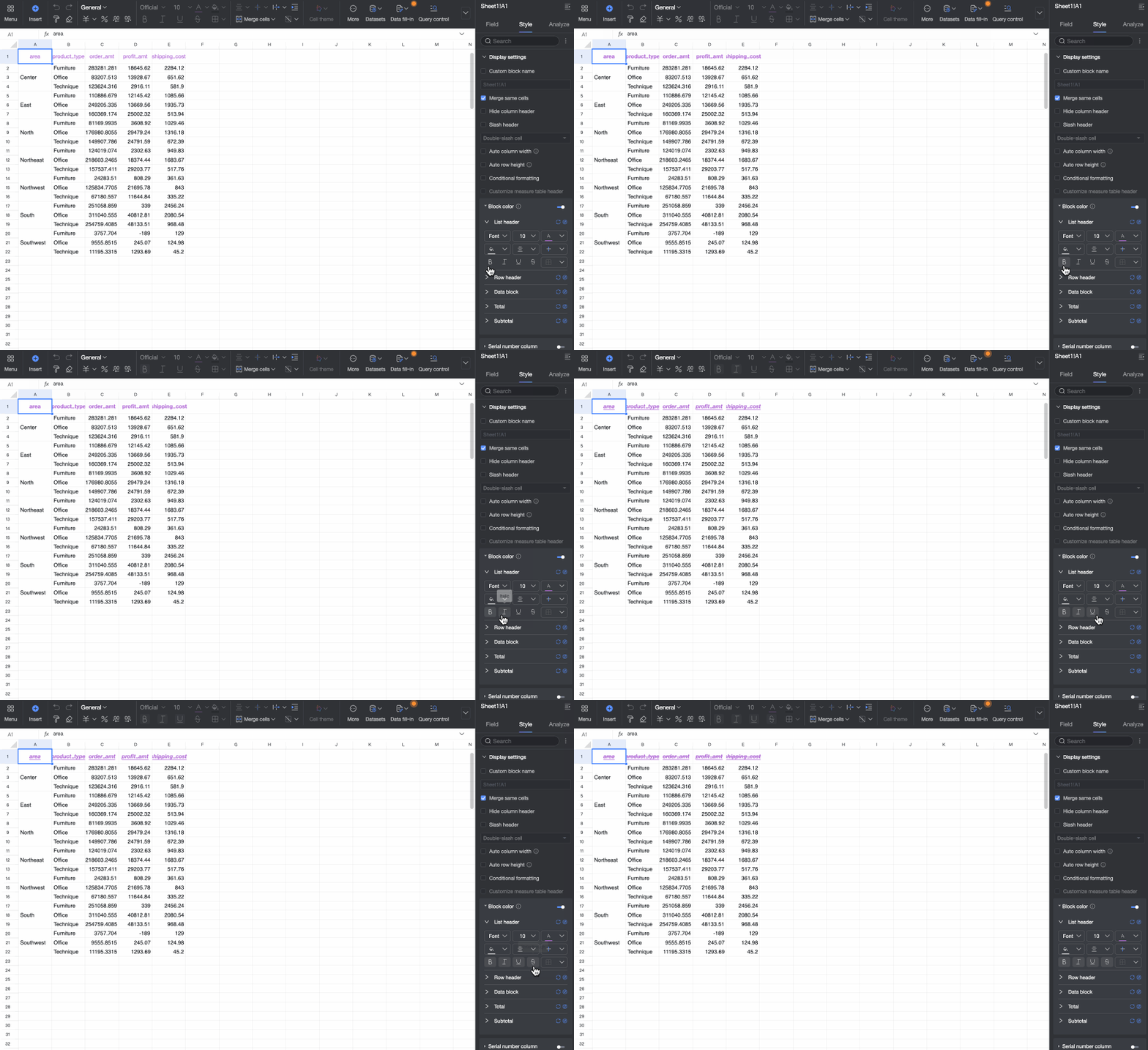
Gras, Italique, Barré et Souligné
Appliquez le style gras, italique, barré ou souligné à la police du bloc actuel.
Style de cellule
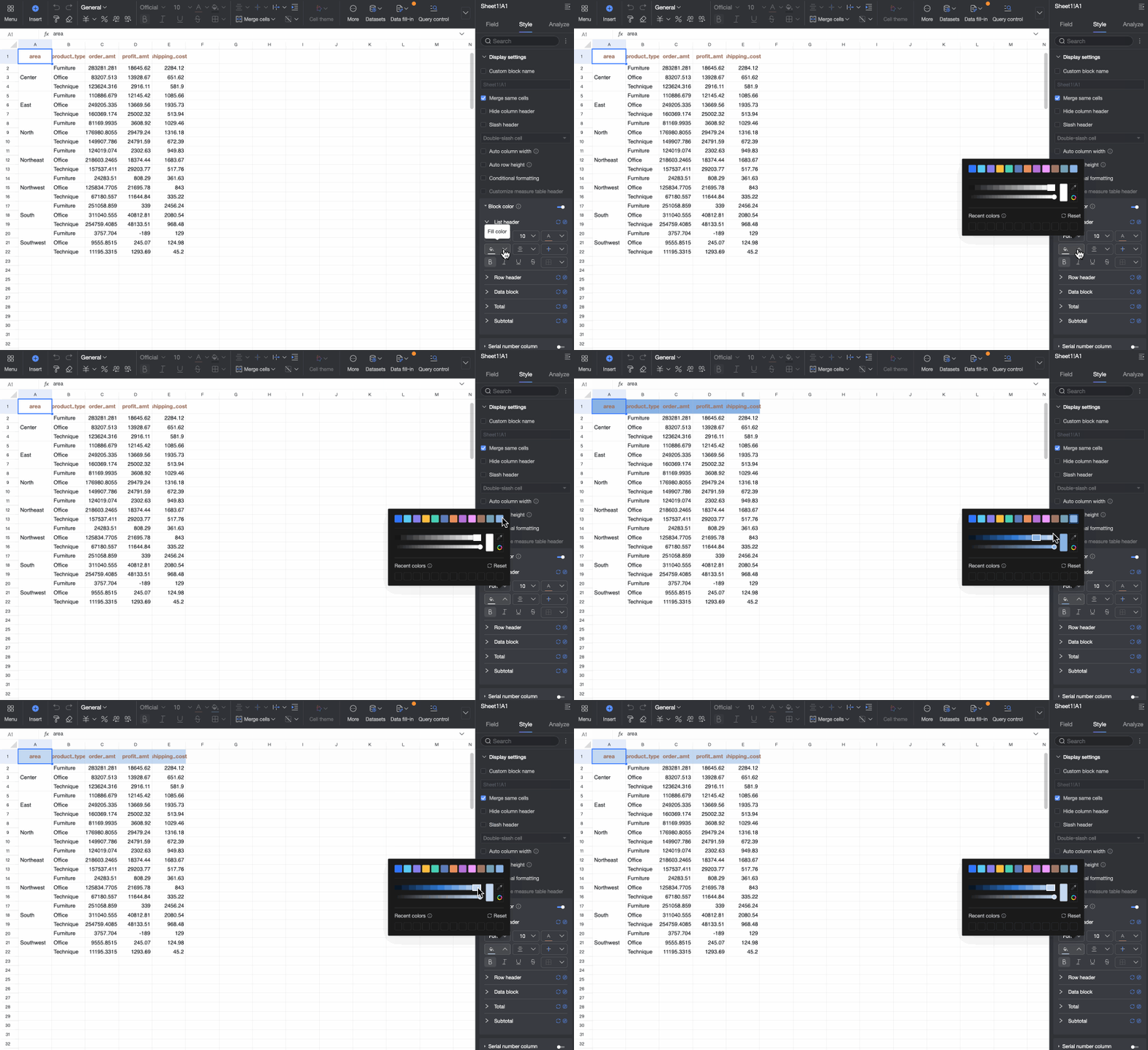
Couleur de remplissage
Définissez la couleur de remplissage des cellules du bloc actuel.
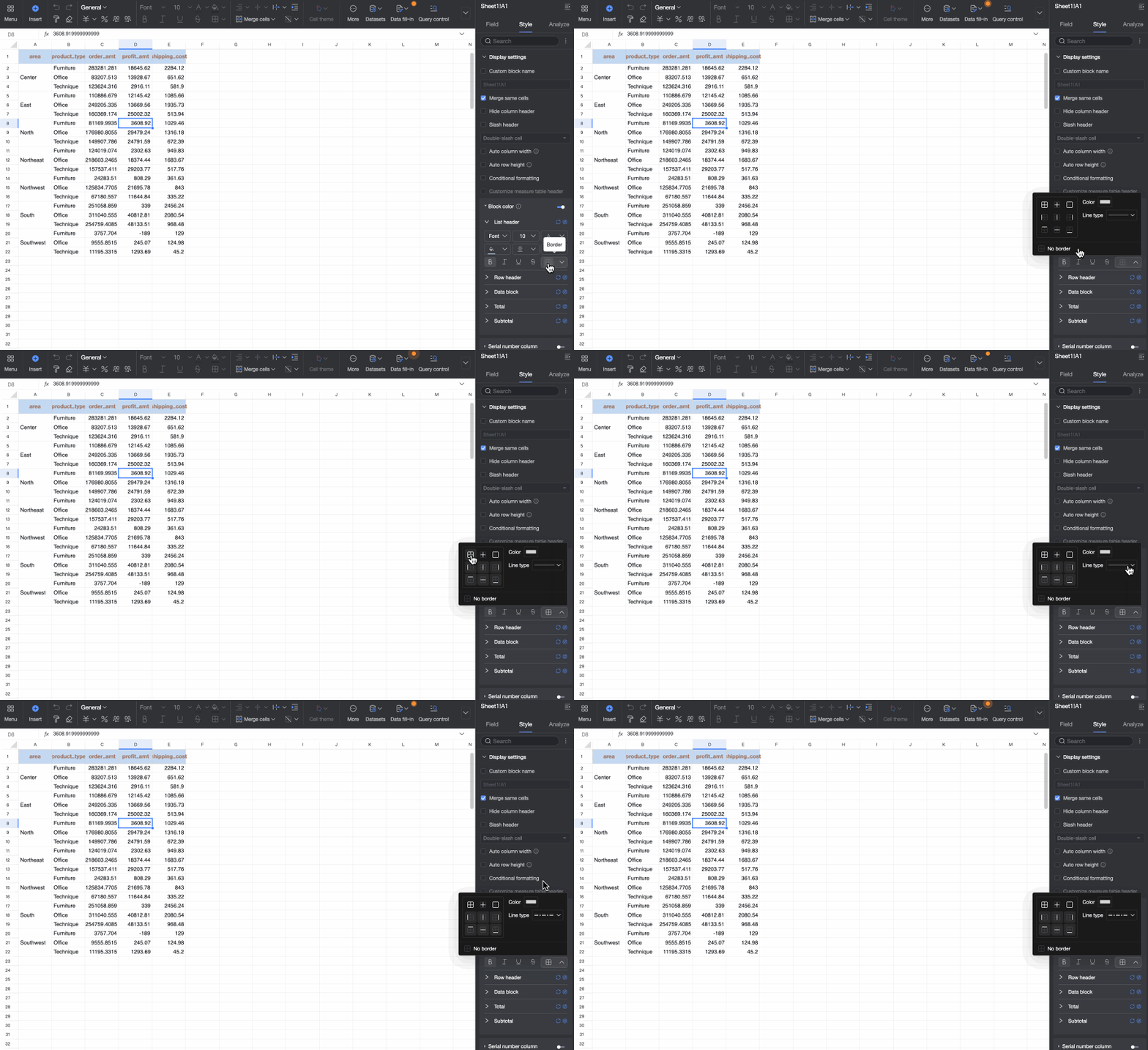
Bordure
Définissez le style de bordure des cellules du bloc actuel.
Pour appliquer rapidement un style configuré à d'autres blocs, cliquez sur l'icône
 et sélectionnez les blocs cibles dans la liste déroulante.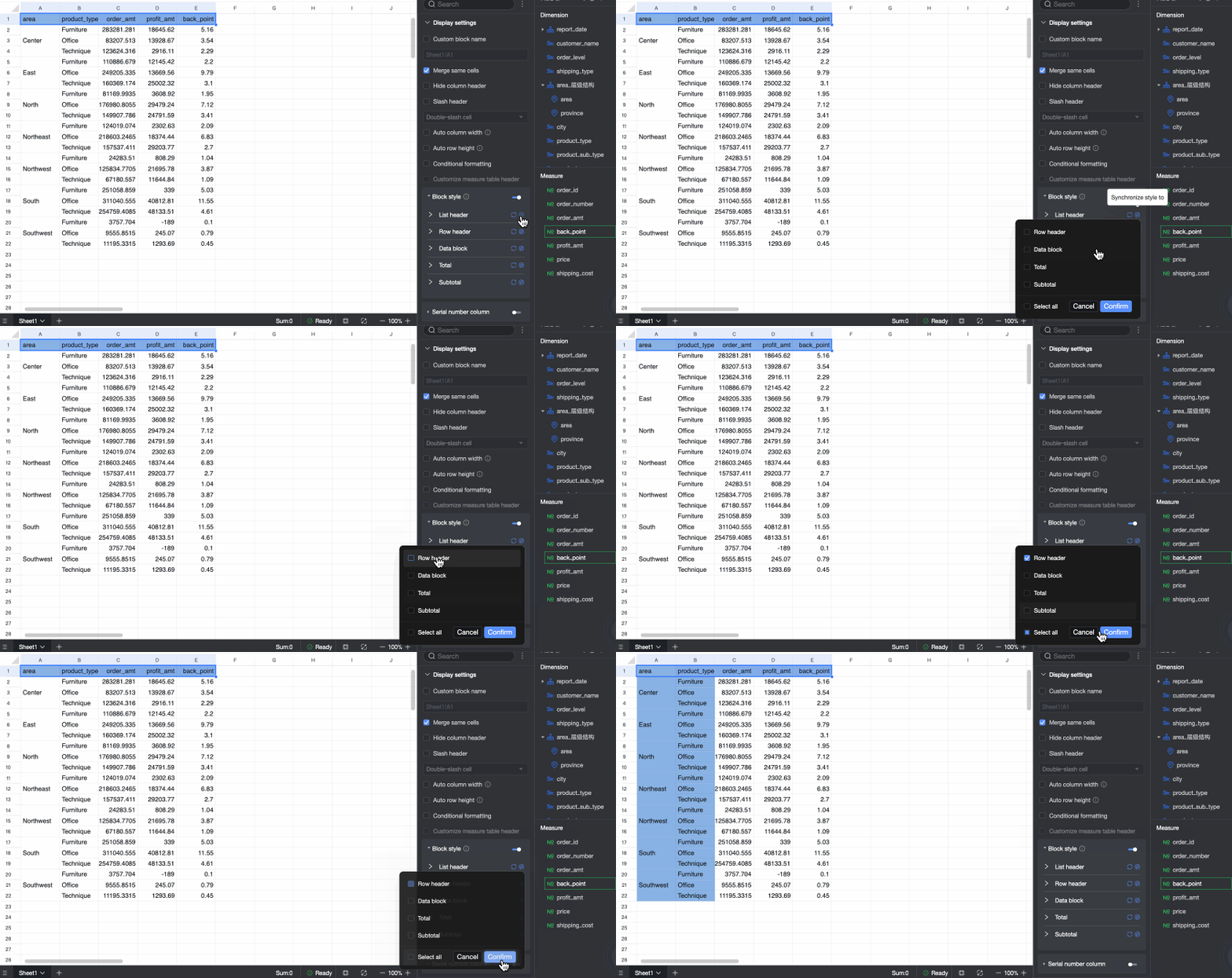
Si vous n'avez plus besoin du style actuel, cliquez sur l'icône
 pour supprimer tous les styles existants du bloc.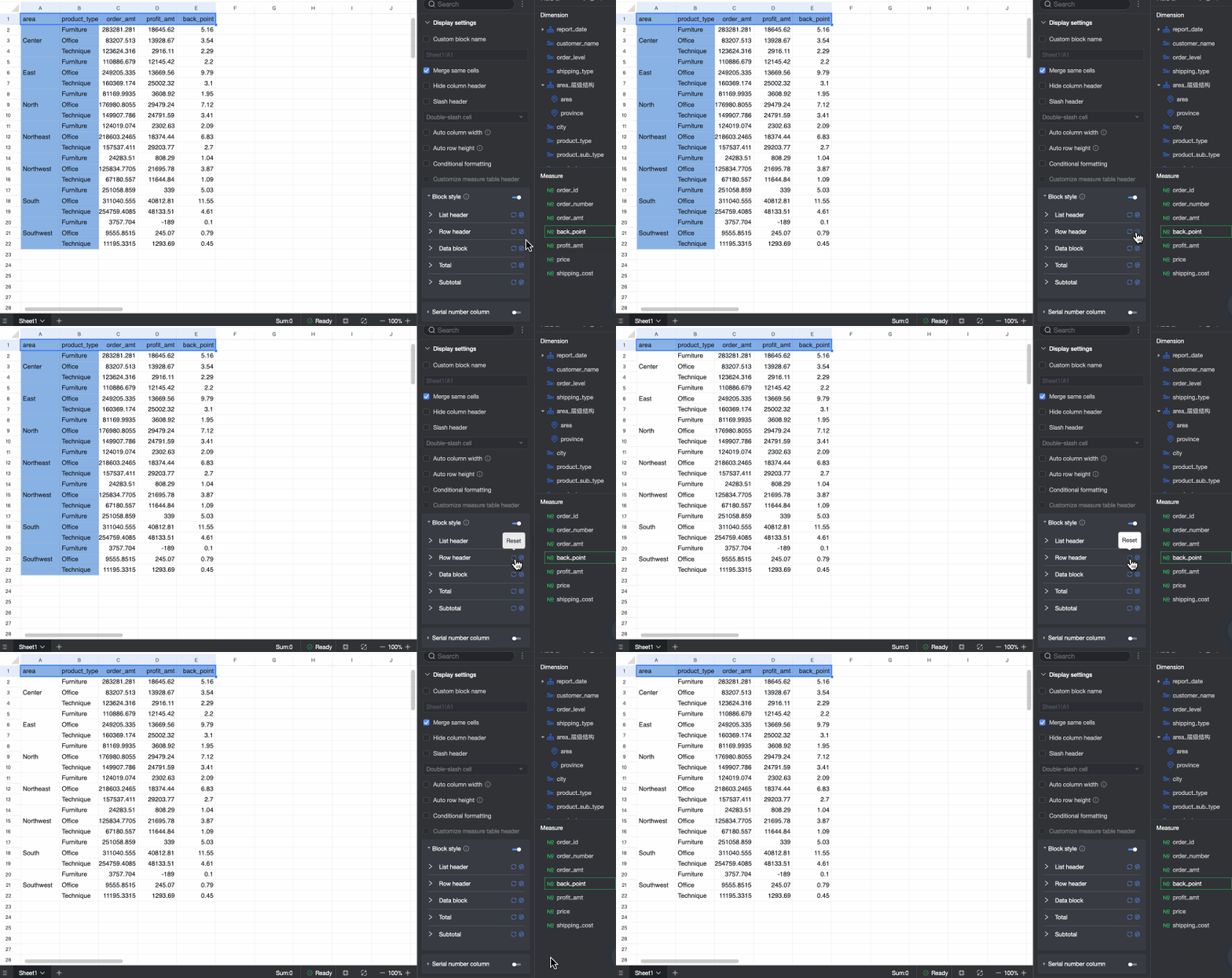
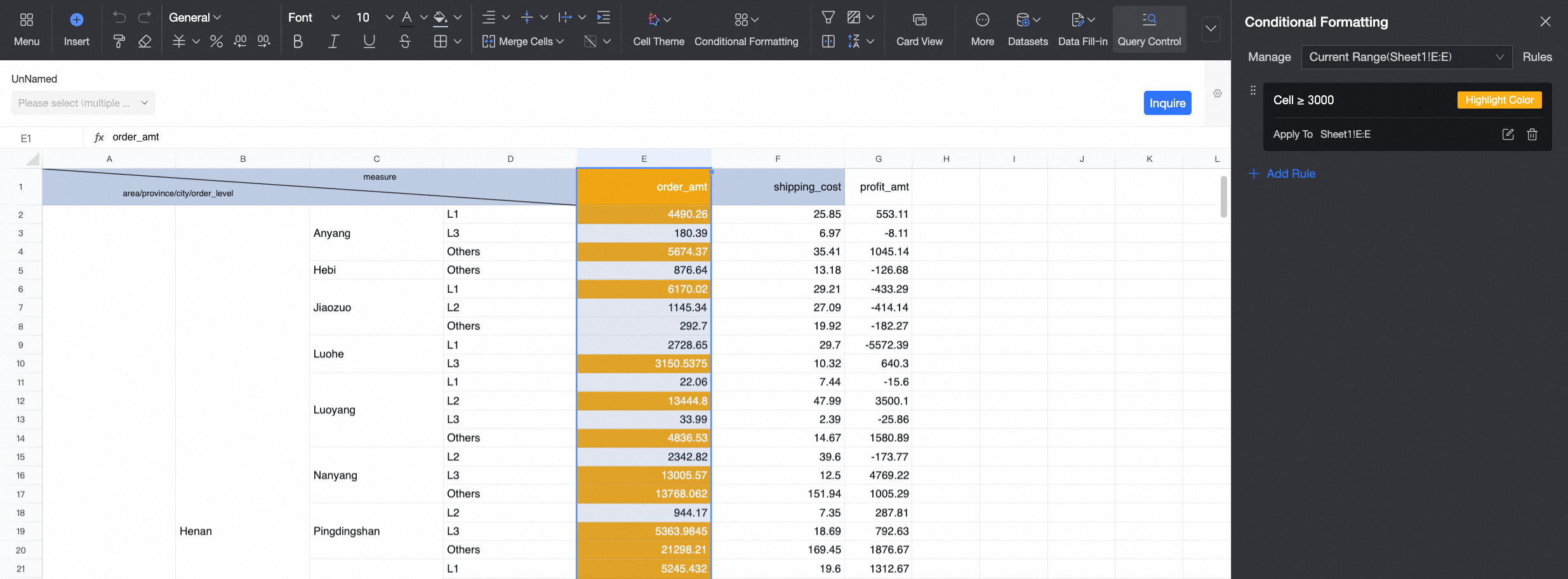
Mise en forme conditionnelle
La mise en forme conditionnelle améliore l'analyse des données et la lisibilité dans les classeurs, en particulier pour les scénarios de reporting complexes.
Total/Subtotal Configuration
Configurez l'agrégation des données dans le tableau de jeu de données.
Configurez les totaux et sous-totaux par ligne et par colonne. En général, configurez les totaux et sous-totaux soit pour les lignes, soit pour les colonnes. Pour les scénarios mixtes combinant lignes et colonnes, vous pouvez configurer les deux.
Position d'affichage
Définissez la position d'affichage des totaux et sous-totaux.
Si vous configurez l'option Row Total/subtotal, les positions d'affichage prises en charge sont Left et Right.
Si vous configurez l'option Column Total/subtotal, les positions d'affichage prises en charge sont Bottom et Top.
Résumé global
Configurez le résumé global pour les lignes ou les colonnes.
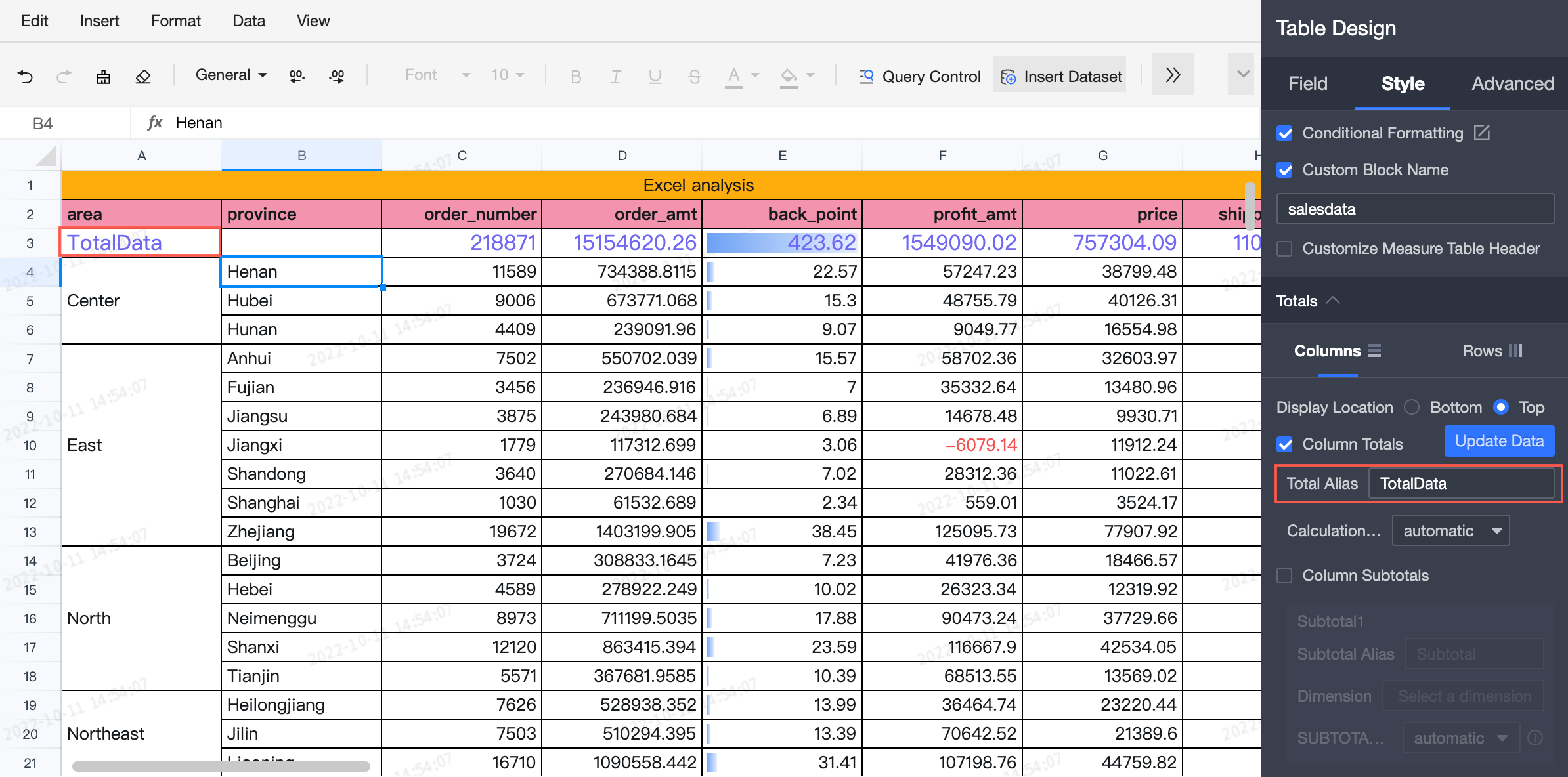
Exemple de résumé par colonne :
Personnalisez l'alias du total.
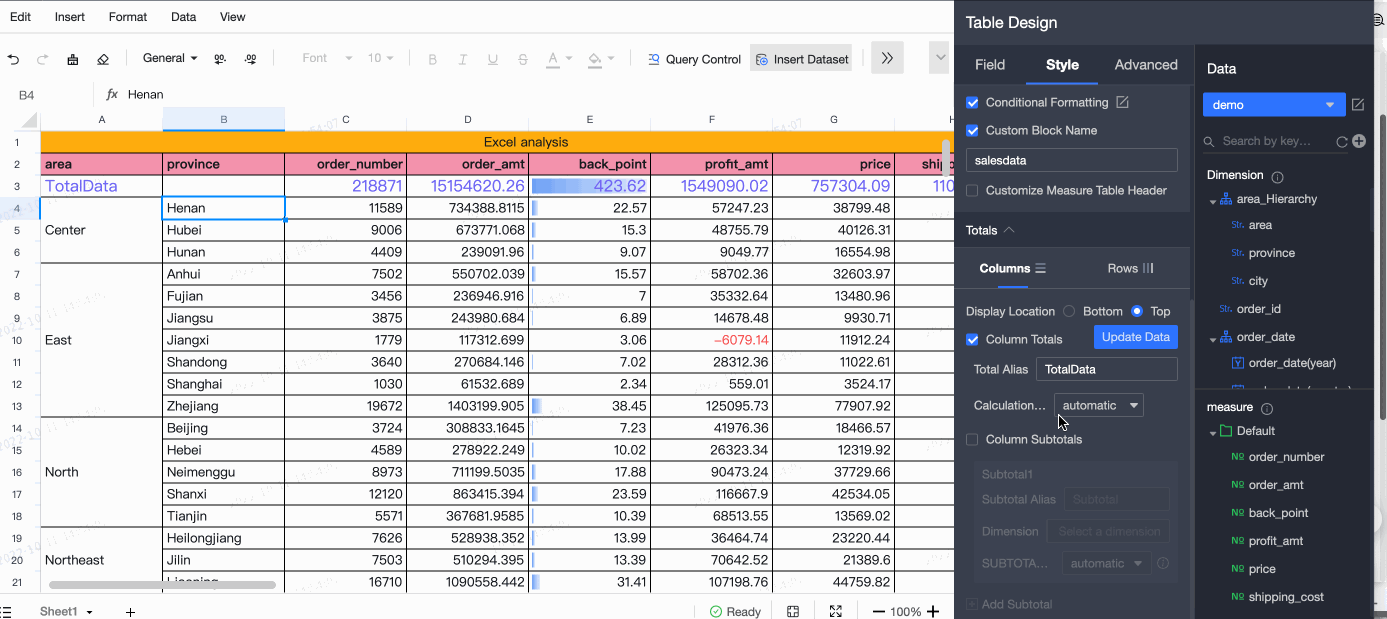
Définissez la méthode de calcul pour le total du champ : utilisez le calcul automatique ou sélectionnez une fonction personnalisée telle que SUM, AVG, MAX ou COUNT.
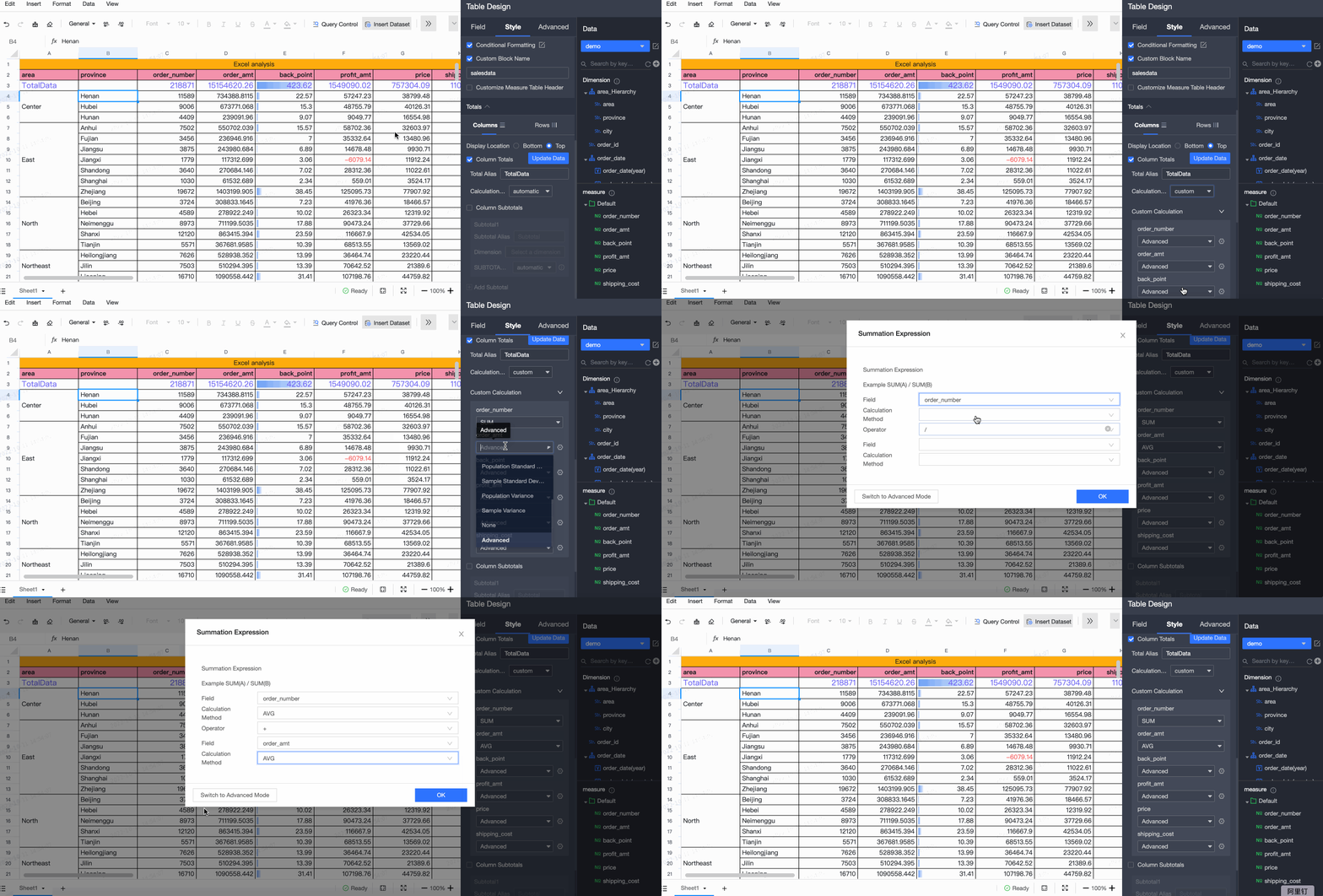
Définissez une méthode de calcul personnalisée pour chaque champ individuel.
Sous-total par catégorie
Définissez un alias de sous-total, sélectionnez une dimension de résumé, choisissez une fonction de sous-total et ajoutez plusieurs champs de sous-total.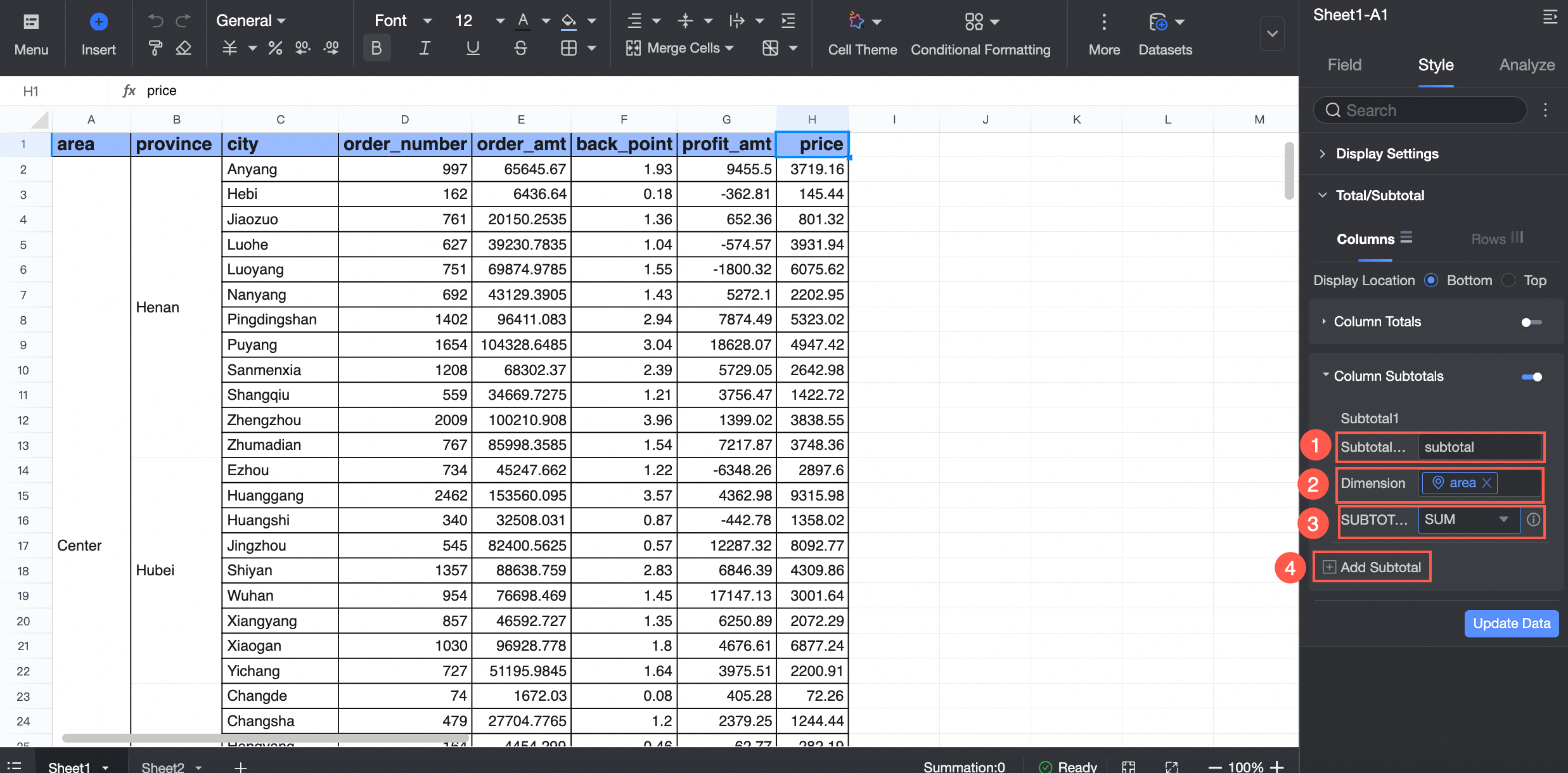
FAQ
Pourquoi le tableau ne change-t-il pas après avoir défini la largeur automatique des colonnes ?
La largeur de colonne est déjà définie sur automatique. Aucun changement visible ne se produit lorsque la largeur actuelle correspond au paramètre automatique.