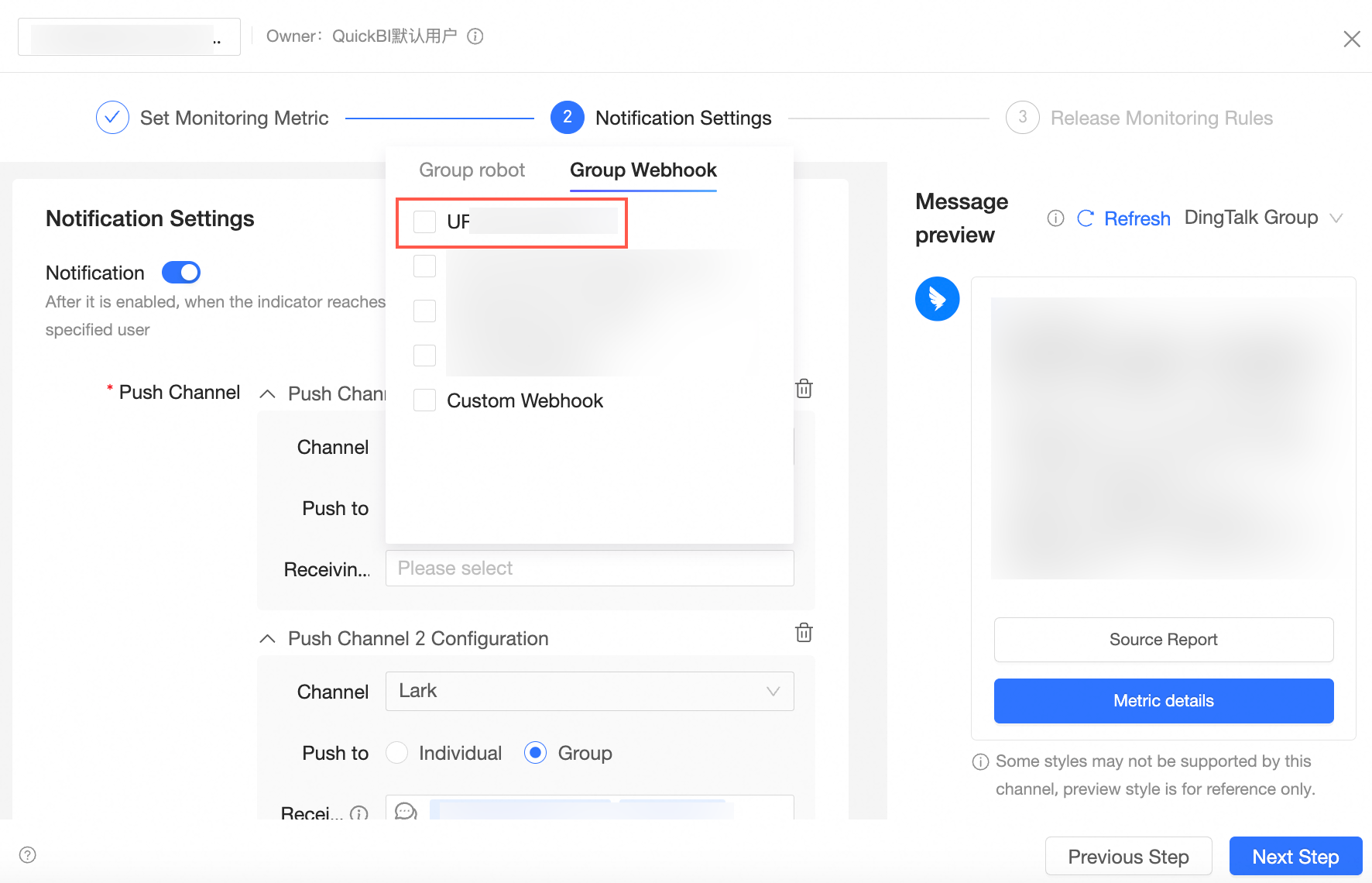
Quick BI prend en charge les canaux de robot DingTalk pour envoyer des notifications d'alerte vers des groupes DingTalk. Créez un canal de robot une seule fois et réutilisez-le pour plusieurs alertes de métriques, au lieu de configurer le même webhook à chaque fois.
Prérequis
Vous avez ajouté un robot DingTalk au groupe DingTalk cible.
Contexte
Lorsque vous configurez des alertes de métriques et définissez la Alert Method sur DingTalk Group, vous devez fournir un Robot Webhook et une Key. Plutôt que de configurer le même robot pour chaque métrique individuellement, vous pouvez ajouter un canal de robot d'entreprise une seule fois et le sélectionner lors de la configuration des alertes.
Obtenir l'URL du webhook du robot d'entreprise
Les étapes suivantes utilisent DingTalk pour PC à titre d'exemple.
Préparation
-
Accédez à la plateforme ouverte DingTalk pour créer une application d'entreprise interne.
-
Saisissez le Application Name et la Application Description pour créer un robot de push de groupe DingTalk.
-
Cliquez sur Robot and Message Push Feature et activez la configuration du robot. Configurez le nom, l'icône, le résumé, la description et le mode de réception des messages, puis cliquez sur Publish.
Procédure
Sélectionnez le groupe DingTalk cible et cliquez sur l'icône
 dans le coin supérieur droit.
-
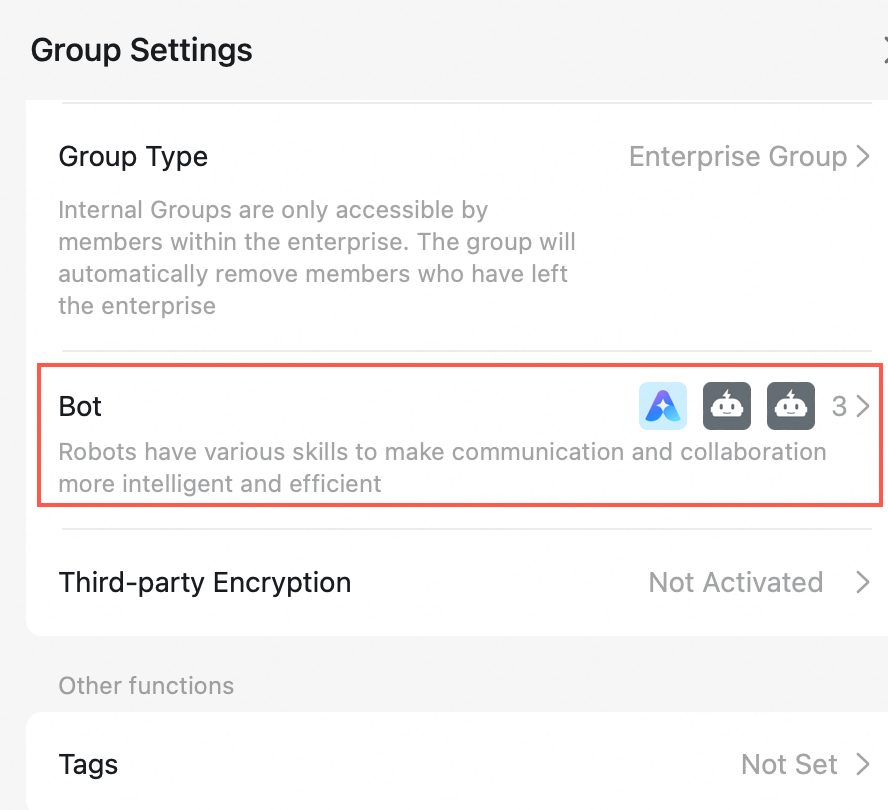
Dans le volet Group Settings, cliquez sur Robot.
-
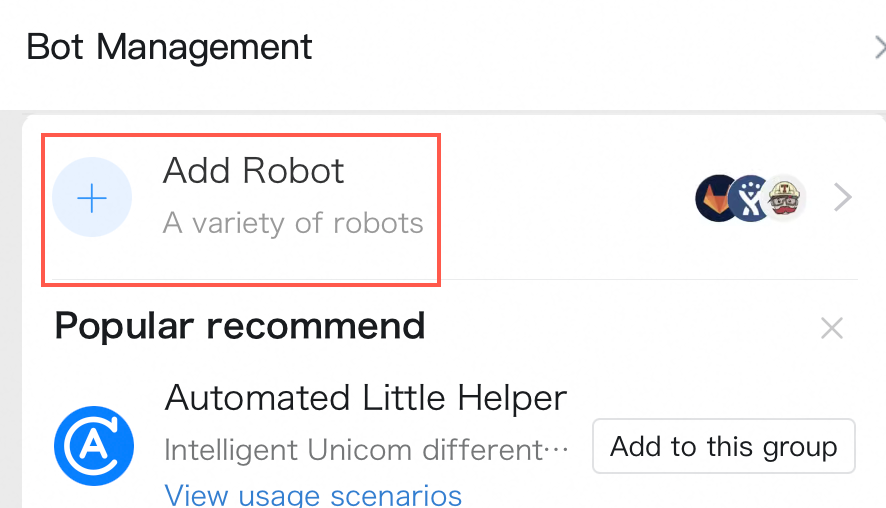
Sur la page Robot Management, cliquez sur Add Robot.
-
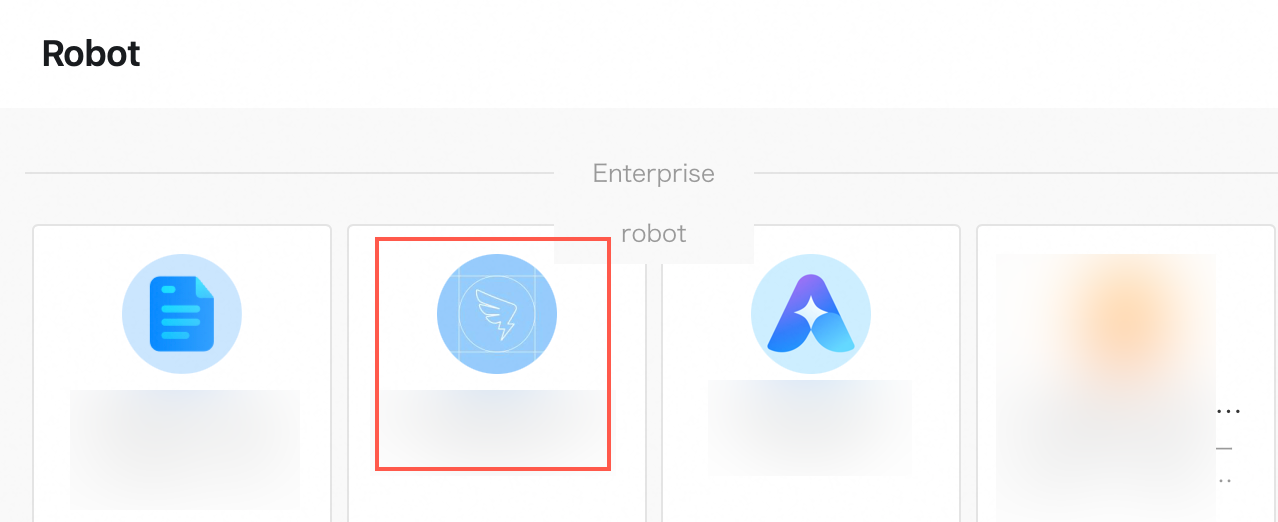
Dans la liste des robots d'entreprise sur la page Robot Management, recherchez le robot créé lors des étapes de préparation. Cliquez sur le robot pour le sélectionner.
-
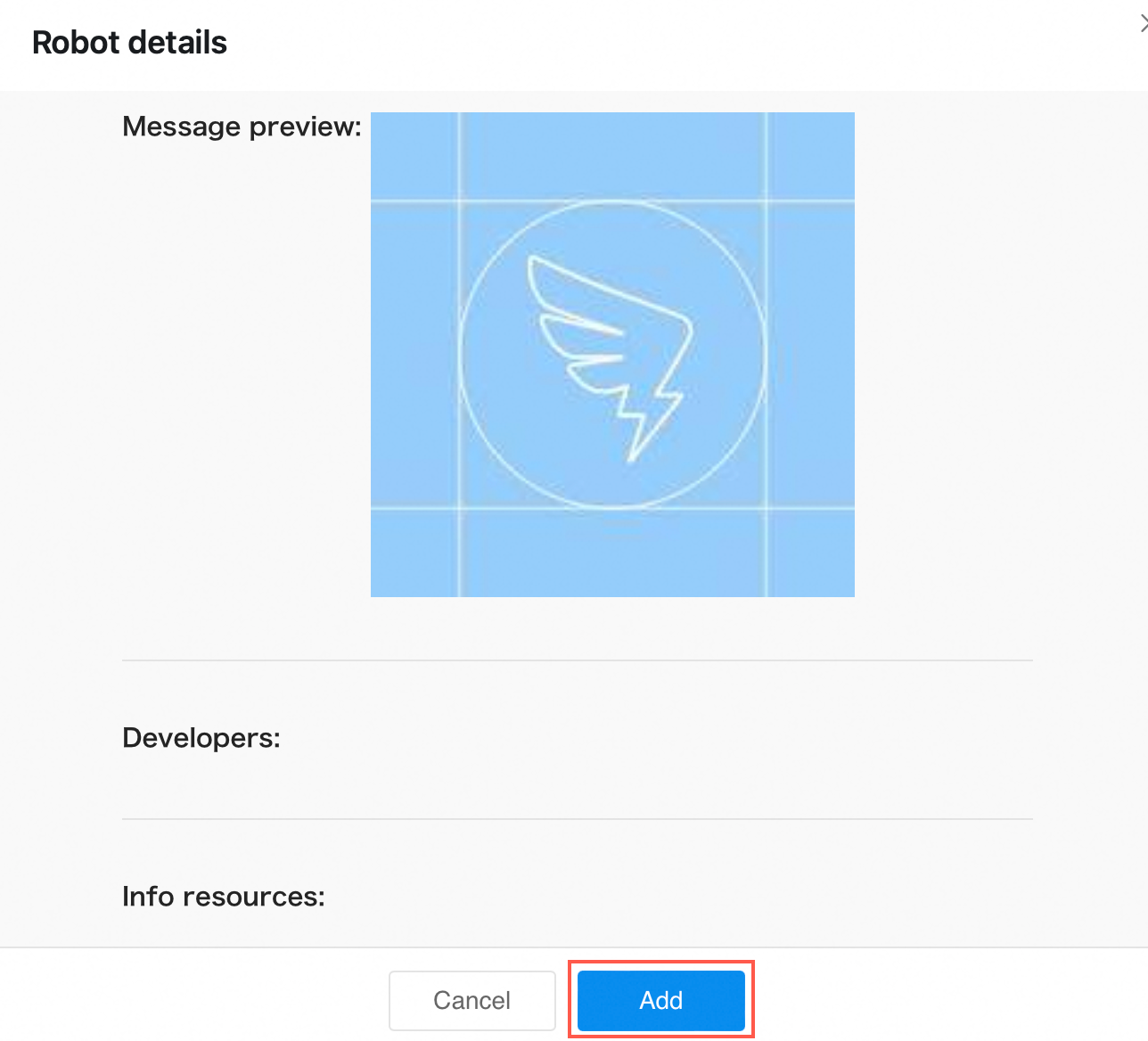
Dans la boîte de dialogue Robot Management, cliquez sur Add.
-
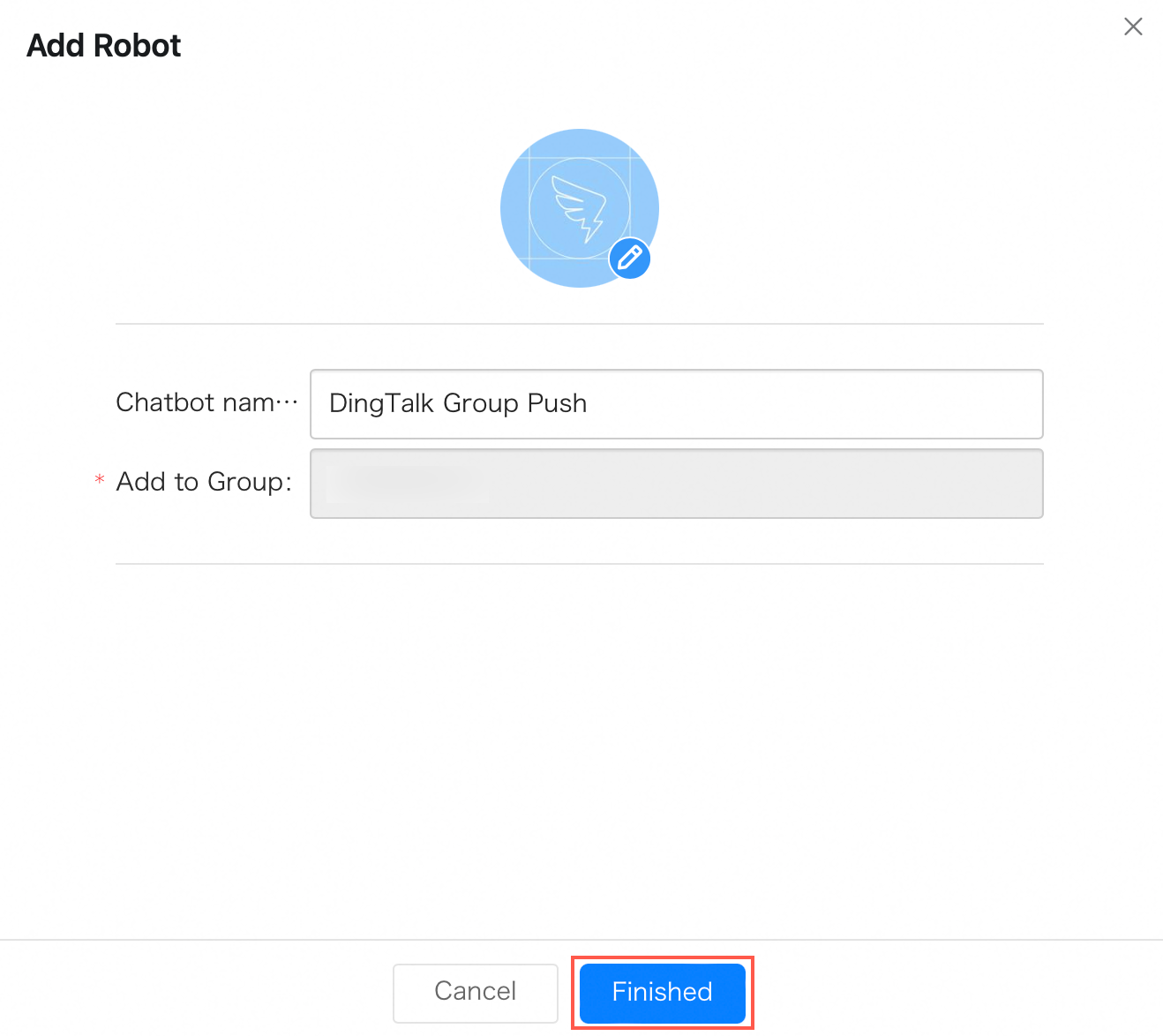
Dans la boîte de dialogue Add Robot, cliquez sur Finish.
-
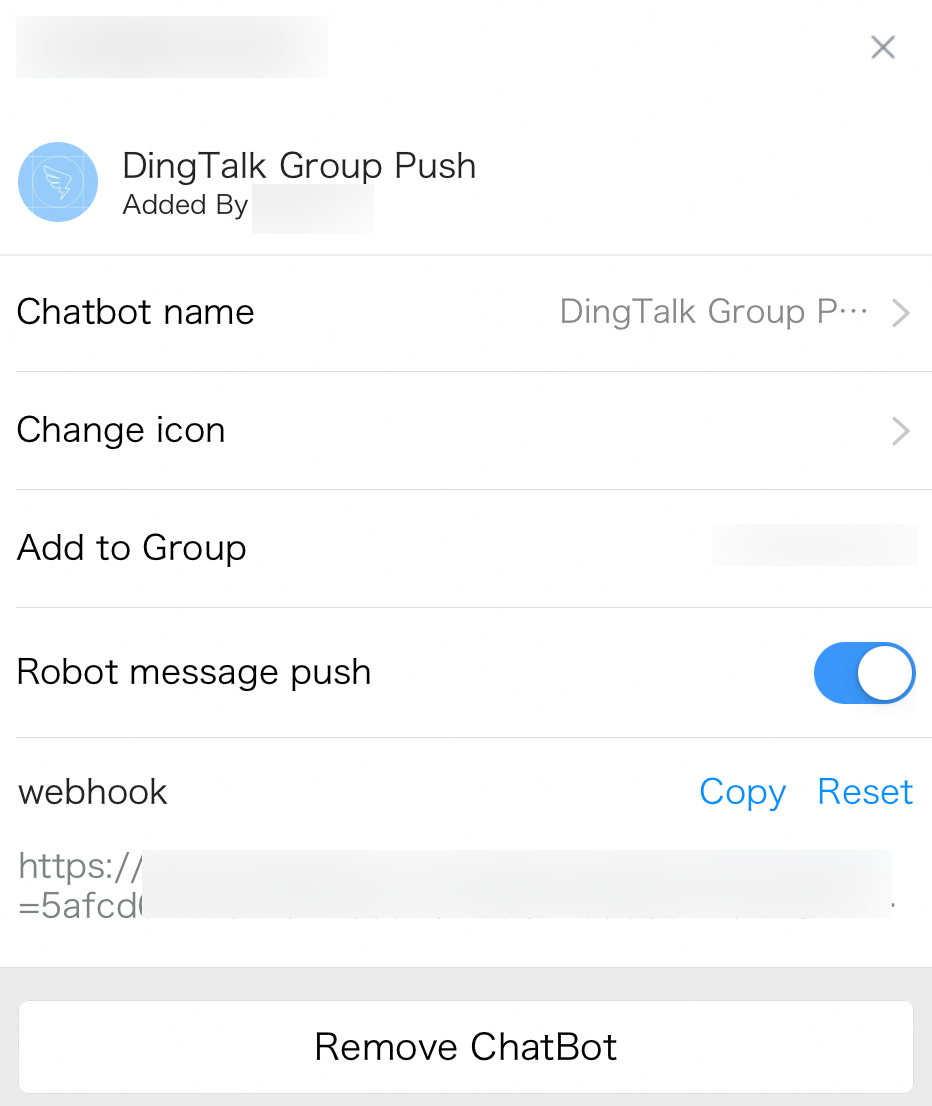
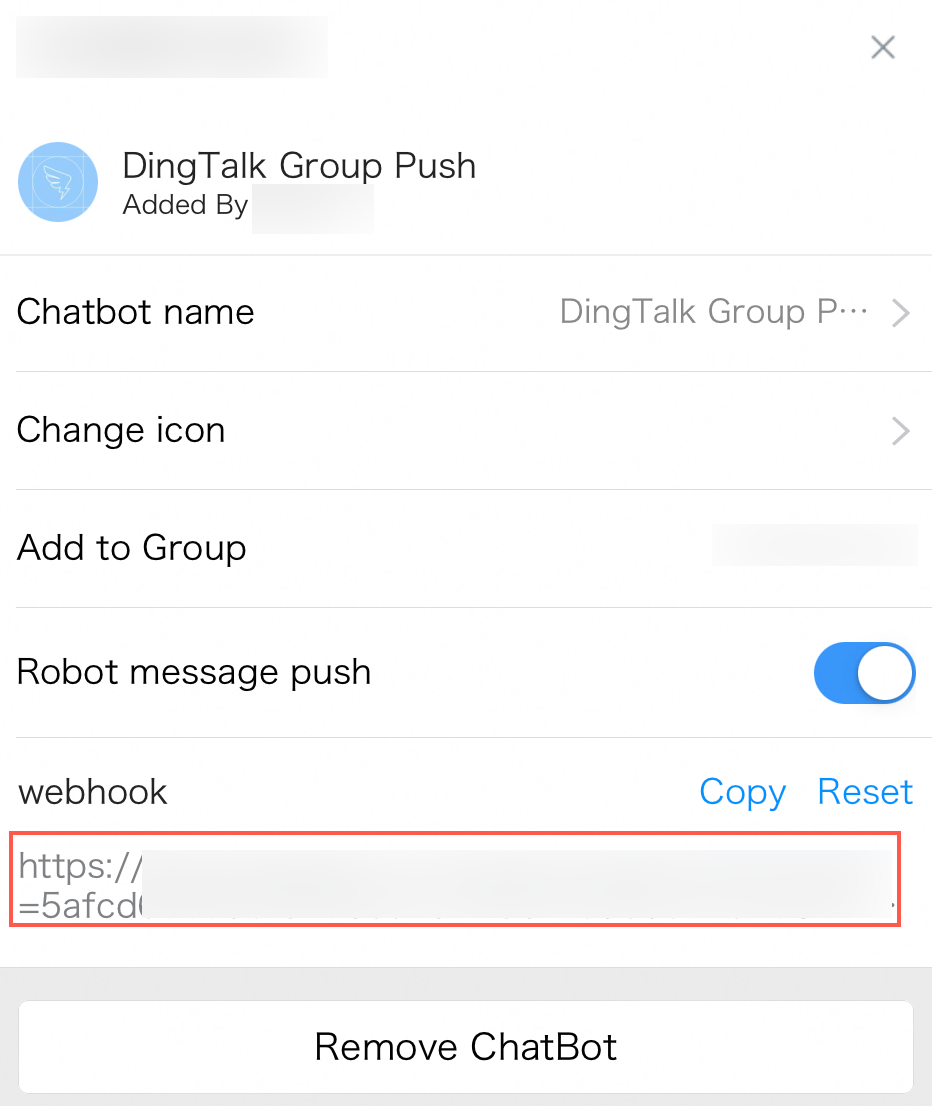
Une fois le robot créé, vous pouvez le gérer sur la page Robot Management. Vous pouvez activer ou désactiver le push de messages, copier le Webhook Link ou supprimer le robot.
Créer un canal de robot DingTalk
Connectez-vous à la console Quick BIconsole Quick BI.
-
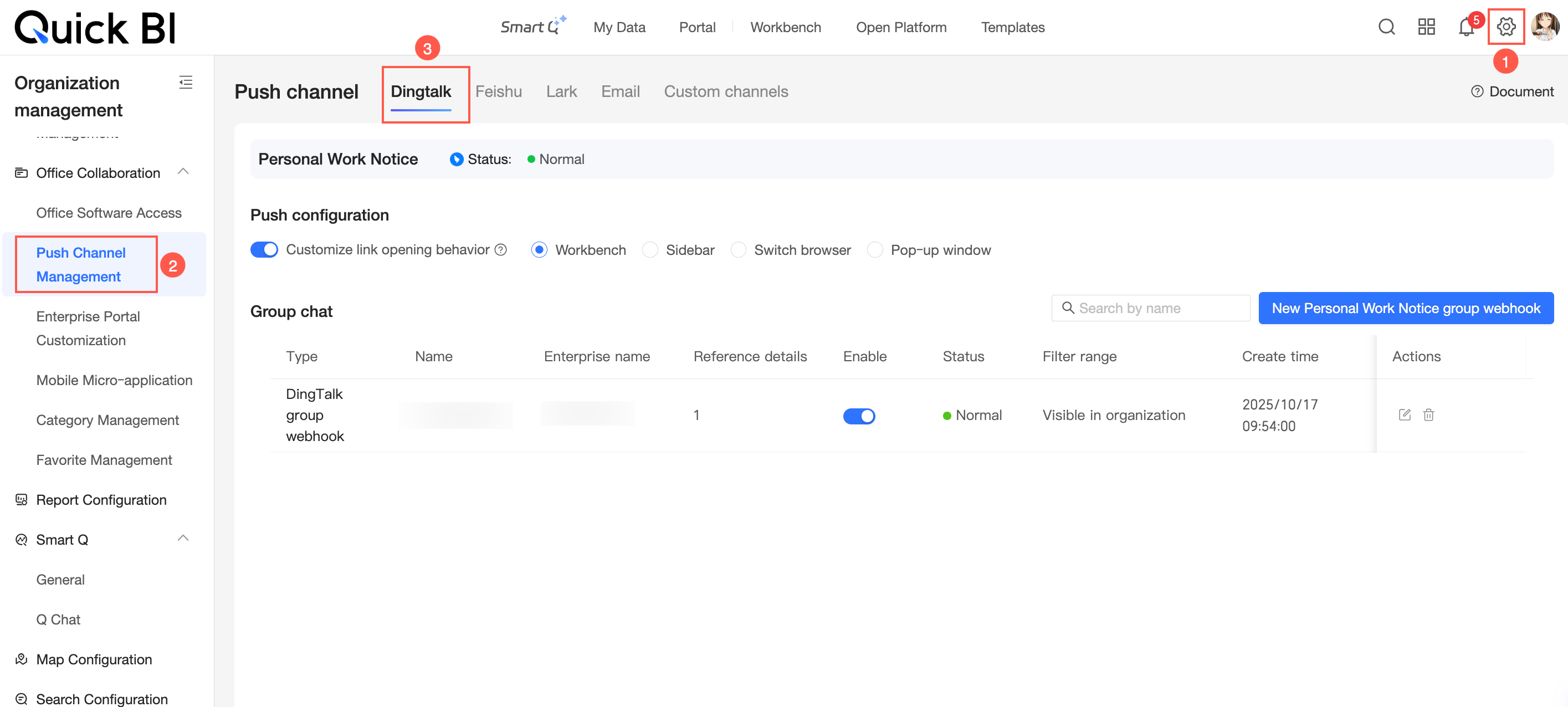
Sur la page d'accueil de Quick BI, suivez les étapes illustrées ci-dessous pour accéder à la page Create DingTalk Group Webhook.
-
Dans la boîte de dialogue Create DingTalk Group Webhook, configurez les paramètres suivants.
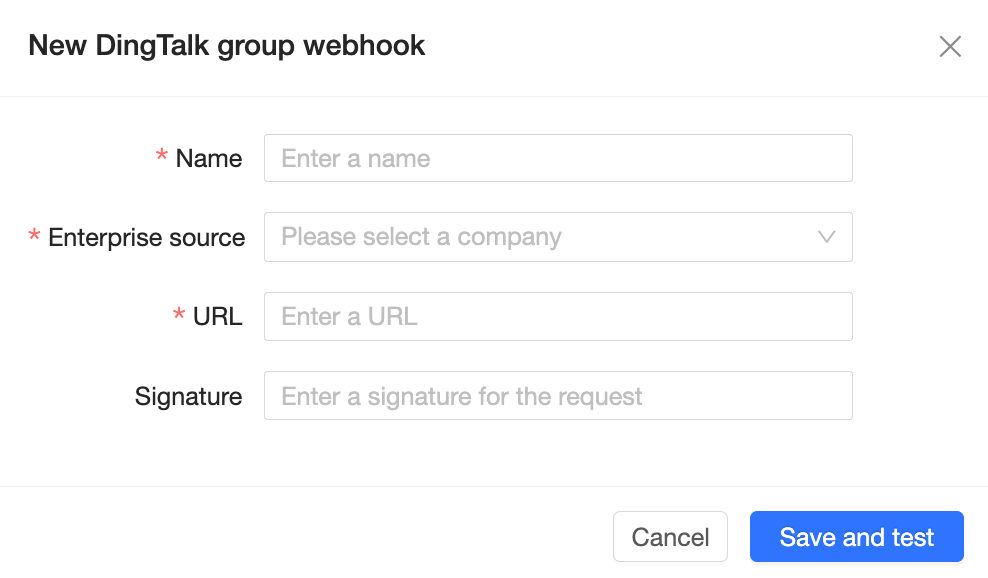
Parameter
Description
Name
Saisissez un nom pour le robot de groupe DingTalk.
Si vous disposez de plusieurs robots de groupe DingTalk, nommez-les au format
DingTalkGroupName_RobotNamepour les distinguer.Enterprise Source
Sélectionnez l'entreprise à laquelle appartient le robot. Cliquez sur l'icône
 et sélectionnez l'organisation DingTalk dans la liste déroulante.
Push URL
Saisissez l'URL du webhook du robot de groupe DingTalk cible.
Add Signature to Request
Si vos messages contiennent des informations internes sensibles, configurez une signature pour garantir la sécurité des messages.
-
Cliquez sur Save and Test.
Après avoir enregistré les paramètres, le nouveau robot de groupe DingTalk apparaît dans la liste des canaux de robot.
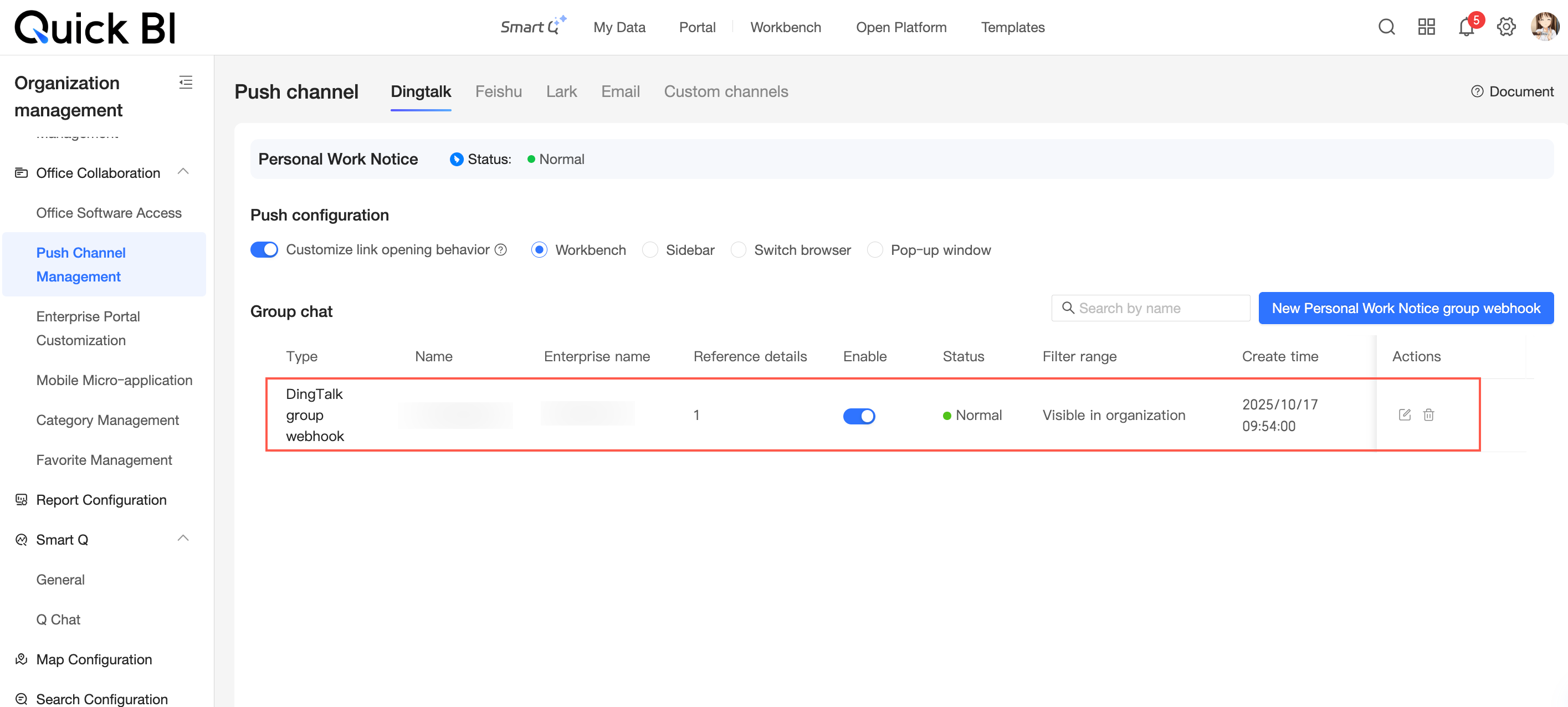
Configurer un robot DingTalk dans le canal de push d'alerte
Une fois que vous avez créé un canal de robot, vous pouvez le sélectionner comme canal de push lors de la configuration des règles d'alerte de métriques.
-
Sur la page d'accueil de Quick BI, suivez les étapes illustrées ci-dessous pour accéder à la page de surveillance des métriques.
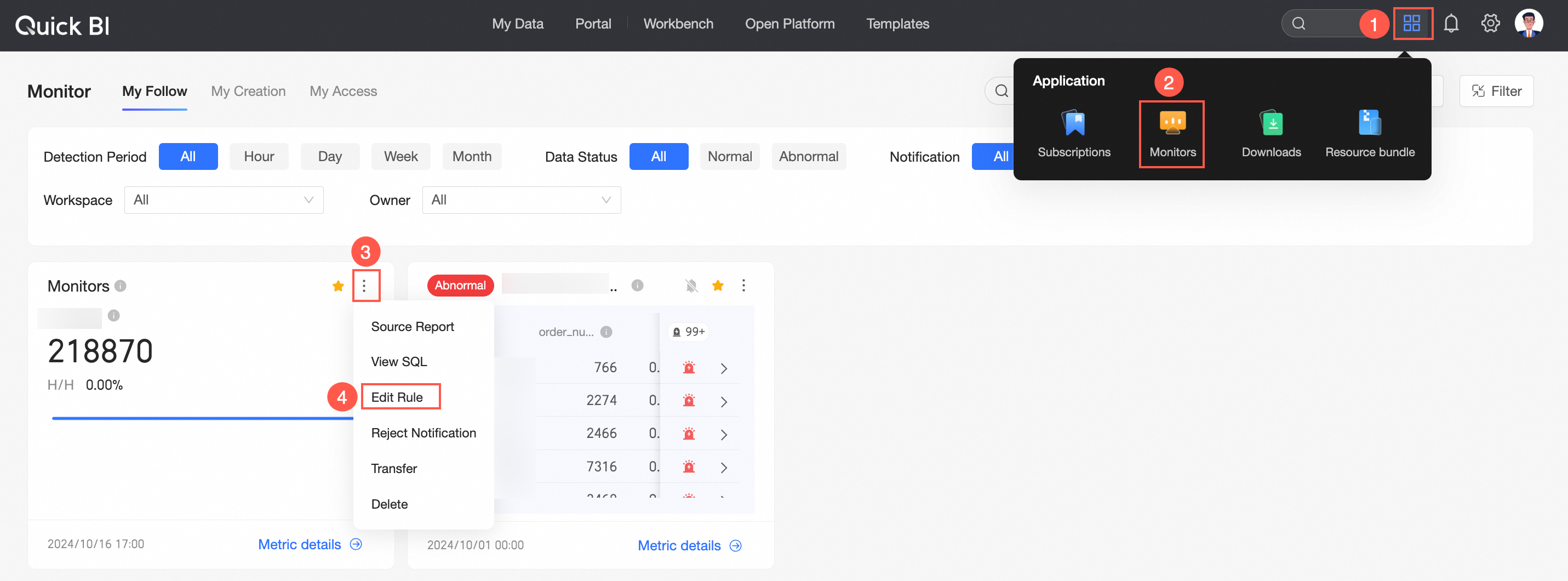
-
Dans la boîte de dialogue Monitoring Alert Settings > Push Message Settings, définissez le canal de push sur DingTalk. Ensuite, dans la section Gestion des robotsProcédure, sélectionnez votre robot DingTalk.