Configurez le style des widgets sur la page Data Dashboards, notamment la position, la taille, l'animation, la mise en forme conditionnelle, les libellés, les événements au clic, les paramètres de série et les légendes.
Ajuster la position et la taille
Dans la section de configuration, définissez les propriétés suivantes du widget :
Ajustez l'alignement du widget (①) : alignement à gauche, centré ou à droite.
Ajustez la position du widget (②) : définissez les valeurs des axes X et Y par rapport au coin supérieur gauche (origine).
Ajustez l'angle du widget (③) : définissez l'angle de rotation.
Ajustez la taille du widget (④) : définissez les valeurs W (largeur) et H (hauteur).
Verrouillez les proportions du composant (⑤) : une fois verrouillé, le redimensionnement du widget est impossible.
Ajustez la transparence (⑥) : définissez le niveau de transparence du widget.

Type d'animation
-
Effet d'animation de retournement :
Dans la section Animation, configurez l'animation de retournement :

-
Effets de défilement et de bandeau lumineux :
Enable Vertical Scrolling : définissez le nombre de lignes à faire défiler verticalement dans le classement ainsi que l'intervalle de défilement.
Turn on Row Header Scrolling : définissez la vitesse et l'intervalle du défilement horizontal.
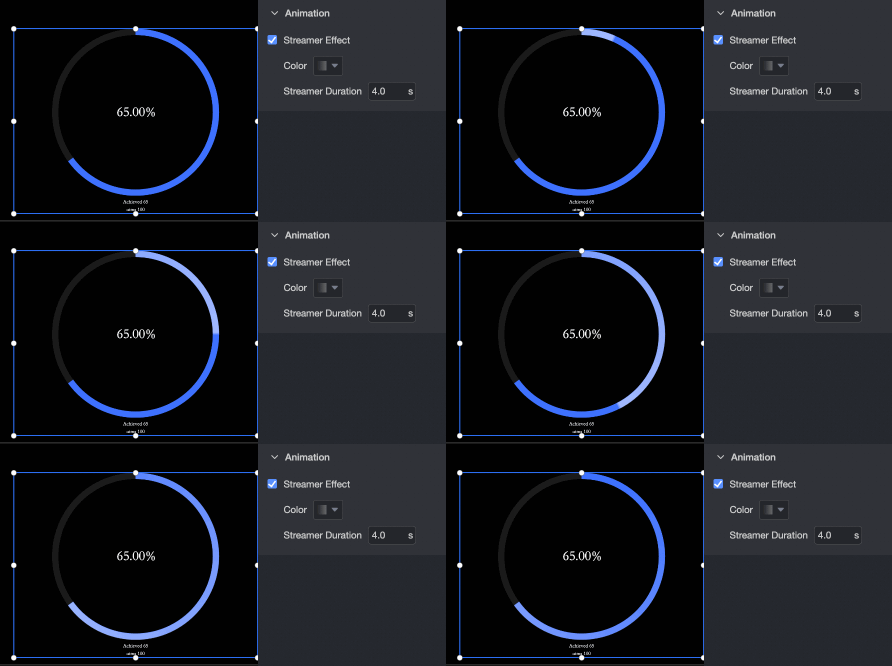
Enable Stream Effect : spécifiez la couleur et la durée de l'effet de bandeau lumineux.
Turn on Split Stream : spécifiez la couleur et la durée du bandeau lumineux fractionné.
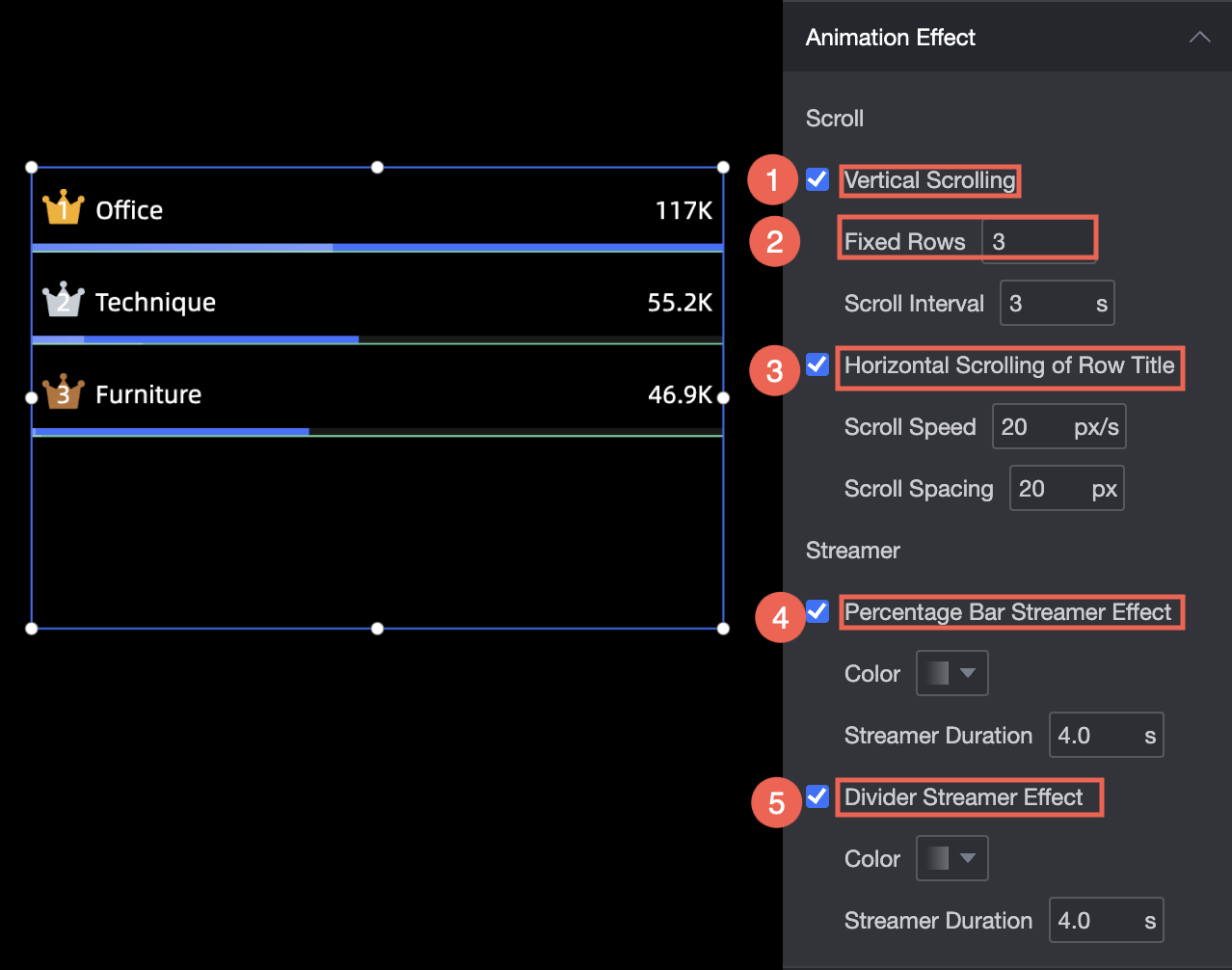
La figure suivante illustre l'effet de bandeau lumineux.
-
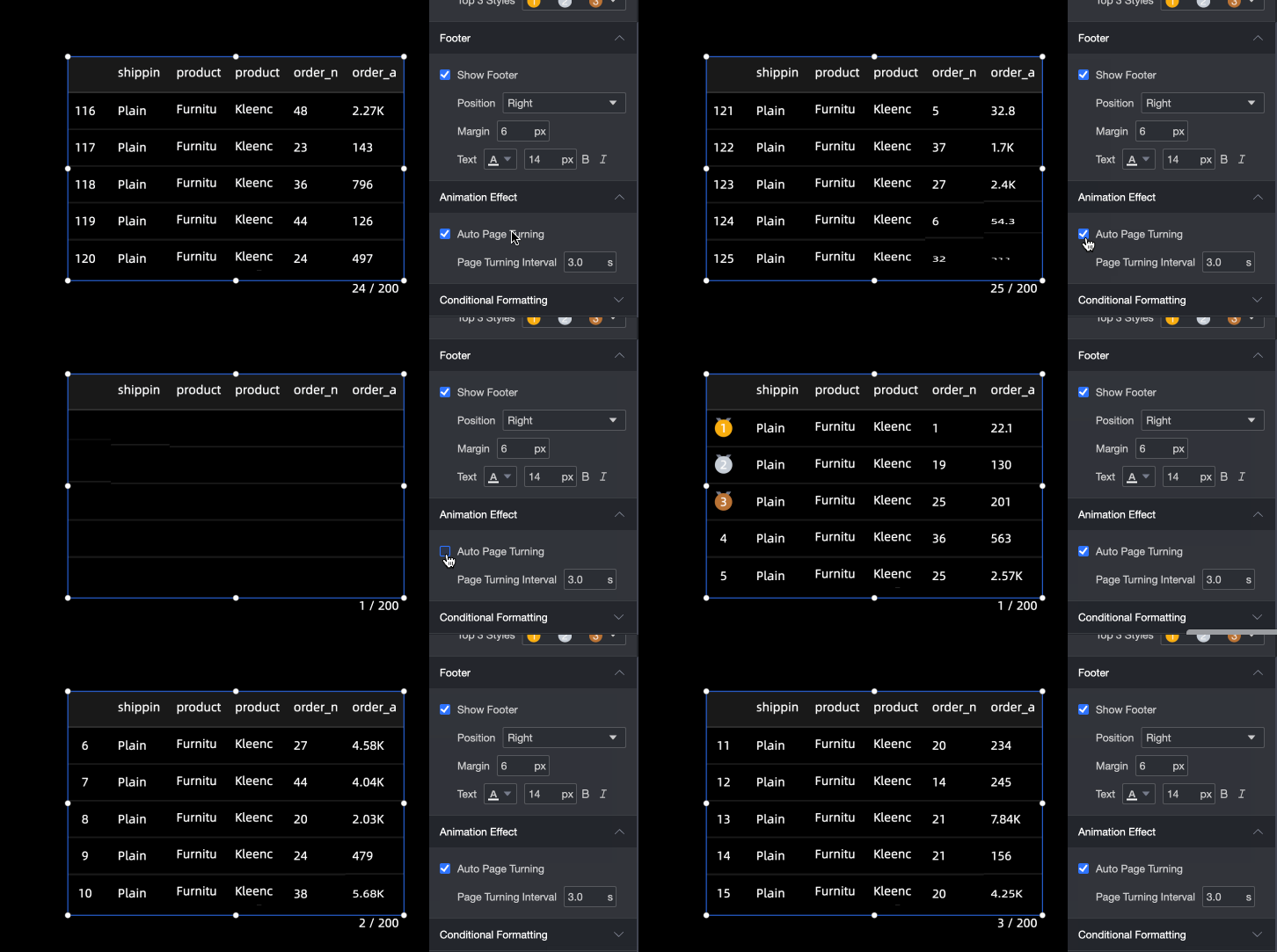
Effet de changement de page automatique
Définissez l'intervalle de changement de page.
Définir la mise en forme conditionnelle
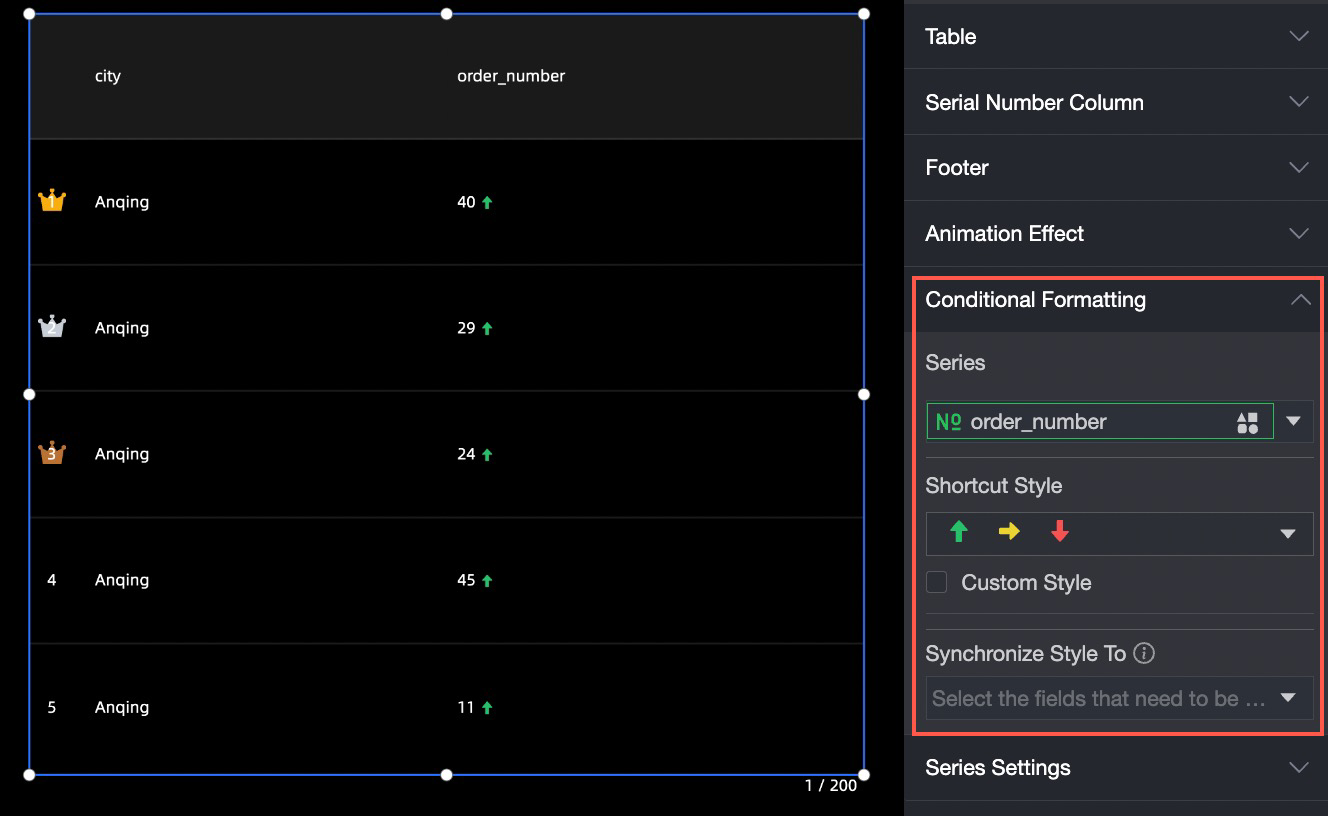
Dans la section Conditional Formatting, spécifiez les formats conditionnels pour les métriques.
Select Series : sélectionnez n'importe quelle mesure ajoutée à la section Indicators.
Shortcut Style : spécifiez la couleur de l'icône de marqueur et de la police.
Custom Style : personnalisez les styles de texte et d'icône, y compris l'icône, la valeur de plage et la couleur de police.
Sync Style To : synchronisez le format conditionnel actuel avec d'autres métriques.
Définir les libellés
-
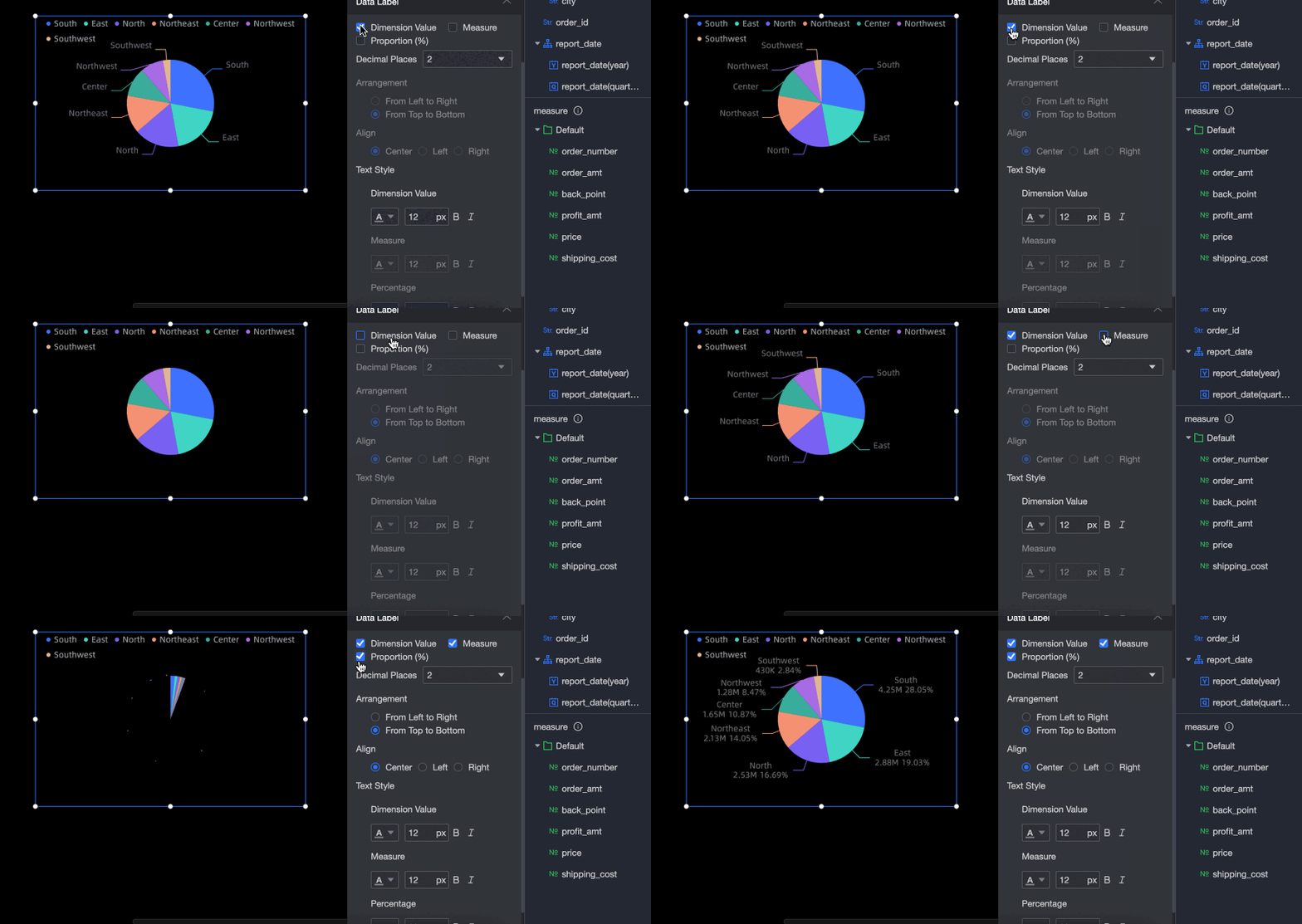
Configurez les libellés dans la section label.
Prenons l'exemple d'un diagramme circulaire :
Ajustez l'affichage des données : définissez une ou plusieurs dimensions, mesures et ratios à afficher dans la zone sectorielle.
Ajustez le nombre de décimales : réglez l'échelle sur 0, 1 ou 2.
Ajustez la disposition des données : dispositions gauche-droite et haut-bas prises en charge.
Ajustez l'alignement des données : lorsque le libellé utilise une disposition haut-bas, définissez l'alignement au centre, à gauche ou à droite.
Ajustez le style du texte : définissez la couleur, la taille de police, ainsi que le style gras ou italique du texte des données affichées.
-
Pour une barre de progression, spécifiez le nombre de décimales, le texte, la position, la valeur actuelle, le nom d'affichage et la disposition des valeurs cibles.
L'exemple suivant utilise une barre de progression annulaire.

Définir les événements au clic
Dans la section Click Event, configurez la redirection de lien. Trois types sont pris en charge : Click to Switch Overlay Layer, Click to Popup Layer et Click to Jump Page.
Les widgets bouton, liste déroulante, bouton tuile, vidéo et page intégrée ne prennent pas en charge les redirections de page via les événements au clic.
-
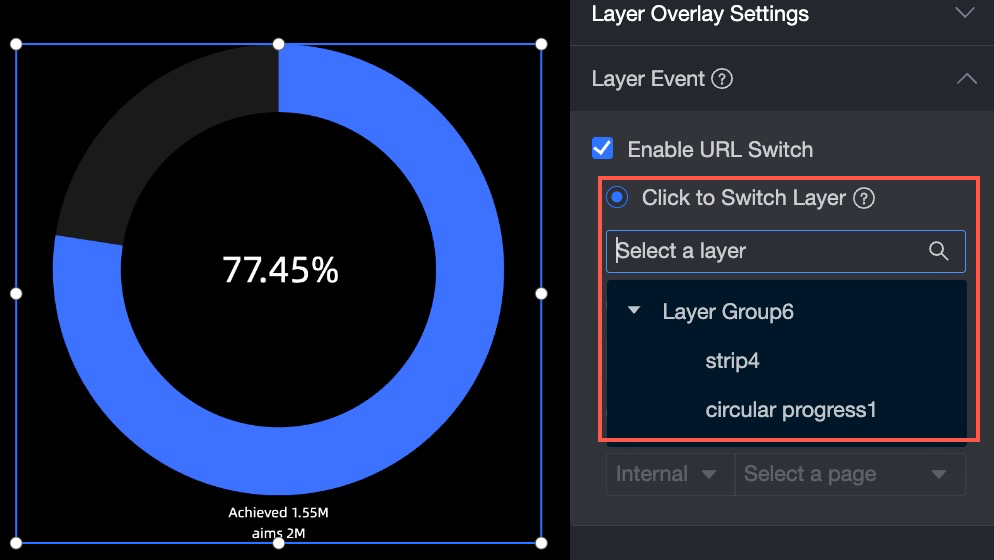
Click to Toggle Overlay Layer
Placez un calque au même niveau qu'un objet commutable (un groupe de calques avec superposition activée). Sélectionnez le calque vers lequel basculer dans la liste déroulante.
-
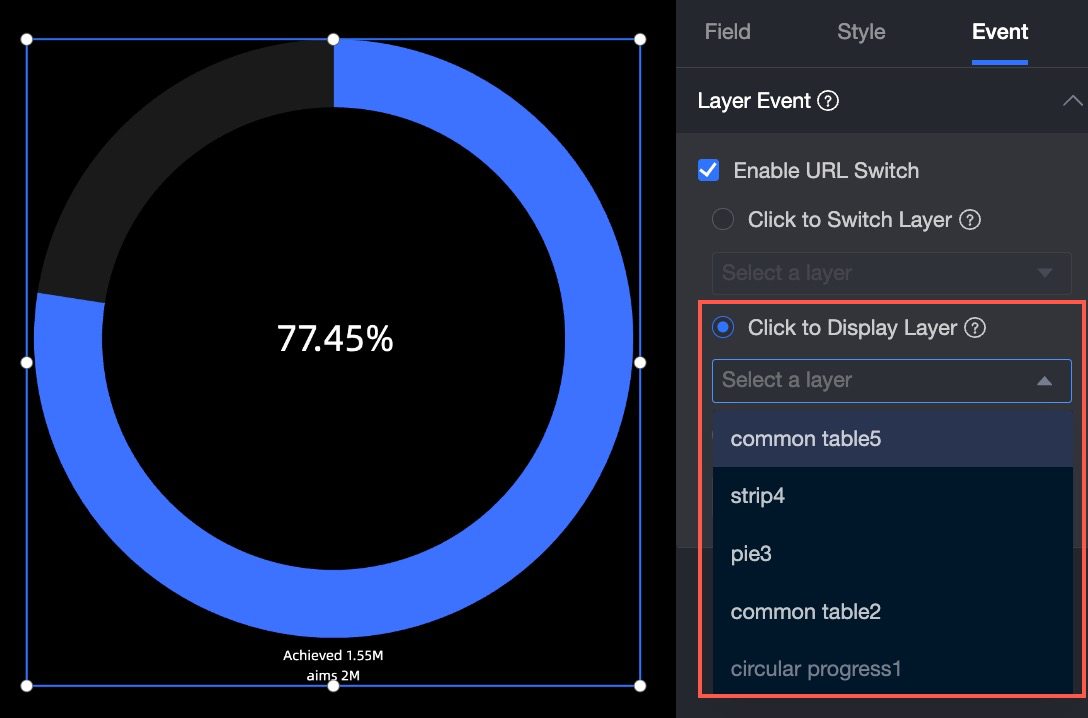
Click Pop-up Layer
Sélectionnez l'objet pop-up dans la liste déroulante. L'objet pop-up doit être un calque ou un groupe de calques situé au nœud racine.
-
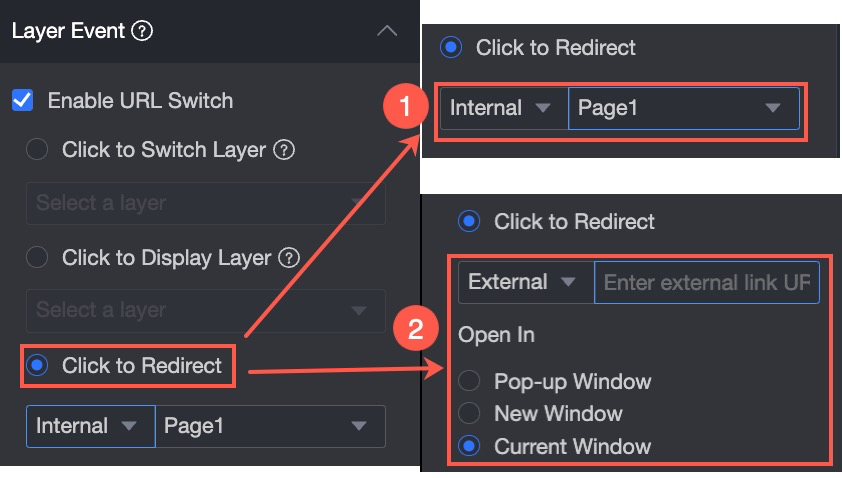
Click a page
Redirigez vers des pages Internal ou External. Pour les pages externes, saisissez le External Link et sélectionnez une Open Method : fenêtre pop-up, nouvelle fenêtre ou fenêtre actuelle.
RemarqueLes groupes de calques ne prennent pas en charge les redirections vers des liens externes.
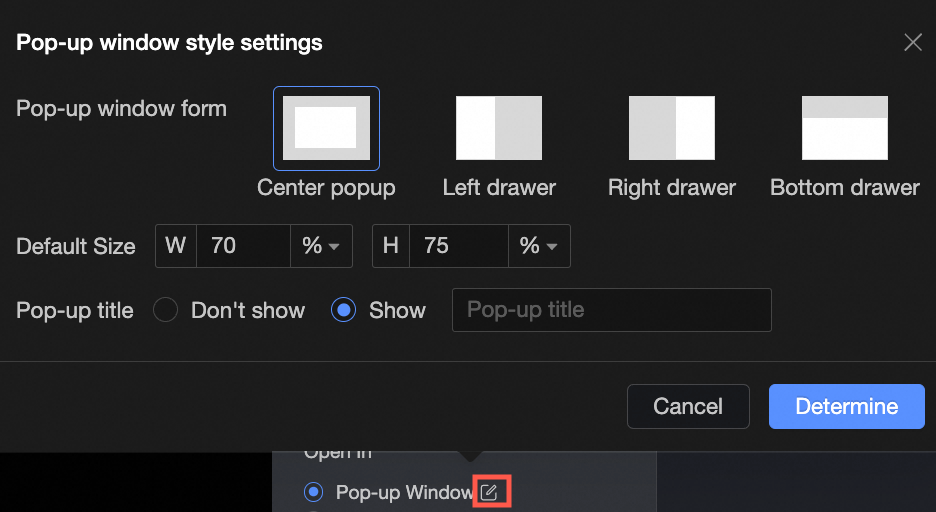
 Si vous définissez Open Method sur Popup, vous pouvez configurer les paramètres Popup Format, Default Size, Popup Title et Page Mask.
 Remarque
Lorsque le formulaire pop-up est centré, le titre pop-up peut être affiché ou masqué. Pour les autres formulaires pop-up, le titre pop-up est affiché par défaut et ne peut pas être masqué.
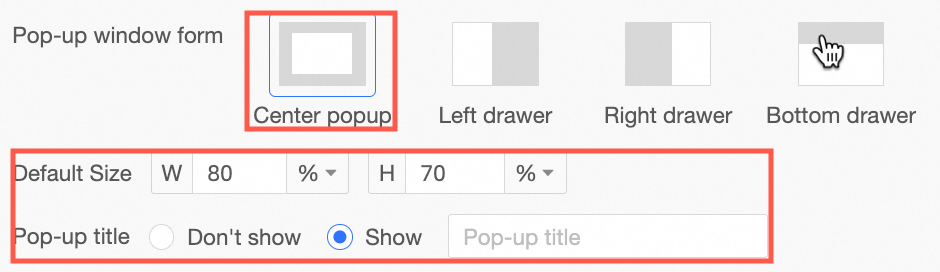
Seuls le tiroir gauche, le tiroir droit et le tiroir inférieur permettent de basculer le masque de page. Lorsque le masque de page est masqué, vous pouvez cliquer pour changer les valeurs de dimension.
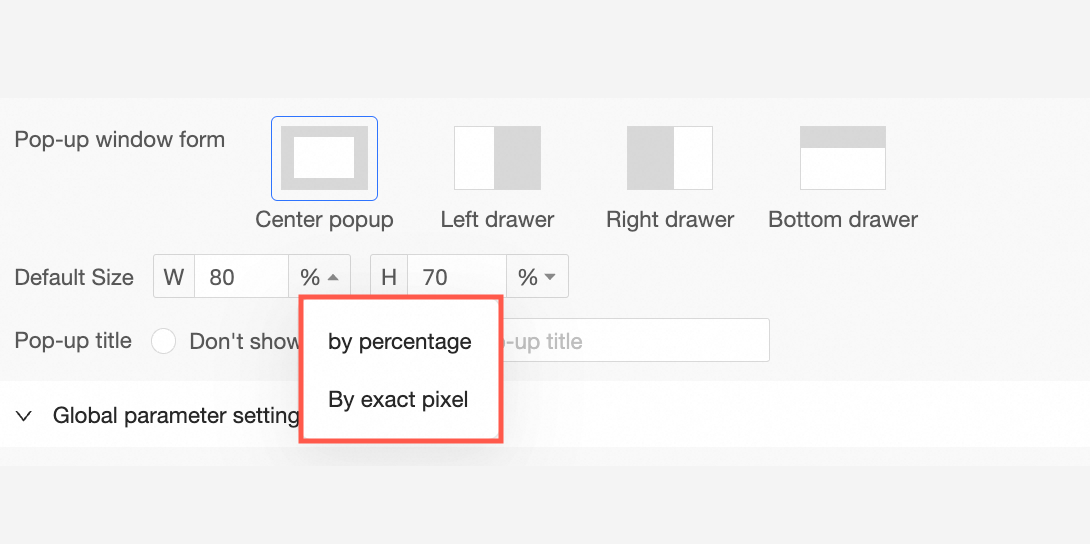
La taille par défaut peut être définie en pourcentage ou par une valeur exacte en pixels.
Une fois la fenêtre pop-up ouverte, vous pouvez faire glisser la taille de la fenêtre et ajuster la position d'affichage.
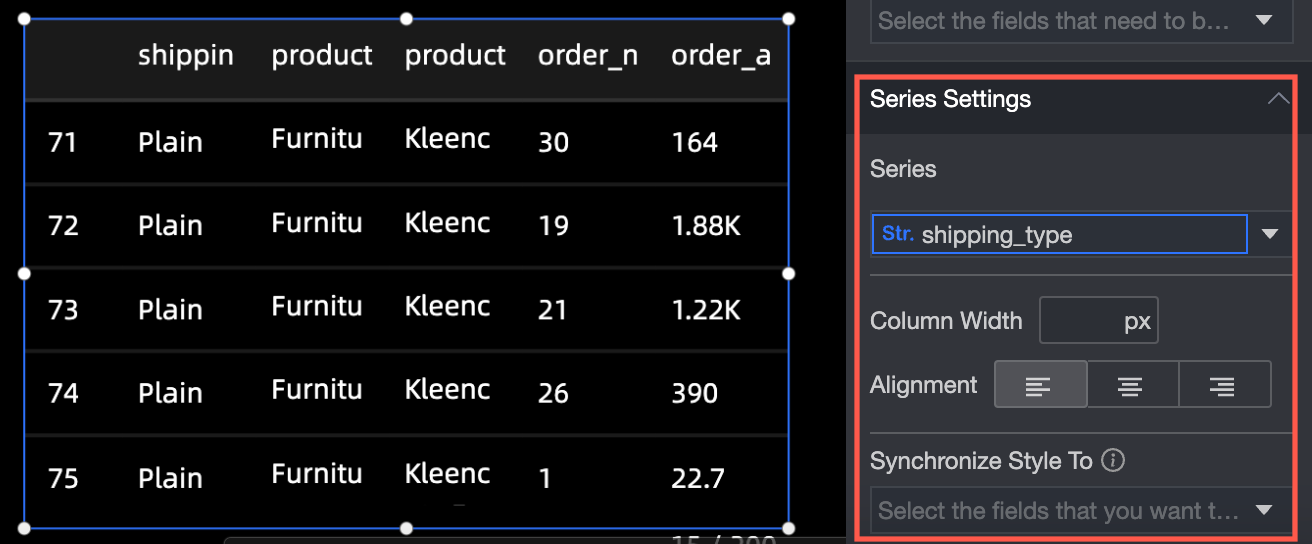
Paramètres de série
Dans la section Paramètres de série, configurez les paramètres suivants :
Sélectionner une série : sélectionnez une dimension ou une mesure en fonction du scénario métier.
Afficher le libellé : spécifiez s'il faut afficher le libellé ainsi que la couleur et la taille du texte du libellé.
Synchroniser le style vers : synchronisez le format conditionnel actuel avec d'autres métriques.
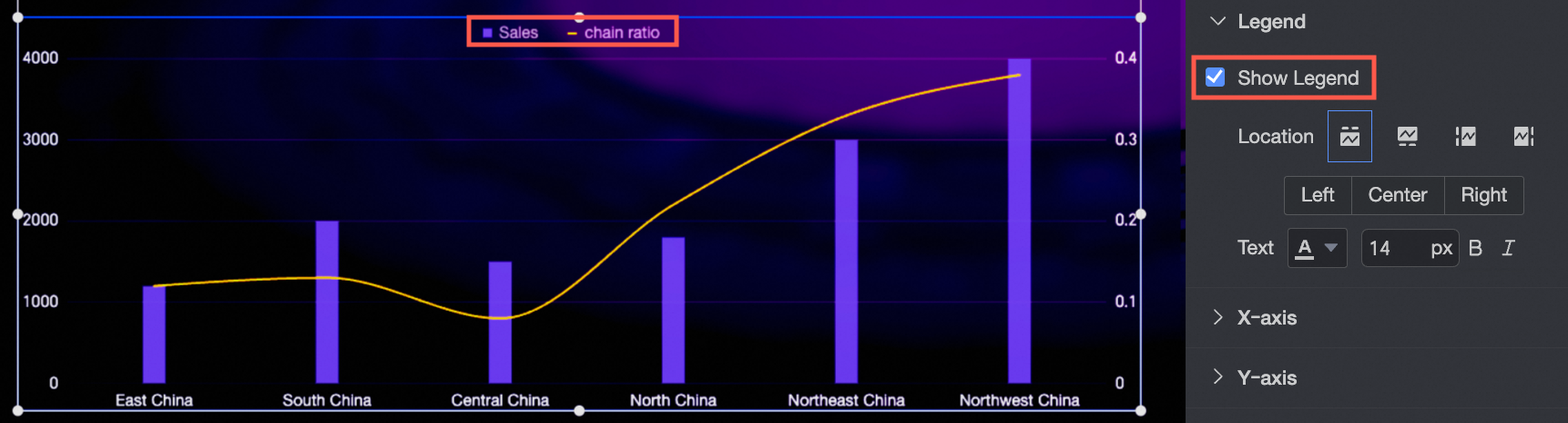
Définir la légende
Configurez la légende du widget avec les options suivantes :
Afficher la légende : spécifiez s'il faut afficher la légende.
Position : définissez la position de la légende lors de son affichage.
Texte : définissez la taille et la couleur du texte de la légende.