Ce guide s'adresse aux administrateurs d'organisation et aux utilisateurs métier qui découvrent Quick BI AIPro. Il vous accompagne tout au long du processus, depuis l'activation du service jusqu'au lancement de votre première analyse conversationnelle pilotée par l'IA, le tout en 30 minutes.
Quick BI AIPro est actuellement en phase bêta ciblée et n'est disponible que pour certains clients. Si vous souhaitez essayer AIPro, activez d'abord Quick BI, puis soumettez une demande d'activation via le bouton « Online Consultation » situé dans le coin inférieur droit de la console Quick BI.
Contexte
La BI traditionnelle repose sur des analystes de données pour créer des tableaux de bord, tandis que les utilisateurs métier consultent passivement les graphiques. Lorsqu'une question métier dépasse le cadre des rapports existants, il faut soumettre une nouvelle demande et planifier son développement. Quick BI AIPro intègre profondément les capacités des grands modèles de langage (LLM) à sa plateforme BI centrale, permettant aux utilisateurs métier de piloter directement l'analyse des données par la conversation. Cela couvre l'intégralité du parcours décisionnel : Vue d'ensemble → Décomposition → Cause racine → Diagnostic → Action.
Différences entre Quick BI AIPro et la BI traditionnelle :
|
Dimension |
BI traditionnelle |
Quick BI AIPro |
|
Modèle d'utilisation |
Glisser-déposer de champs, écriture de SQL, consultation de tableaux de bord statiques |
Poser des questions en langage naturel et mener des échanges de suivi sur plusieurs tours |
|
Délai de réponse |
Le traitement des demandes prend de quelques jours à plusieurs semaines |
Renvoie des données et des informations en quelques secondes |
|
Modèle d'analyse |
Les utilisateurs métier s'appuient sur les analystes pour générer des conclusions sur les causes racines |
L'IA décompose les questions et effectue un raisonnement automatisé pour générer une analyse approfondie et complète des causes racines |
|
Méthode d'analyse |
Exploration manuelle, liaison de données et création manuelle de rapports d'analyse |
Explorer et analyser par la conversation, utiliser un canevas pour connecter les idées et cibler l'analyse. Les résultats sont générés automatiquement. |
|
Courbe d'apprentissage |
Nécessite des compétences en SQL et en modélisation BI, une familiarité avec diverses configurations de modules et une courbe d'apprentissage abrupte |
Aucune courbe d'apprentissage pour les utilisateurs métier |
|
Persistance des actifs |
Tableaux de bord |
Livrables d'analyse mis à jour dynamiquement (rapports, documents), rapports d'analyse ponctuels et tâches d'abonnement récurrentes |
Cas d'utilisation typiques :
Un responsable métier demande « Quelles ont été les variations annuelles des ventes par région la semaine dernière ? » cinq minutes avant une réunion matinale et reçoit instantanément des graphiques accompagnés d'une analyse des causes racines.
Un spécialiste des opérations demande « Pourquoi le GMV a-t-il chuté en Chine de l'Est ? » et l'IA effectue automatiquement une exploration sur trois niveaux pour identifier les causes racines par catégorie, canal et magasin.
Un spécialiste financier utilise la conversation pour générer un « Tableau de bord des opérations mensuelles », puis configure une tâche récurrente pour envoyer le rapport le premier jour de chaque mois.
Aperçu du flux de travail AIPro
La mise en œuvre de Quick BI AIPro implique deux volets principaux : la configuration par l'administrateur et l'utilisation par l'utilisateur. Nous vous recommandons de suivre l'ordre indiqué dans le schéma ci-dessous pour effectuer la configuration initiale.
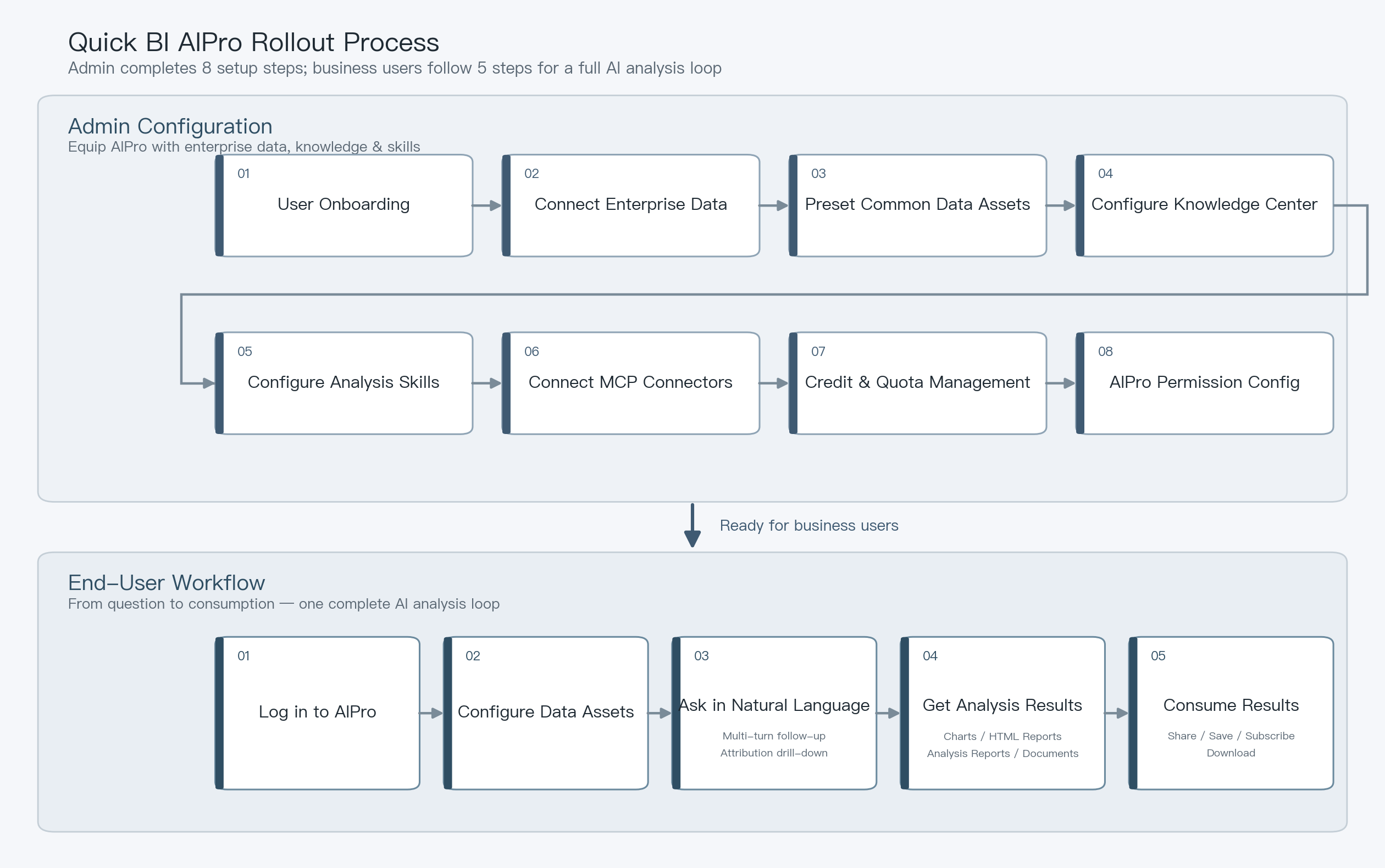
Procédure AIPro (administrateur)
Les étapes suivantes s'adressent à un administrateur d'organisation ou à un développeur d'espace de travail. Elles couvrent la gestion des utilisateurs ainsi que la configuration des données, des connaissances et des compétences de votre organisation dans AIPro, afin de garantir une expérience prête à l'emploi pour les utilisateurs métier.
1. Autorisations utilisateur
Connectez-vous au centre d'administration Quick BI en tant qu'administrateur d'organisation.
Accédez à Organization Management → Role Management.
-
Configurez les autorisations liées à AIPro pour un rôle personnalisé.
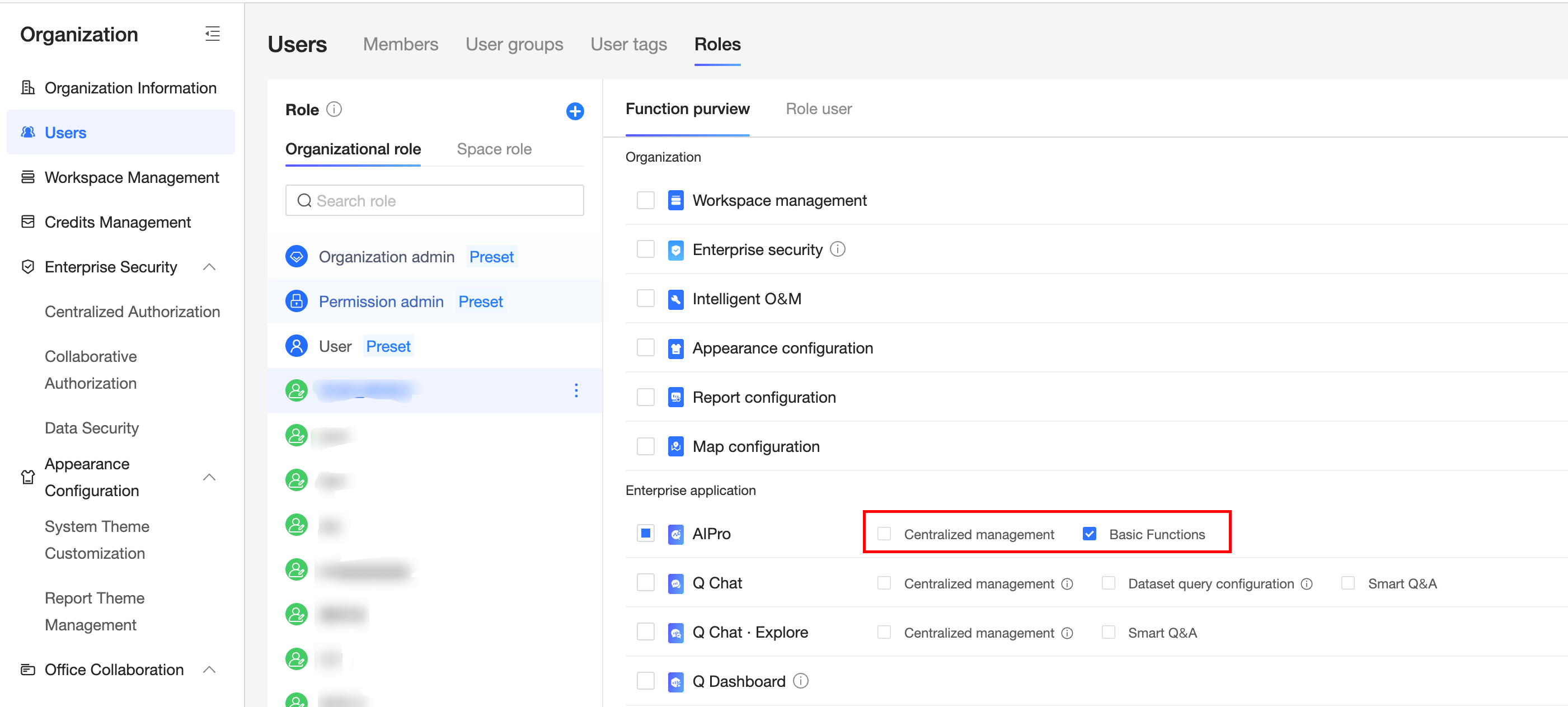 Remarque
Par défaut, les rôles prédéfinis dans Quick BI incluent les autorisations AIPro nécessaires :
L'administrateur d'organisation dispose par défaut des autorisations Centralized management et Basic functions.
L'administrateur des autorisations dispose par défaut des autorisations Basic functions.
L'utilisateur standard dispose par défaut des autorisations Basic functions.
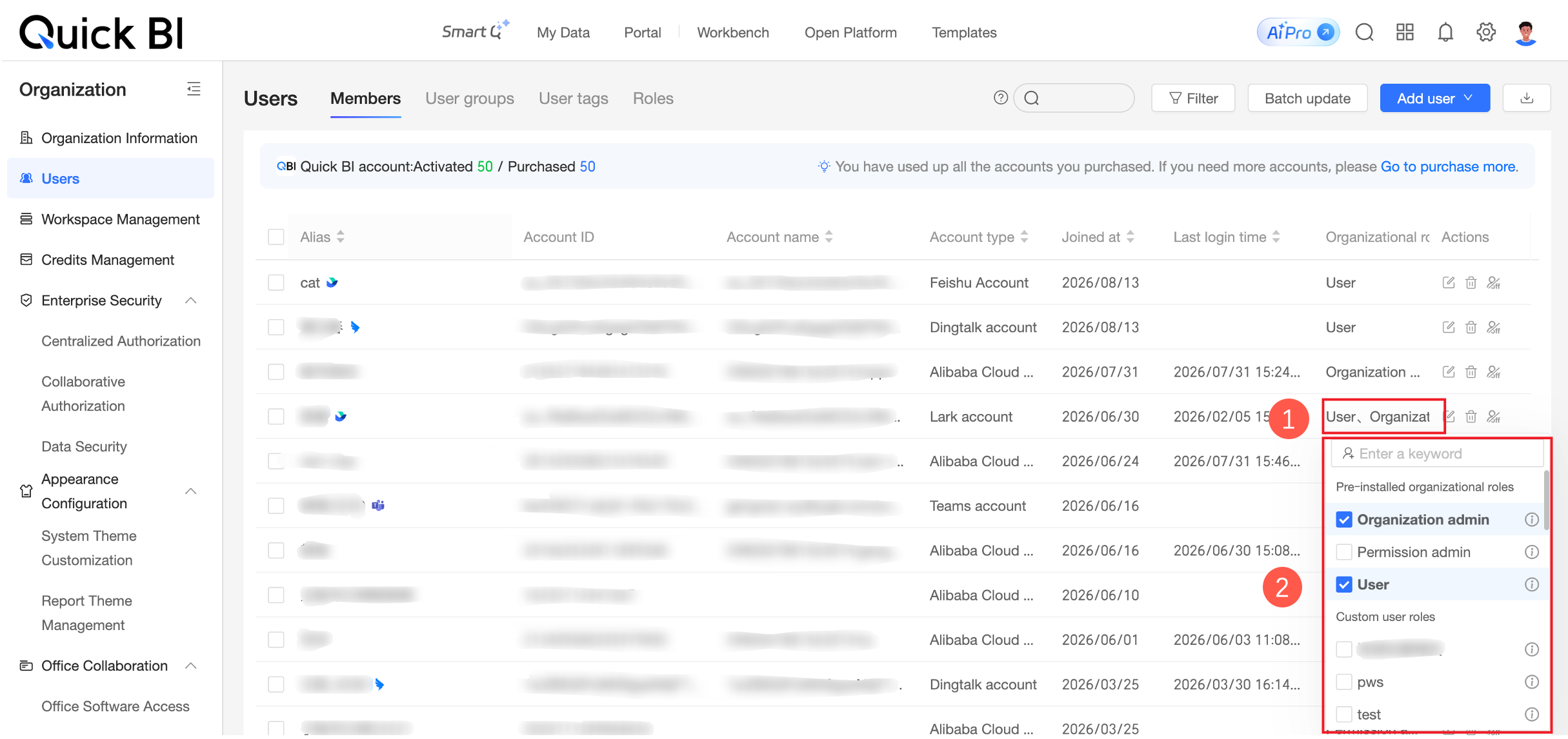
Sur la page Member Management, attribuez aux membres, selon les besoins, des rôles disposant des autorisations AIPro.
2. Connecter les données d'entreprise
Objectif : Permettre aux utilisateurs métier de trouver et d'utiliser les données prédéfinies de votre organisation, y compris les tables de données, les ensembles de données, les fichiers et les actifs de données API.
-
Créez des ressources de source de données et d'ensemble de données dans un espace de travail.
En tant qu'administrateur, accédez à un espace de travail Quick BI.
Créez une source de données : Dans l'atelier, accédez à Data Sources et ajoutez une connexion à une base de données (telle que MySQL, MaxCompute, PostgreSQL ou Oracle).
Créez un ensemble de données : Dans l'atelier, accédez à Datasets et configurez un ensemble de données.
Dans Workspace Management, accordez des autorisations pour l'ensemble de données aux membres ou rôles requis.
-
Créez des ressources de fichier, combinaison de tables de données et données API dans AIPro.
Accédez à AIPro > Enterprise > Data Management.
Créez des combinaisons de tables de données, des fichiers et des données API.
Sélectionnez une ressource de données, cliquez sur More et accordez des autorisations de collaboration aux utilisateurs.
3. Préconfigurer les actifs de données courants (facultatif)
Objectif : Permettre aux utilisateurs métier de voir immédiatement les actifs de données départementaux couramment utilisés dès leur connexion, sans avoir à configurer ou rechercher des sources de données.
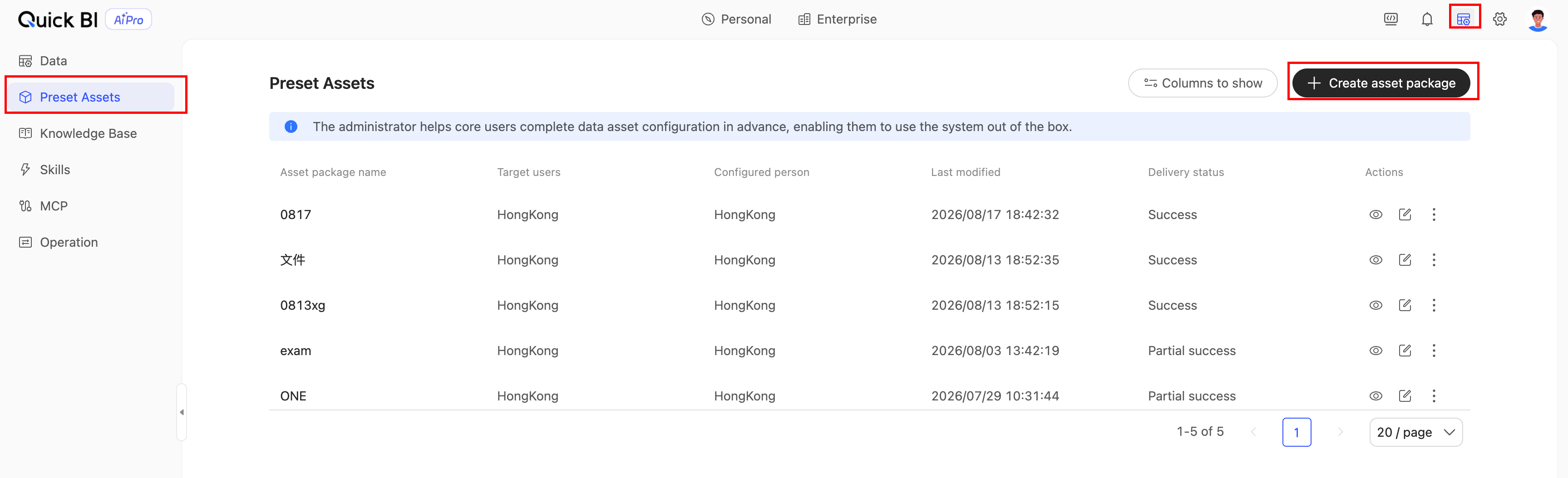
En tant qu'administrateur, accédez à Admin Center → Pre-configured Data Assets (chemin :
ai/org/pre-asset).Sélectionnez « New Asset Package » pour configurer les ensembles de données ou les tables de données à recommander aux utilisateurs métier.
Après enregistrement, les utilisateurs métier verront ces actifs de données priorisés lorsqu'ils saisiront @ dans la zone de saisie de la conversation.
4. Configurer le centre de connaissances
Objectif : Alimenter le centre de connaissances avec les définitions métier, les définitions de métriques et les descriptions de champs de votre organisation. Cela garantit que les résultats de l'analyse IA sont conformes aux normes de votre entreprise.
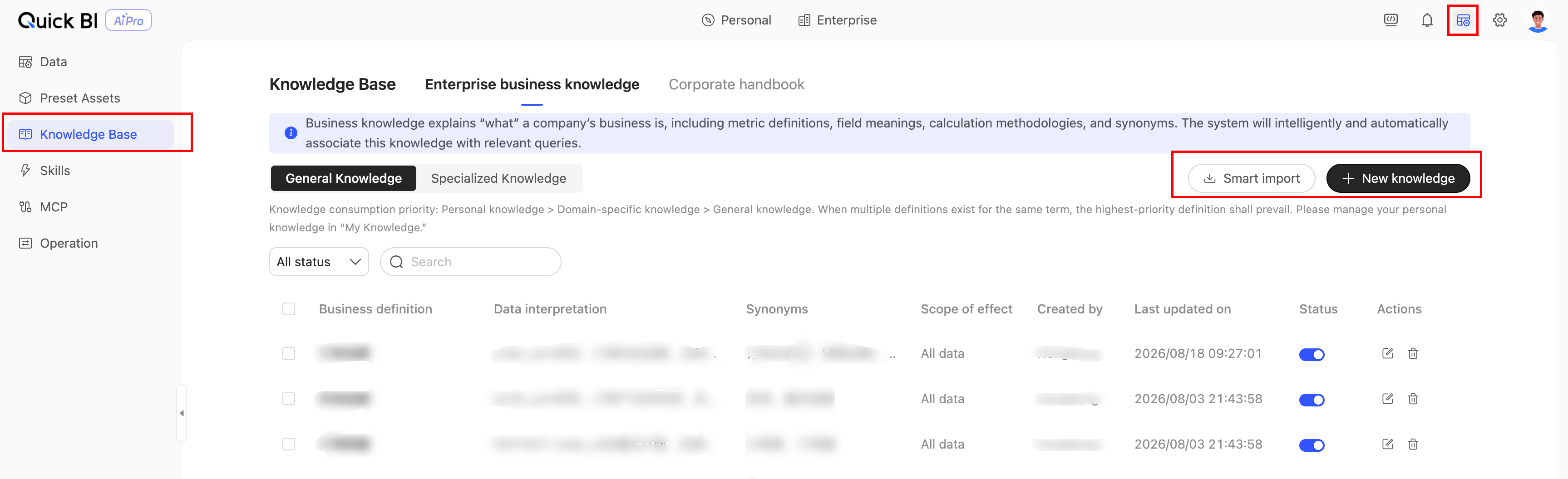
Accédez à Admin Center → Knowledge Management (chemin :
/ai/org/knowledge).Cliquez sur « Add Knowledge » pour créer des connaissances contenant la logique métier.
Cliquez sur Smart Import pour analyser et apprendre la logique métier à partir de documents et l'importer en tant que connaissances d'entreprise.
Après enregistrement, l'IA récupérera et référencera ces connaissances lors des conversations portant sur les ensembles de données.
5. Configurer les compétences (facultatif)
Objectif : Transformer les cadres et méthodes d'analyse standard (tels que les revues commerciales mensuelles, l'analyse des causes racines des anomalies ou les tableaux de bord de performance des magasins) en compétences IA réutilisables.
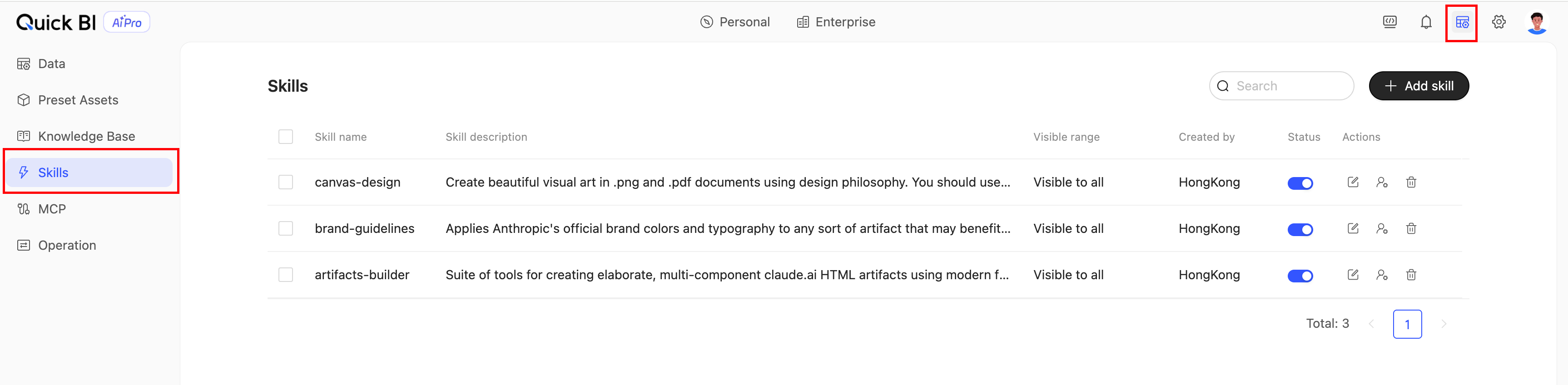
Accédez à Admin Center → Skill Management (chemin :
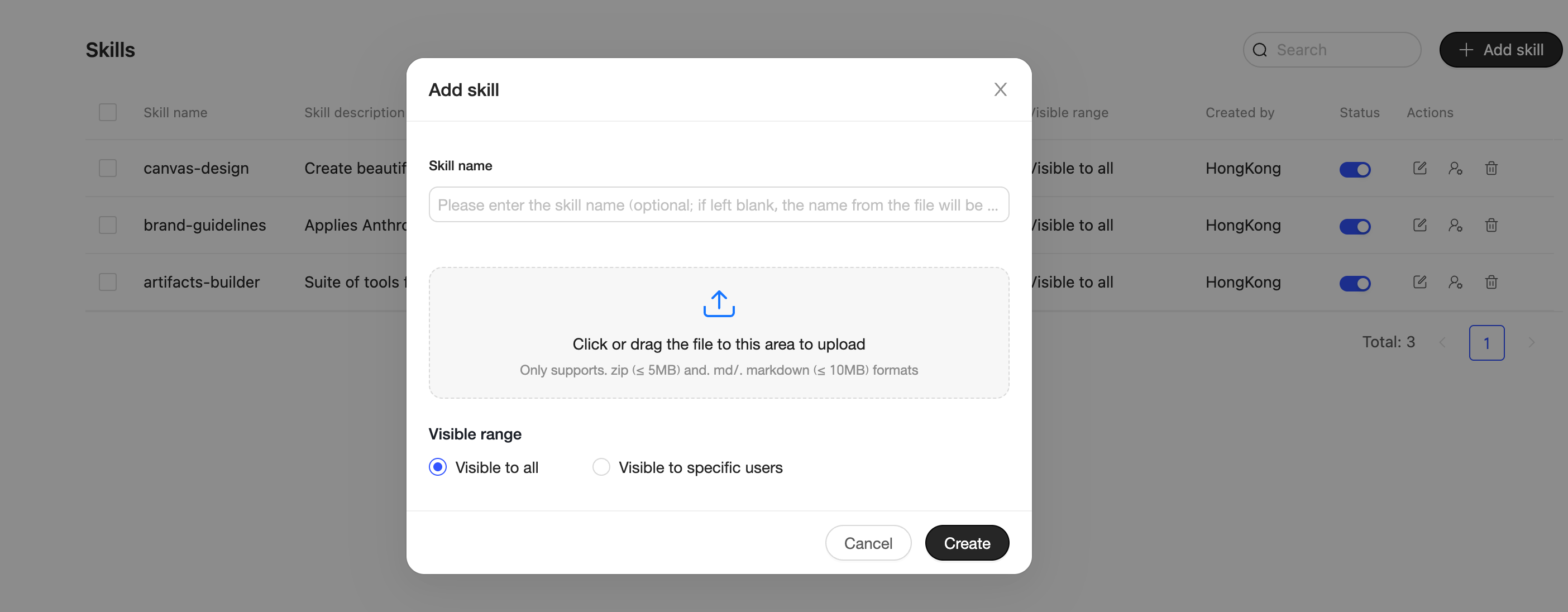
/ai/org/skill).Cliquez sur Add Skill et téléchargez le package ZIP de la compétence.
Définissez la Visibility de la compétence (tous les utilisateurs / utilisateurs spécifiques).
Après enregistrement et publication, les utilisateurs métier peuvent trouver et utiliser la compétence dans Enterprise → Skill Square. Ils peuvent également appeler la compétence en tapant
/dans la zone de saisie de la conversation.
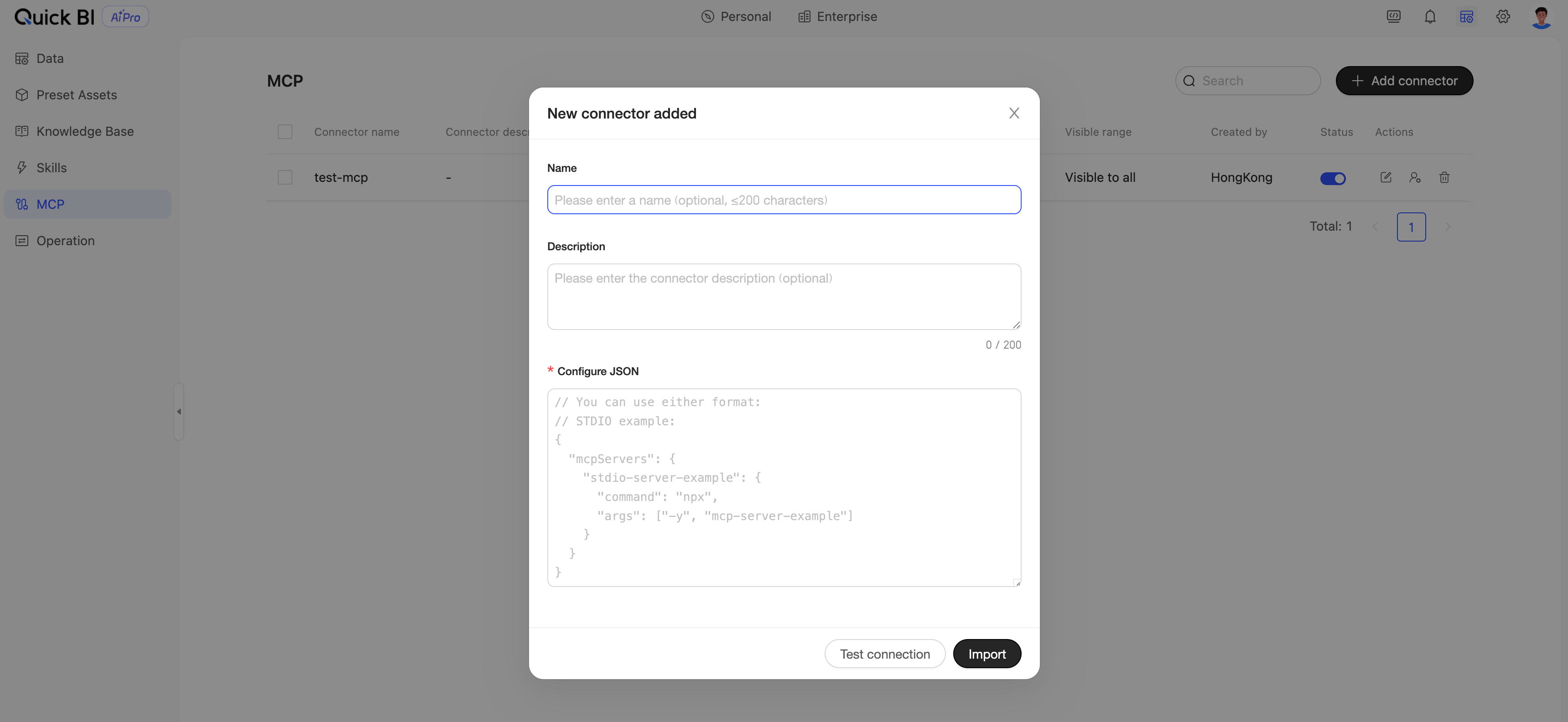
6. Connecter les connecteurs MCP (facultatif)
Objectif : Intégrer des outils externes (tels que DingTalk, Feishu, des API internes ou des sources de données sectorielles) dans le flux de travail d'analyse IA via le MCP (Model Context Protocol) afin d'étendre les limites de l'analyse.
Accédez à Admin Center → MCP Management (chemin :
/ai/org/mcp).Cliquez sur Add Connector et saisissez les informations de configuration du MCP.
Définissez la visibilité et les autorisations d'invocation du connecteur.
Les utilisateurs métier peuvent activer et invoquer le connecteur depuis Enterprise → MCP Square lors d'une conversation.
7. Gestion des crédits et des quotas
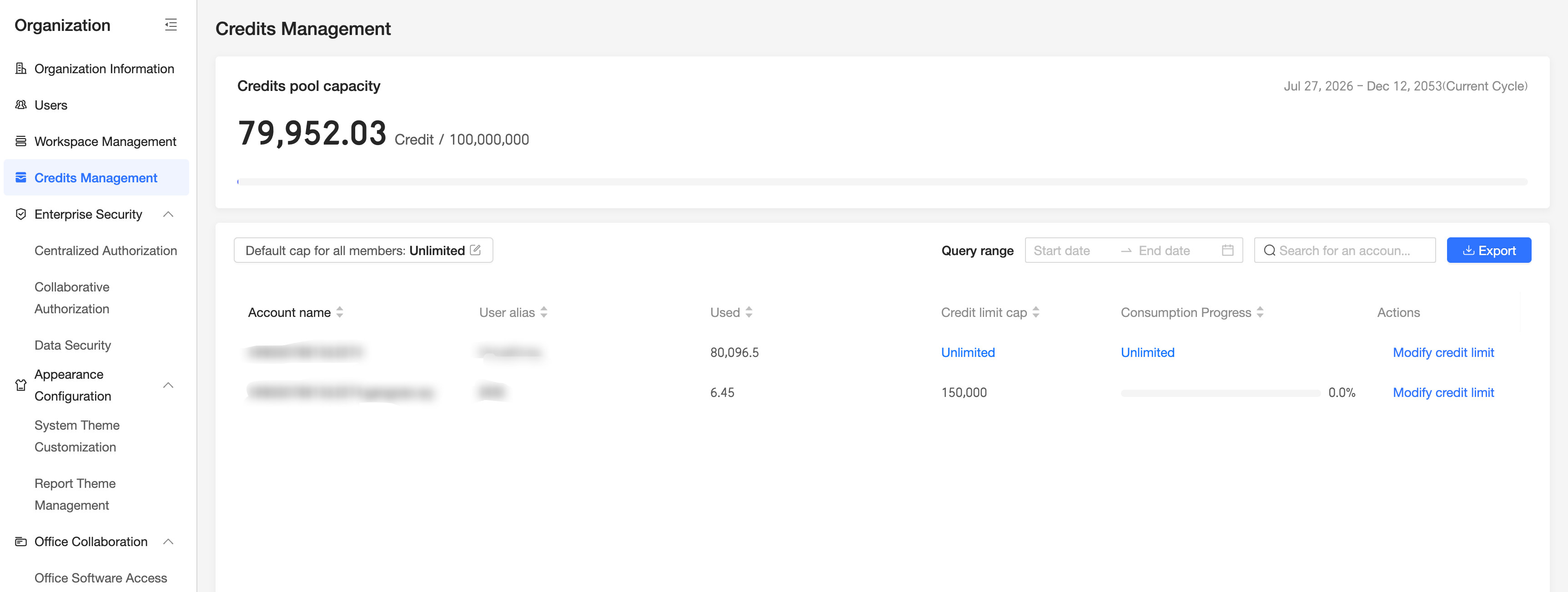
Objectif : Contrôler et auditer l'utilisation des ressources par les utilisateurs de toute l'organisation.
Accédez à Organization Management → Credit Management (chemin :
/org/admin/creditManage).Consultez le solde des crédits et les détails de consommation pour les utilisateurs de votre organisation.
8. Configurer les autorisations de gestion AIPro
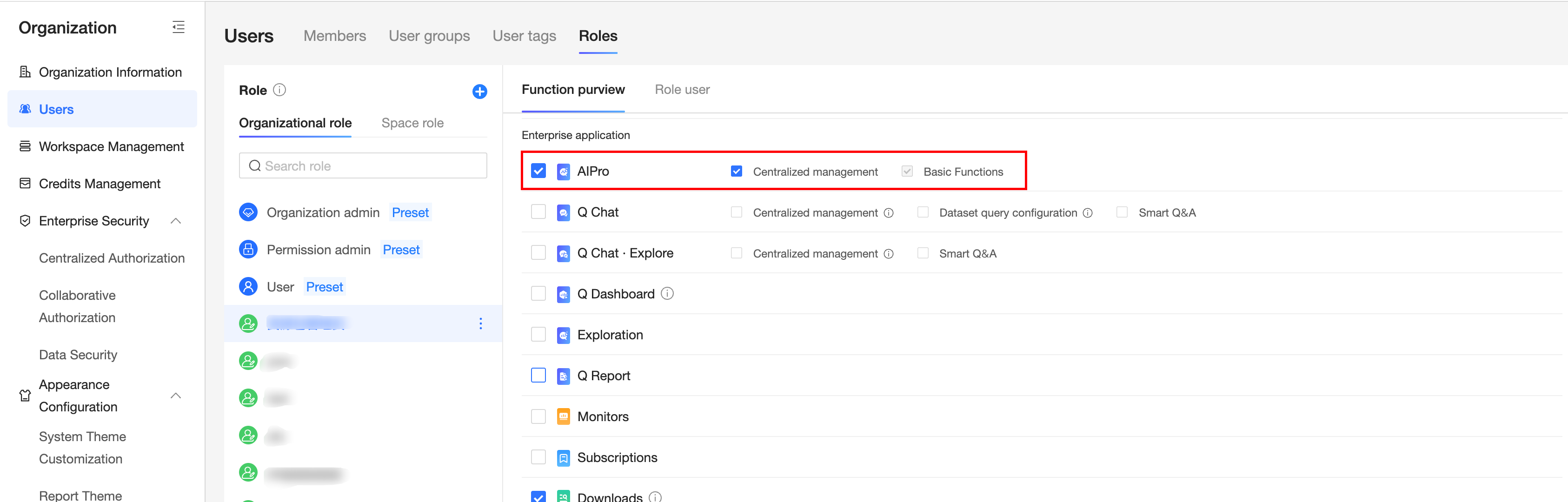
Objectif : Garantir que la visibilité des données et les autorisations opérationnelles sont conformes aux exigences de gouvernance de l'entreprise. Vous pouvez accorder aux utilisateurs des privilèges d'administrateur AIPro en utilisant un rôle personnalisé.
Accédez à Admin Center → Organization Management → Role Configuration (chemin :
/org/admin/user/role).Quick BI AIPro propose les rôles prédéfinis suivants :
|
Rôle |
Autorisations principales |
Fonctionnalités d'administration AIPro |
|
Administrateur d'organisation |
Administrateur d'organisation |
Oui |
|
Administrateur d'espace de travail |
Gère les membres, les actifs de données, les livrables et les abonnements au sein d'un espace de travail |
Non |
|
Développeur d'espace de travail |
Crée des ensembles de données, des rapports et des compétences, et publie des actifs pour l'entreprise |
Non |
|
Rôle personnalisé |
Activez la configuration des autorisations AIPro pour aider l'administrateur de l'organisation à gérer les fonctionnalités AIPro. |
Oui |
Procédure AIPro (utilisateur)
Pour les utilisateurs métier auxquels un siège AIPro a été attribué, effectuez votre première analyse conversationnelle IA.
1. Se connecter à AIPro
Connectez-vous à Quick BI avec votre compte Alibaba Cloud.
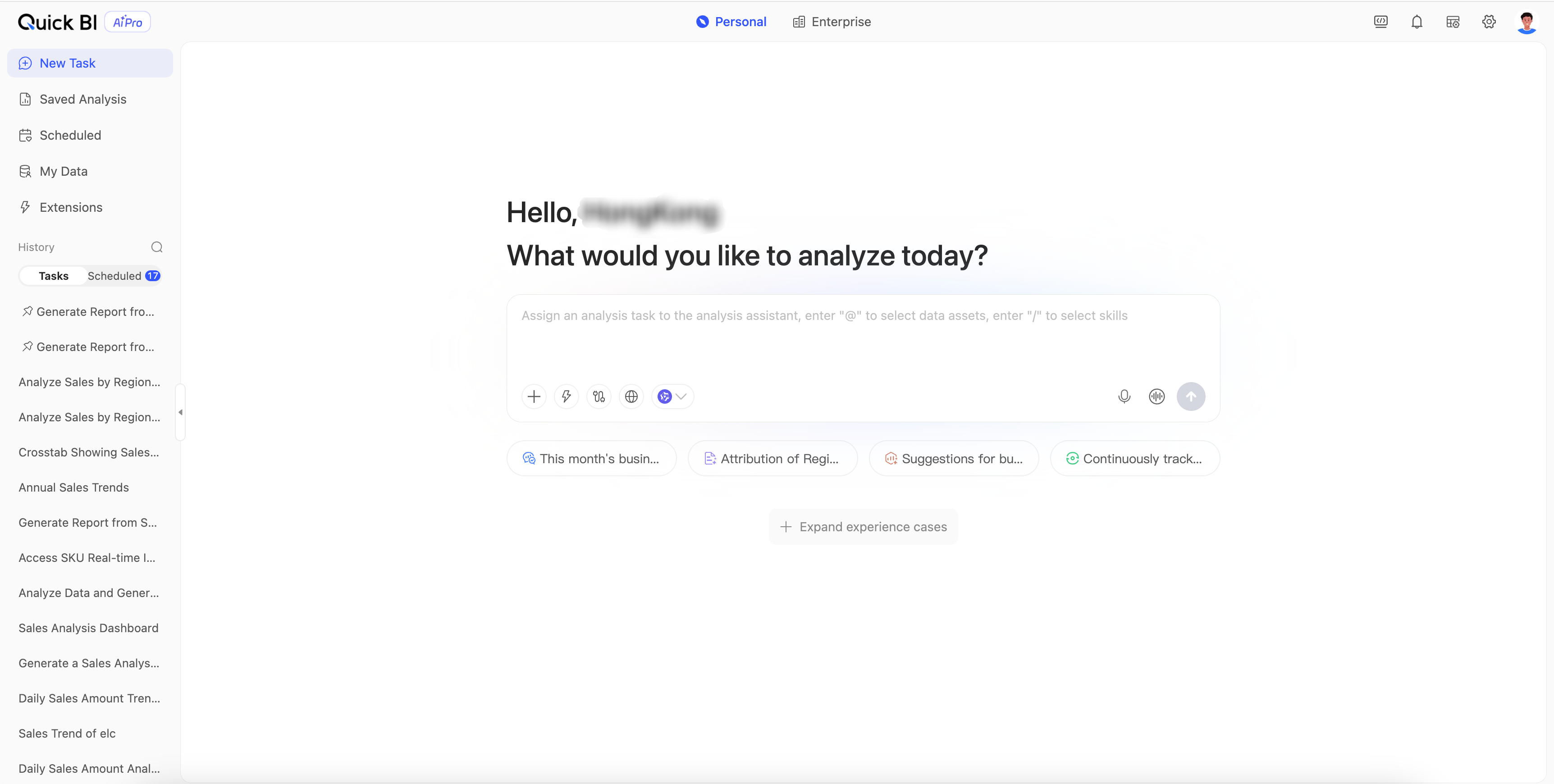
Cliquez sur AIPro dans la barre de navigation supérieure pour accéder à la page d'accueil AIPro.
La page d'accueil affiche deux onglets d'affichage : « My » et « Enterprise ». L'affichage par défaut est « My ».
2. Configurer les actifs de données
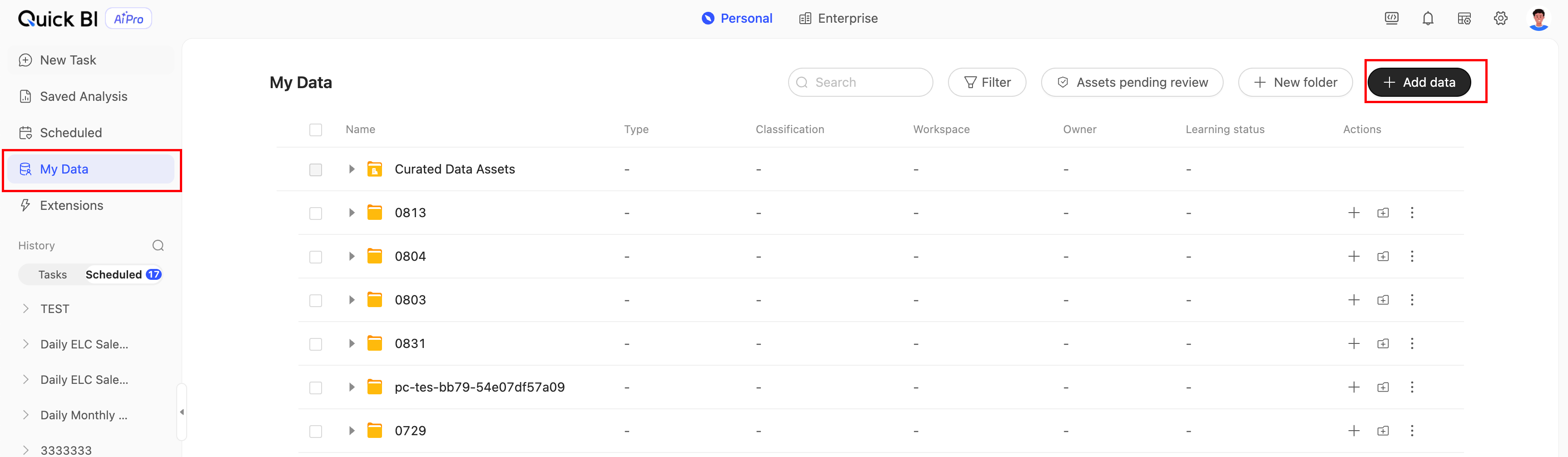
Accédez à My Data.
Ajouter des données : Ajoutez des données d'entreprise depuis le marché de données d'entreprise ou téléchargez des fichiers locaux personnels. Les types de fichiers pris en charge incluent Excel, PDF, Word, Markdown et TXT.
Apprentissage des données : Après l'ajout des données, l'IA effectuera un processus d'apprentissage de 1 à 2 minutes pour comprendre la sémantique des données. Une fois l'apprentissage terminé, accédez à Create a task pour utiliser les données à des fins d'analyse.
3. Poser des questions en langage naturel
Accédez à Create a task et saisissez votre question d'analyse dans la zone de saisie. Exemples :
« Variations annuelles des ventes par région ce mois-ci »
« Raisons principales de la baisse du GMV en Chine de l'Est »
« Générer un rapport d'analyse commerciale pour le T2 2026 »
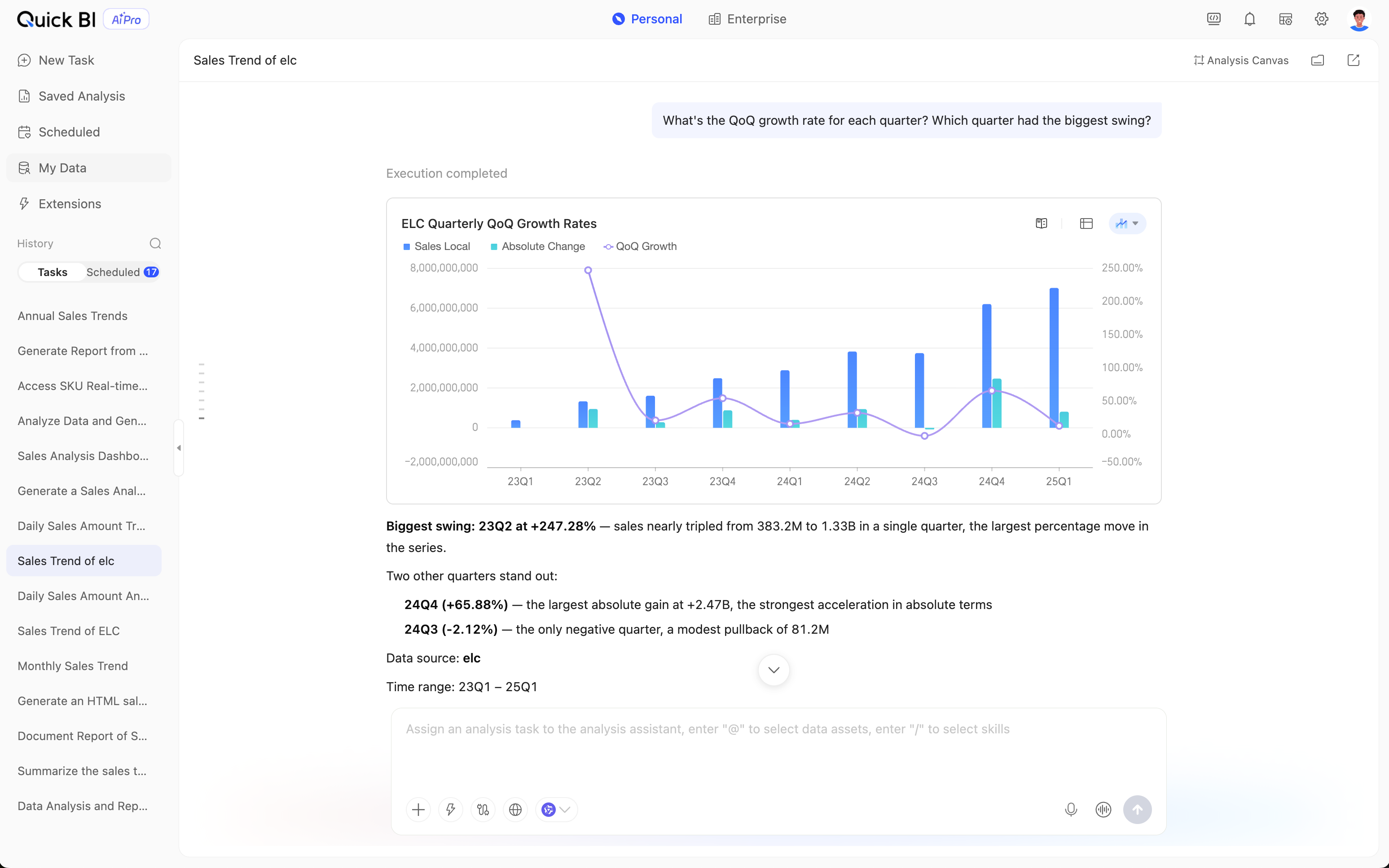
Les questions de suivi sur plusieurs tours sont prises en charge. Par exemple :
« Ventes par catégorie en juin »
« Quelles sont les 5 premières catégories en termes de croissance ? »
« Analyser les raisons de la croissance »
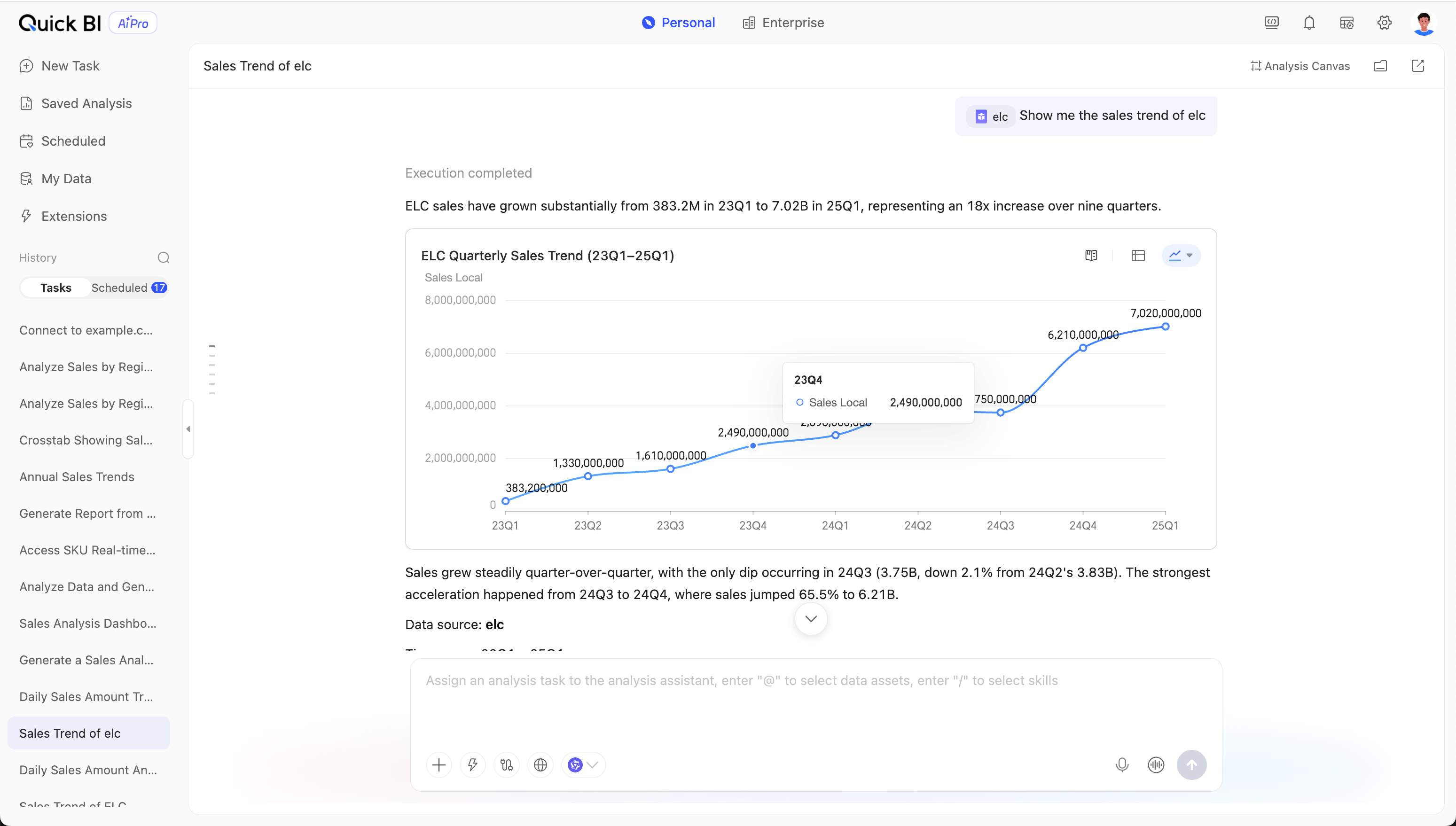
Après avoir saisi votre question, l'IA renverra des résultats d'analyse structurés (graphiques, tableaux et conclusions textuelles).
4. Obtenir les résultats de l'analyse
Les résultats d'analyse sont générés en fonction de la question de l'utilisateur.
Graphiques et texte explicatif : Les données sont récupérées et visualisées.
-
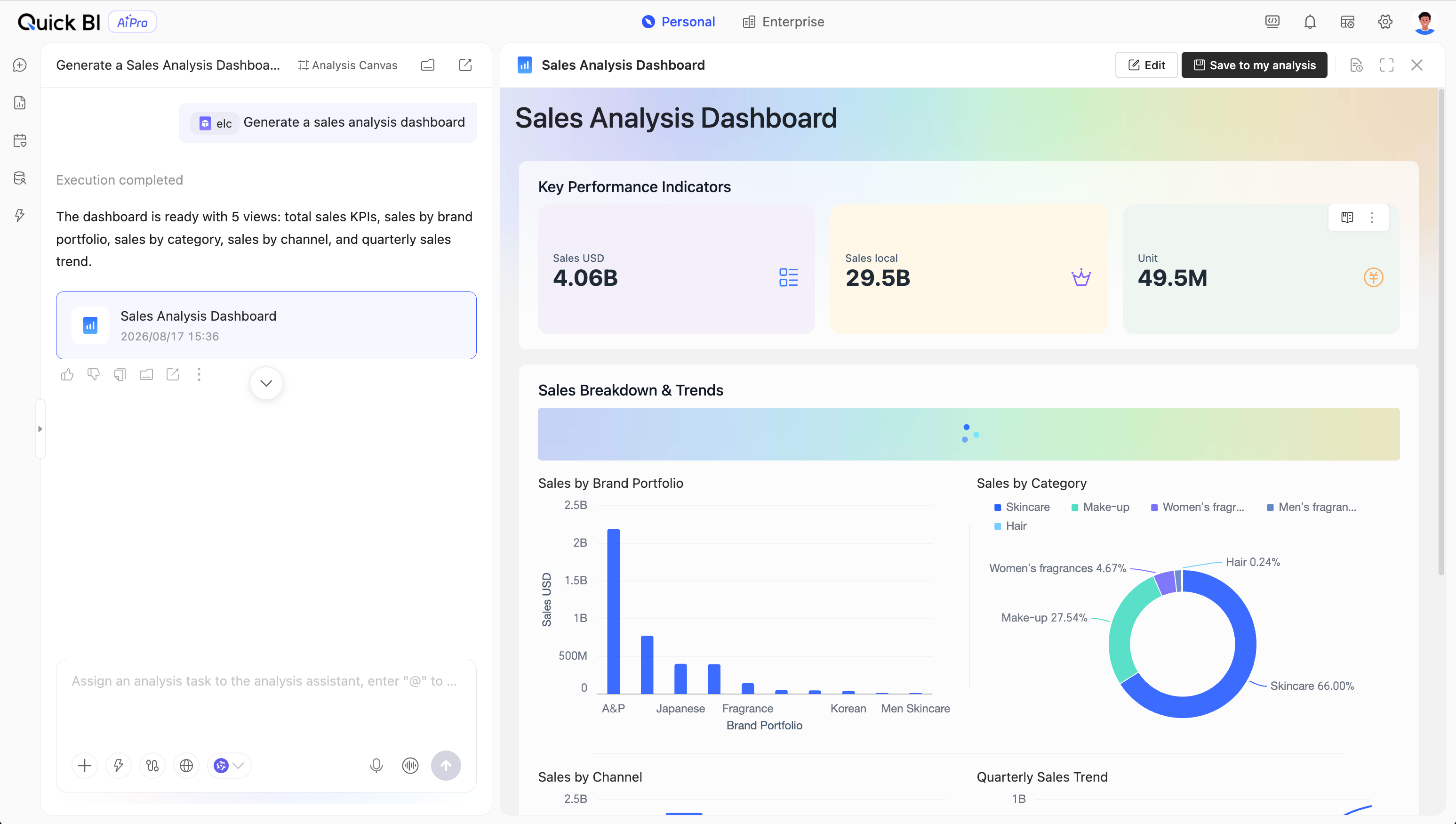
Rapports HTML : Visualisez les conclusions de cette analyse, couramment utilisés pour l'analyse exploratoire ponctuelle et la création de rapports personnalisés.
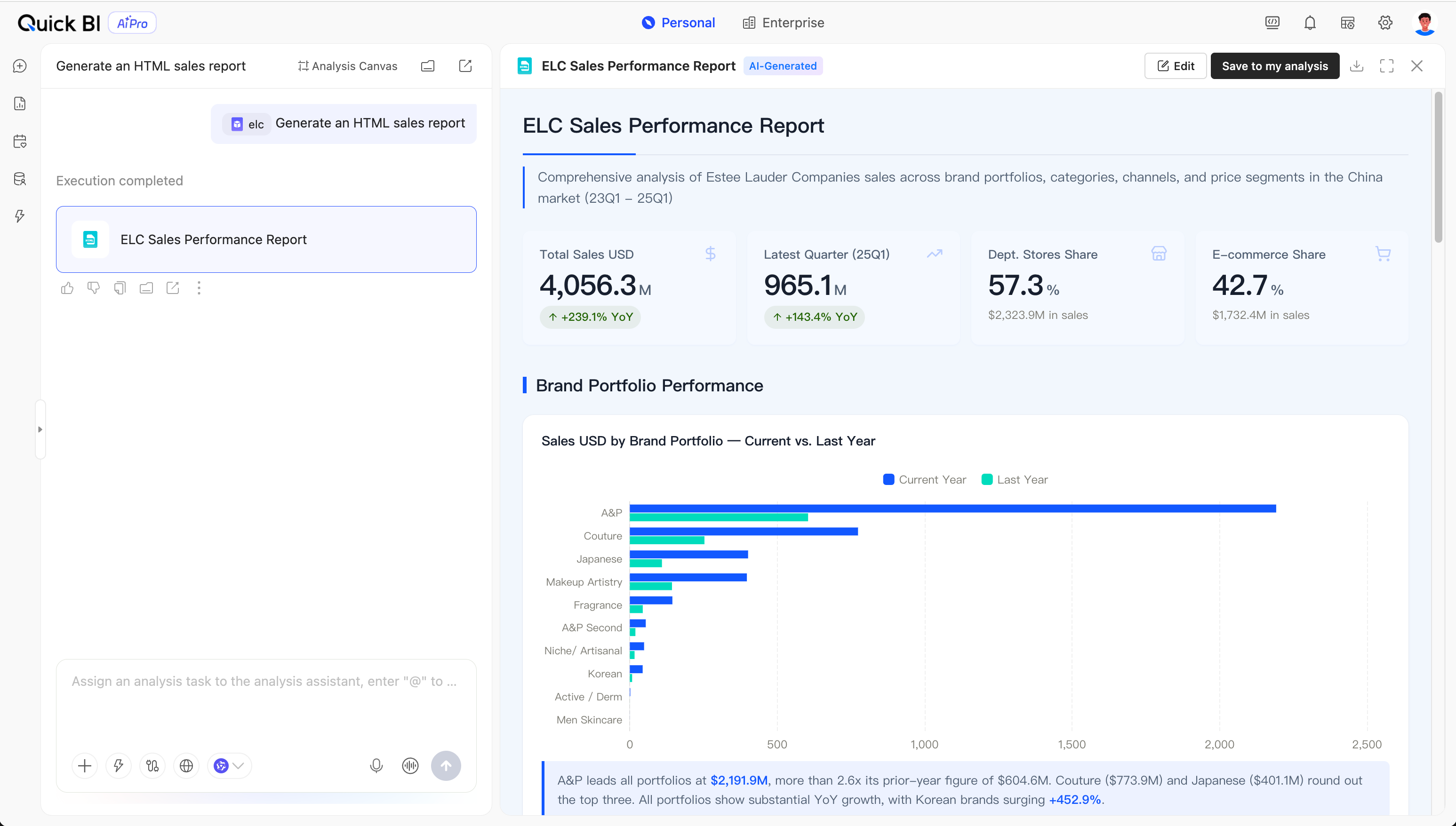
Analytical Report : Prend en charge les mises à jour dynamiques, le filtrage et l'analyse d'exploration interactive. Couramment utilisé dans les scénarios nécessitant des actualisations périodiques des données et le partage collaboratif de données au sein d'une organisation.
-
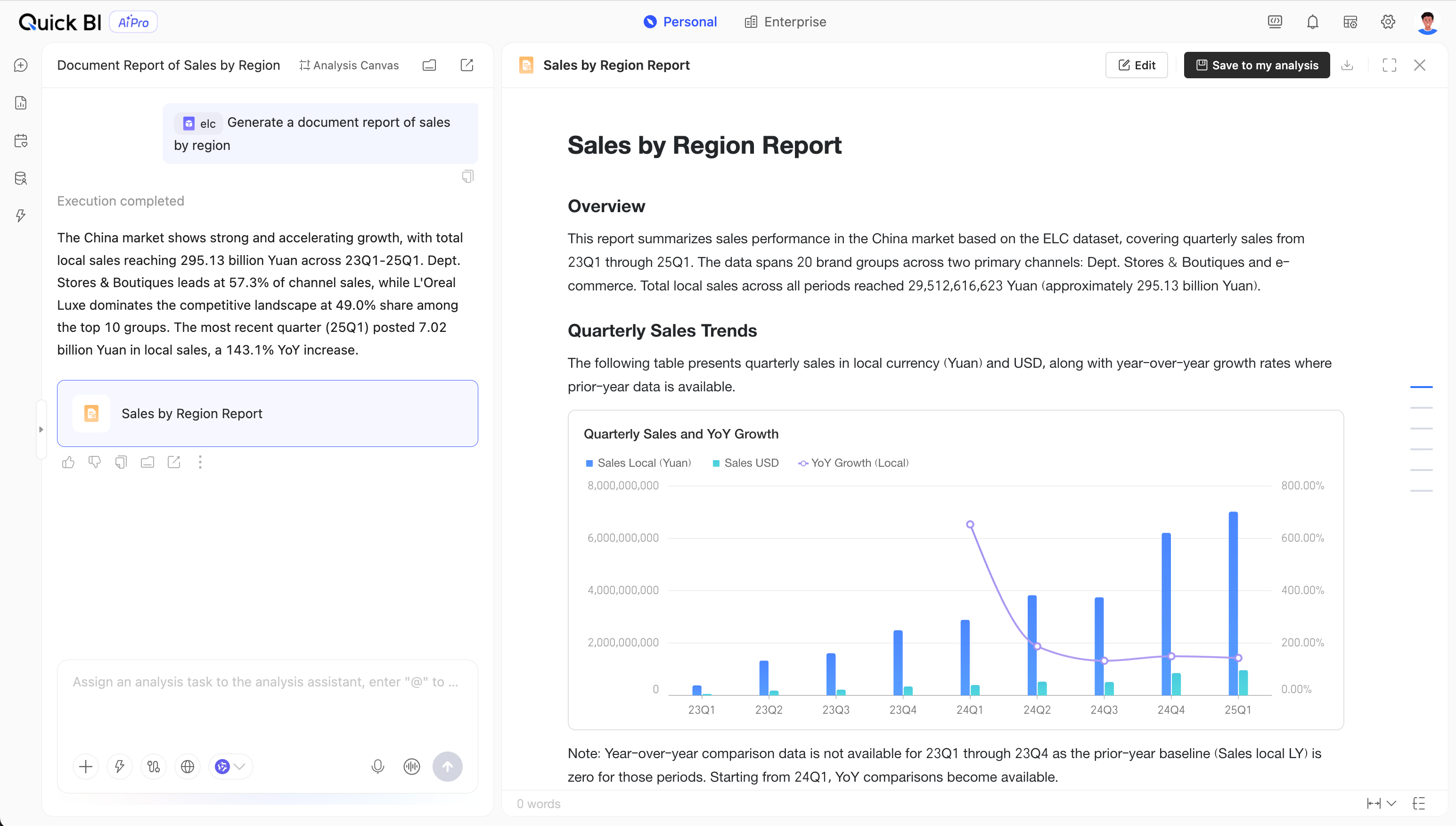
Rapports documentaires : Sur la base de graphiques et de texte explicatif, générez des résultats d'analyse au format document avec un haut degré de flexibilité d'édition.
5. Exploiter les résultats de l'analyse
-
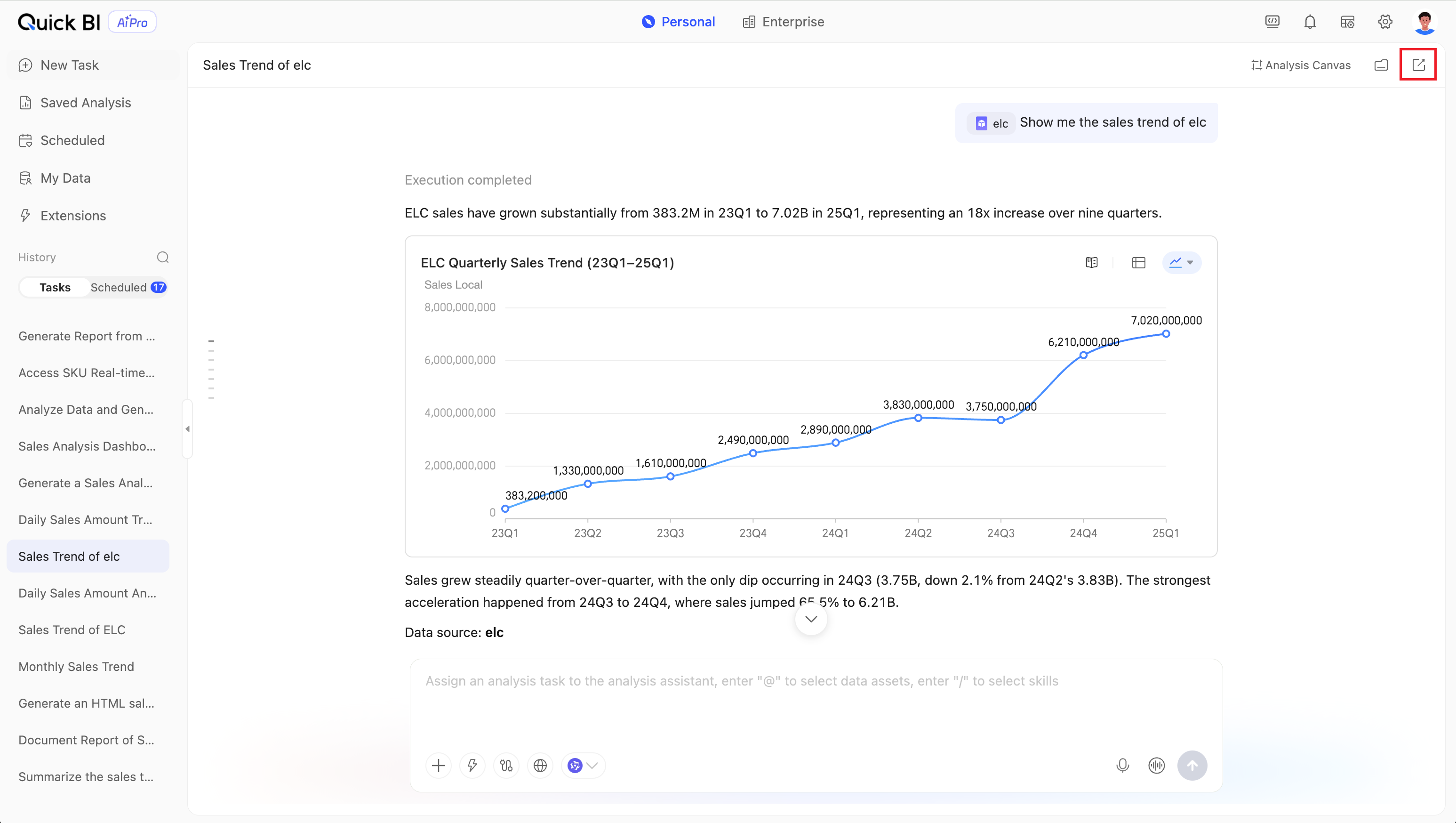
Partager : Les résultats de conversation peuvent être partagés, avec prise en charge du partage privé et public. Configurez la durée de validité du partage.
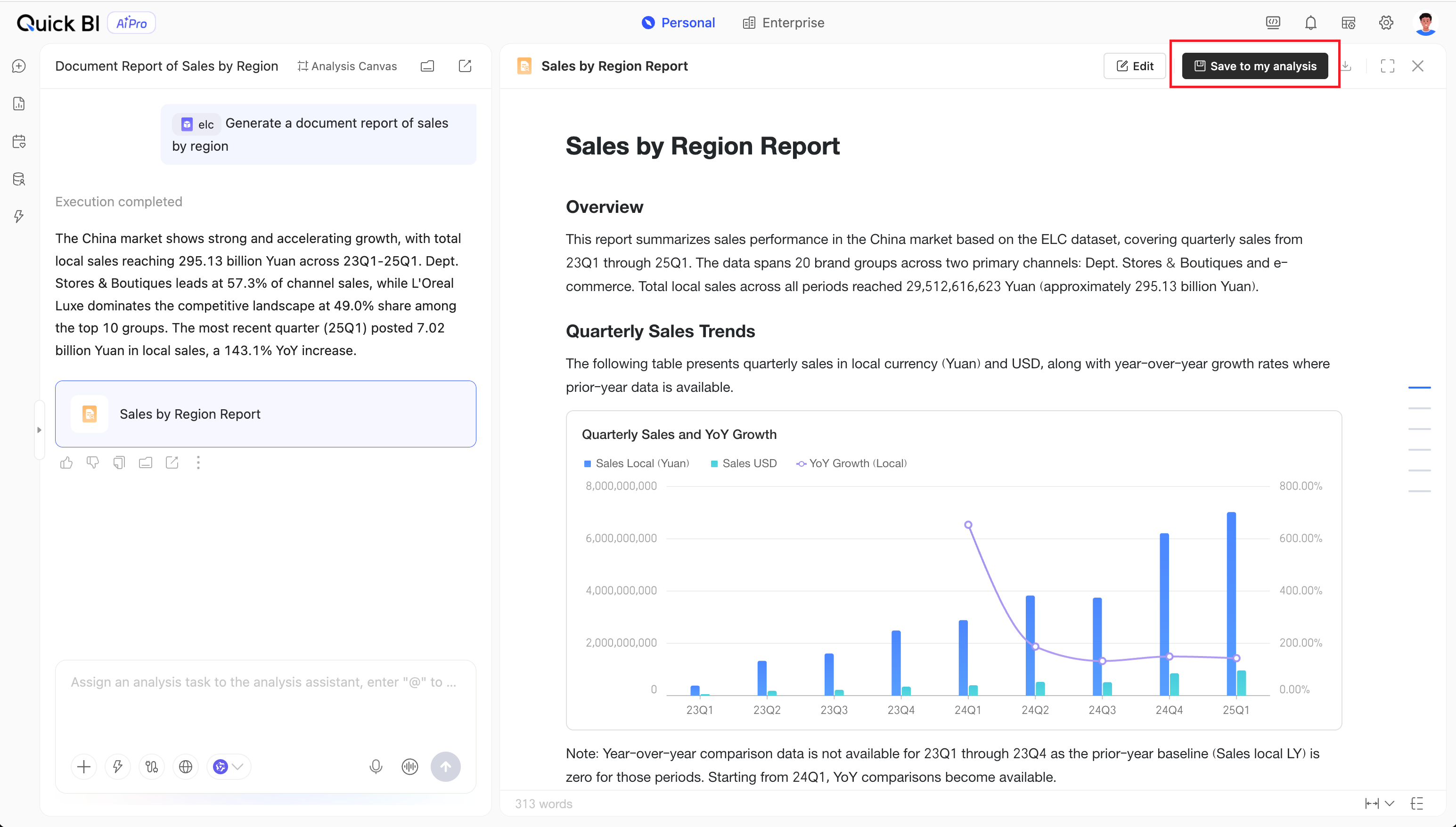
Enregistrer : Pour les documents et les rapports d'analyse, cliquez sur Save to My Analysis dans le coin supérieur droit pour enregistrer les résultats dans votre bibliothèque personnelle de travaux.
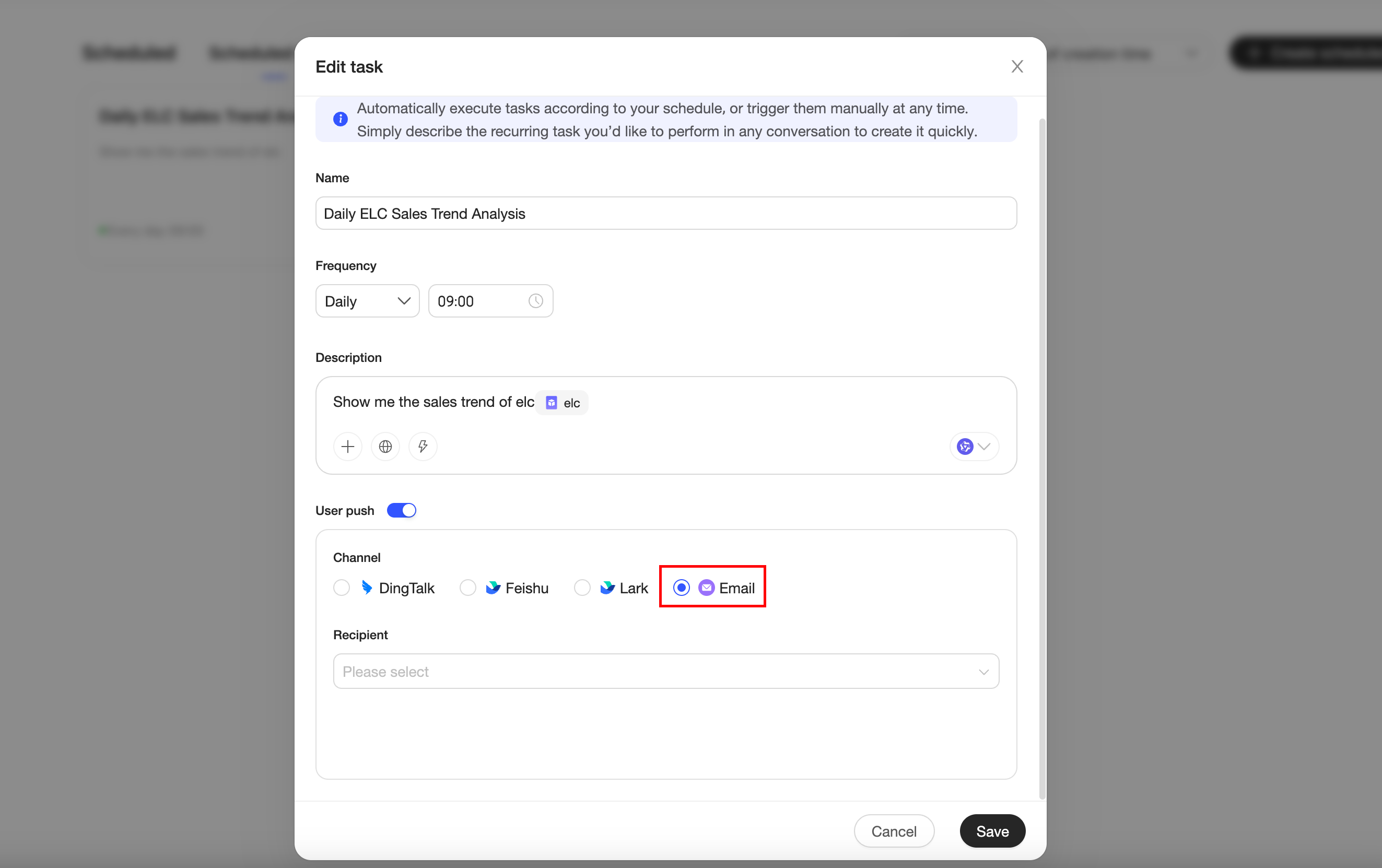
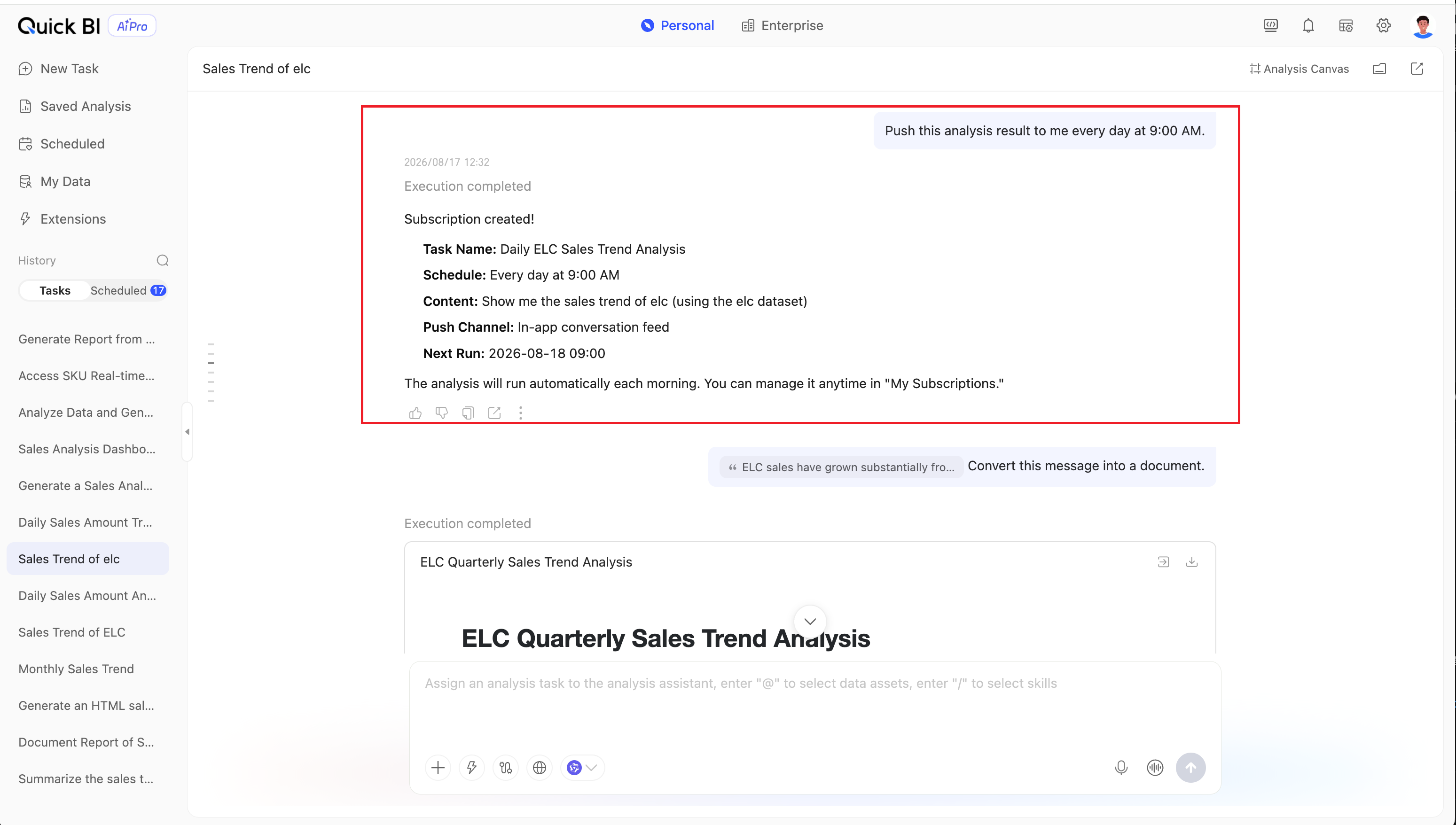
S'abonner : Configurez des tâches d'abonnement par la conversation. AIPro exécutera la tâche selon un calendrier défini et poussera les derniers résultats. Modifiez manuellement la fréquence d'envoi et le canal de diffusion.
Télécharger : Pour les rapports HTML et les rapports documentaires, téléchargez-les en tant que fichiers locaux.
Aperçu des modules
Quick BI AIPro se compose des modules suivants, couvrant toute la chaîne « Utilisation personnelle → Actifs d'entreprise → Configuration de gestion ».
|
Affichage |
Module |
Objectif principal |
Utilisateurs principaux |
|
My |
Create a task |
Piloter l'analyse IA avec le langage naturel pour produire des graphiques, des rapports et des présentations PPT |
Utilisateurs métier |
|
My |
My analysis |
Stocker les travaux d'analyse personnels, prenant en charge l'édition secondaire et le partage |
Utilisateurs métier |
|
My |
My subscriptions |
Gérer les tâches de diffusion planifiées, prenant en charge la distribution multicanal |
Utilisateurs métier |
|
My |
My data |
Gérer les fichiers de données téléchargés personnellement et les actifs de données |
Utilisateurs métier |
|
Enterprise |
Data Market |
Parcourir les ensembles de données, les tables de données, les fichiers et les données API publiés par l'entreprise |
Tous les utilisateurs |
|
Enterprise |
Skill square |
Parcourir les compétences d'analyse IA publiées par l'entreprise. Activez-les en un clic pour les utiliser dans les conversations. |
Tous les utilisateurs |
|
Enterprise |
MCP Square |
Parcourir les connecteurs MCP intégrés par l'entreprise pour étendre les limites de l'analyse IA |
Tous les utilisateurs |
|
Admin Center |
AIPro management |
Configuration des données, des connaissances, des compétences et du MCP |
Administrateurs d'organisation, rôles de gestion ayant accès au module AIPro |
|
Admin Center |
Role configuration |
Gestion des rôles et des autorisations de l'organisation |
Administrateurs d'organisation |
|
Organization Management |
Credit management |
Consulter le solde du package de puissance de calcul IA et les détails de consommation |
Administrateurs d'organisation |
Fonctionnalités supplémentaires
Après avoir effectué la configuration de base et les conversations, explorez davantage les fonctionnalités avancées suivantes :
Canevas libre : Faites glisser des graphiques, des tableaux et des cartes de conclusion issus de plusieurs conversations sur le canevas. Arrangez et combinez-les librement pour former un tableau de bord d'analyse thématique. Le canevas permet de générer des instantanés HTML, des rapports et des présentations PPT.
Diffusion d'abonnement planifié : Convertissez n'importe quel résultat d'analyse en tâche d'abonnement. Sélectionnez la fréquence d'envoi (quotidienne, hebdomadaire, mensuelle, expression Cron) et le canal de diffusion (e-mail, groupe DingTalk, groupe Feishu, Webhook). L'IA exécutera la tâche selon le calendrier défini et poussera le dernier instantané de données.
Génération de présentation PPT : Générez des fichiers PPTX basés sur les résultats d'analyse des actifs de données, utilisables directement pour des présentations commerciales.
FAQ
Q1 : Les utilisateurs métier ne voient pas l'entrée AIPro après la connexion ?
Vérifiez que le type d'utilisateur est Developer ou Analyst. Contactez l'administrateur de l'organisation pour attribuer le siège correspondant.
Q2 : La liste est vide lors de la sélection des données avec @ ?
Vérifiez qu'il existe au moins un fichier d'actif de données dans My Data et que l'apprentissage après importation a été terminé.
Q3 : Un message « Quota exceeded » apparaît lors d'une conversation ?
Votre crédit mensuel personnel a été épuisé. Contactez l'administrateur de l'organisation pour demander un quota supplémentaire, ou attendez le prochain cycle de facturation.
Q4 : Les résultats renvoyés par l'IA ne correspondent pas à la terminologie métier ?
Contactez l'administrateur pour configurer les connaissances de l'entreprise. Vous pouvez également configurer des connaissances personnelles. Si vous êtes satisfait des résultats de l'analyse, appliquez-les aux connaissances de l'entreprise.
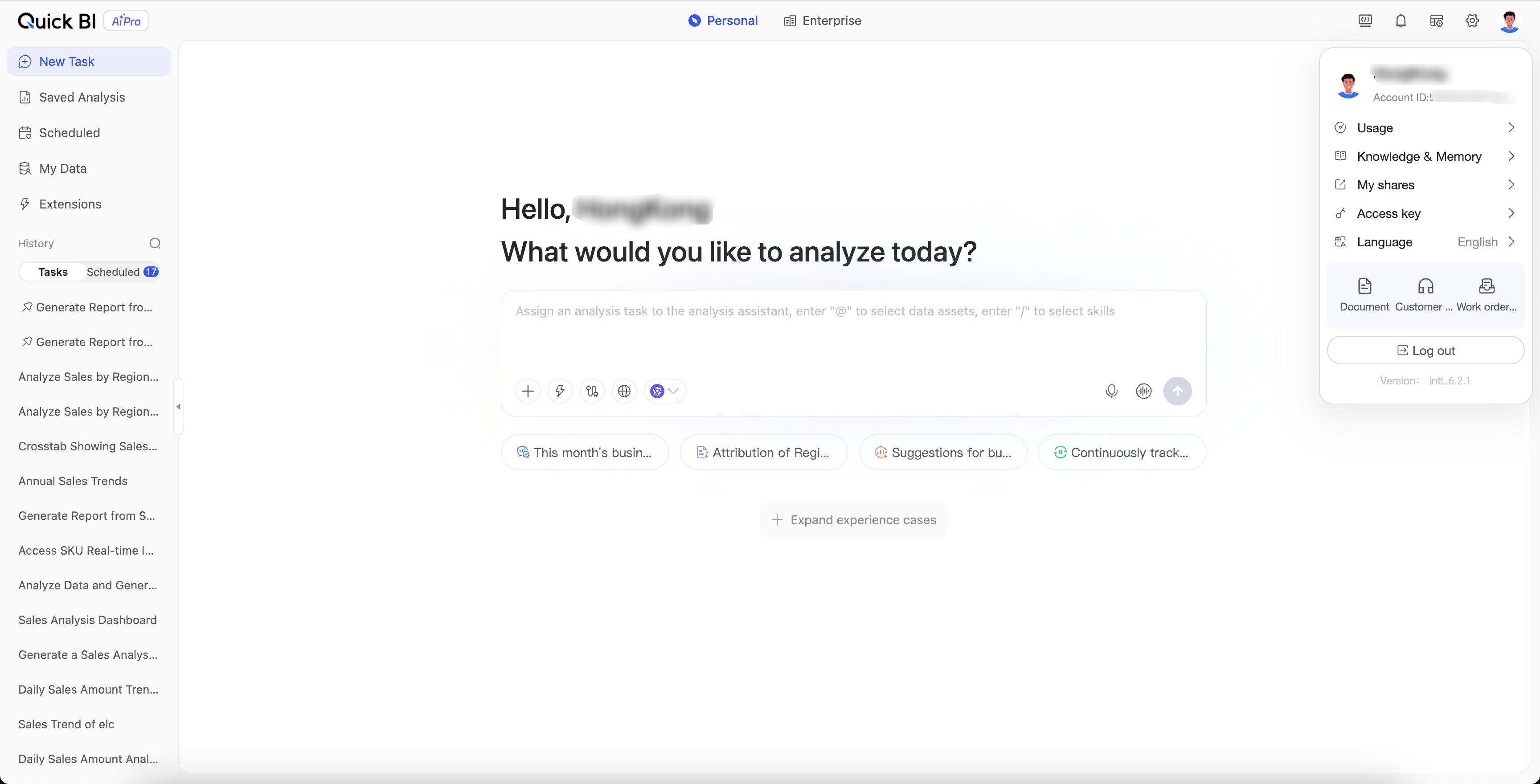
Q5 : Comment diffuser automatiquement les résultats d'analyse vers mon e-mail ou DingTalk ?
Dans My subscriptions, activez Specified user push et configurez le destinataire de la diffusion.