Lorsque chaque utilisateur virtuel d'un test de charge envoie des requêtes identiques, la mise en cache côté serveur gonfle artificiellement les taux de succès et fausse les résultats. Performance Testing Service (PTS) résout ce problème en connectant des fichiers Object Storage Service (OSS) aux nœuds parameter d'un scénario JMeter. Ainsi, chaque utilisateur virtuel reçoit des données uniques, telles qu'une paire nom d'utilisateur et mot de passe distincte, à partir d'un fichier CSV stocké dans OSS.
Exigences relatives aux fichiers de paramètres
|**Exigence**
|
**Détails**
| | --- | --- | |
**Formats pris en charge**
|
CSV, ZIP (une archive ZIP doit contenir exactement un fichier CSV)
| |
**Taille maximale du fichier**
|
2 Go
| |
**Longueur maximale de ligne**
|
20 000 caractères par ligne
| |
**Ligne d'en-tête**
|
Facultative. Si la première ligne ne contient pas les noms des paramètres, spécifiez manuellement un nom pour chaque colonne dans l'onglet **Data Source Parameters**
|
Ne renommez pas un fichier XLSX en .csv en modifiant simplement l'extension du fichier. Utilisez plutôt Excel, Numbers ou Apache Commons CSV pour exporter ou générer un fichier CSV correctement formaté.
Structure CSV exemple
username,password
user1,Password1
user2,Password2
user3,Password3
Si la première ligne contient les noms des paramètres (comme username et password ci-dessus), PTS mappe automatiquement chaque colonne au paramètre correspondant. Dans le cas contraire, attribuez manuellement les noms des paramètres dans l'onglet Data Source Parameters.
Combiner les données de plusieurs fichiers
Ajoutez chaque fichier séparément dans l'onglet Data Source Parameters du nœud de paramètre. PTS les combine en un seul ensemble de paramètres ; il n'est pas nécessaire de fusionner toutes les données dans un seul fichier.
Lorsque vous référencez des paramètres provenant de plusieurs fichiers, désignez l'un des paramètres comme Data Source Parameters. Le fichier contenant ce paramètre sert de référence pour l'alignement des données entre les fichiers. Si vous ne sélectionnez ni Baseline Column ni Baseline Column, PTS attribue un paramètre aléatoire comme colonne de base. Pour plus de détails, consultez la rubrique Méthode de lecture par PTS des paramètres multi-fichiers en mode utilisateur virtuel ou RPS.
Les paramètres ayant des correspondances strictes un-à-un (par exemple, un nom d'utilisateur qui doit toujours être associé à son mot de passe correspondant) doivent se trouver dans le même fichier. Assurez-vous que chaque colonne de chaque ligne contient des données complètes ; les champs vides peuvent entraîner des résultats de test incorrects.
Obtenir l'URL de l'objet OSS
Avant d'importer un fichier de paramètres dans PTS, rendez le fichier accessible en lecture publique et copiez son URL depuis la console OSS.
Prérequis
Avant de commencer, assurez-vous de disposer des éléments suivants :
Un bucket OSS avec le fichier de paramètres (CSV ou ZIP) déjà téléchargé
Les autorisations nécessaires pour modifier la liste de contrôle d'accès (ACL) de l'objet
Procédure
Connectez-vous à la console OSS.
Dans le volet de navigation de gauche, cliquez sur Use Once, puis cliquez sur le nom du bucket.
Sur la page Buckets, cliquez sur le nom de l'objet ou sur Objects dans la colonne View Details.
Dans le panneau Actions, cliquez sur View Details. Sélectionnez Set ACL et cliquez sur Public Read.
Cliquez sur OK.
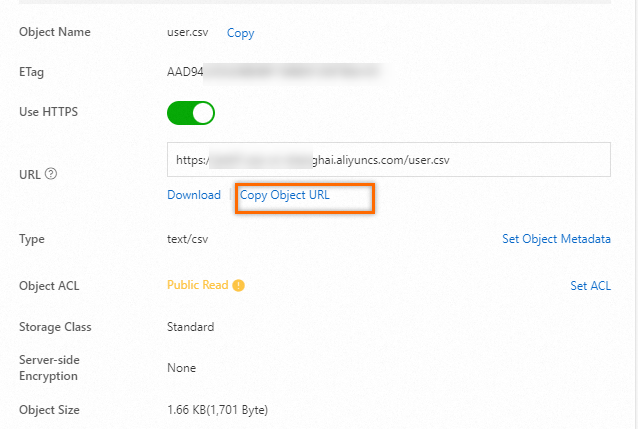
Importer le fichier de paramètres dans PTS
Connectez-vous à la console PTS.
Choisissez Copy Object URL > Performance Test, puis cliquez sur Create Scenario.
Cliquez sur JMeter. Dans l'onglet Data Sources, cliquez sur OSS Files.
Collez l'URL de l'objet OSS et cliquez sur Add.
-
Cliquez sur OK.
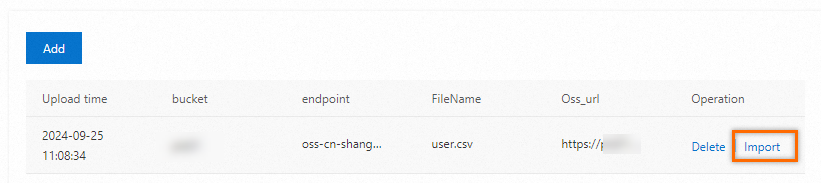
Cliquez sur Import.
-
Revenez à la page Save et cliquez sur JMeter Scenario. Le fichier de paramètres importé apparaît dans la section Save Settings.
