Lorsque les tests de performance nécessitent des entrées réalistes et variées — telles que la simulation de connexions utilisateur, l'utilisation d'identifiants uniques par utilisateur virtuel ou la rotation des charges utiles API — les valeurs codées en dur s'avèrent insuffisantes. Les sources de données fichier vous permettent de téléverser un fichier CSV ou ZIP, de mapper ses colonnes vers des paramètres nommés et de référencer ces paramètres dans votre scénario de test, afin que chaque requête transporte des données distinctes.
Portée
Les nœuds Parameter sont disponibles uniquement dans les scénarios PTS et de passerelle Microservices Engine (MSE). Pour référencer des paramètres de fichier dans d'autres types de scénarios, utilisez directement la syntaxe ${parameter}.
Exigences relatives aux fichiers
| Exigence | Détails |
|---|---|
| Formats | CSV, ou une archive ZIP contenant exactement un fichier CSV |
| Taille maximale du fichier | 60 Mo |
| Nombre maximal de caractères par ligne | 20 000 |
| Ligne d'en-tête | Facultative. Si la première ligne contient les noms des paramètres, sélectionnez Use First Row as Parameter Name lors du téléversement |
Ne renommez pas un fichier XLSX en .csv en modifiant simplement l'extension. Exportez-le au format CSV depuis une application de feuille de calcul telle qu'Excel ou Numbers, ou générez le fichier par programmation avec Apache Commons CSV.
Exemple de format de fichier
username,password
user1,Password1
user2,Password2
user3,Password3
Si la première ligne ne constitue pas un en-tête, spécifiez un nom de paramètre pour chaque colonne lors de la configuration de la source de données.
Téléverser un fichier de paramètres
Connectez-vous à la console PTS. Accédez à Performance Test > Create Scenario et cliquez sur PTS.
Cliquez sur Data Sources. Dans l'onglet Files , cliquez sur + Upload File et sélectionnez un fichier CSV ou ZIP local.
-
Sélectionnez Use First Row as Parameter Name si la première ligne contient les en-têtes de colonne. PTS lit cette ligne comme des noms de paramètres et l'ignore lors de l'exécution du test. Si la première ligne contient des données de test, laissez cette option désactivée et spécifiez manuellement un nom pour chaque colonne.
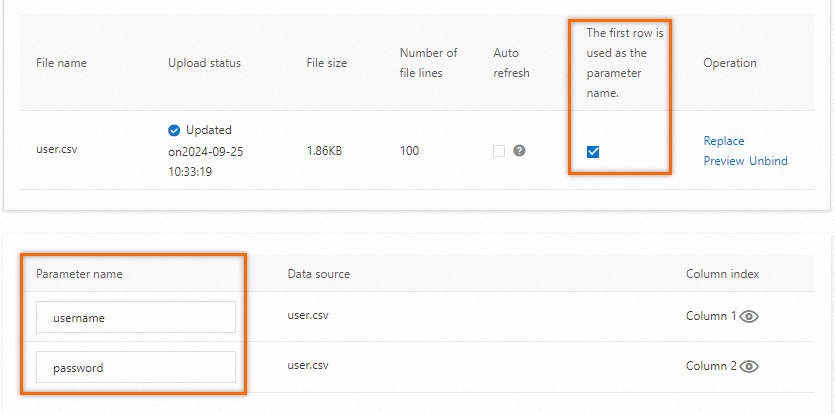
Cliquez sur Save.
Ajouter un nœud de paramètre à votre scénario
Dans l'onglet Scenario Settings , ajoutez une API de test de charge. Cliquez sur la flèche déroulante à côté de Add Instruction et sélectionnez Parameter.
-
Dans l'onglet Data Source Parameters , sélectionnez les noms de paramètres à utiliser. Configurez la manière dont PTS consomme les lignes de données :
Les options Use Once et Baseline Column s'excluent mutuellement. Vous pouvez en sélectionner une ou l'autre, mais pas les deux simultanément.
Option Comportement Use Once sélectionnée Chaque ligne est consommée exactement une fois. Lorsque toutes les lignes ont été utilisées, PTS cesse de générer de nouvelles requêtes, indépendamment du niveau de charge configuré. Utilisez ce mode lorsque chaque enregistrement de données doit apparaître dans une seule requête (par exemple, des codes de bon d'achat à usage unique). Use Once non sélectionnée (par défaut) PTS recycle les données des paramètres tout au long du test. Cela permet de maintenir le test au niveau de charge cible sans épuisement des données. Baseline Column Désigne un paramètre comme ancre d'alignement entre plusieurs fichiers. Le fichier contenant la colonne de référence pilote l'ordre de lecture. 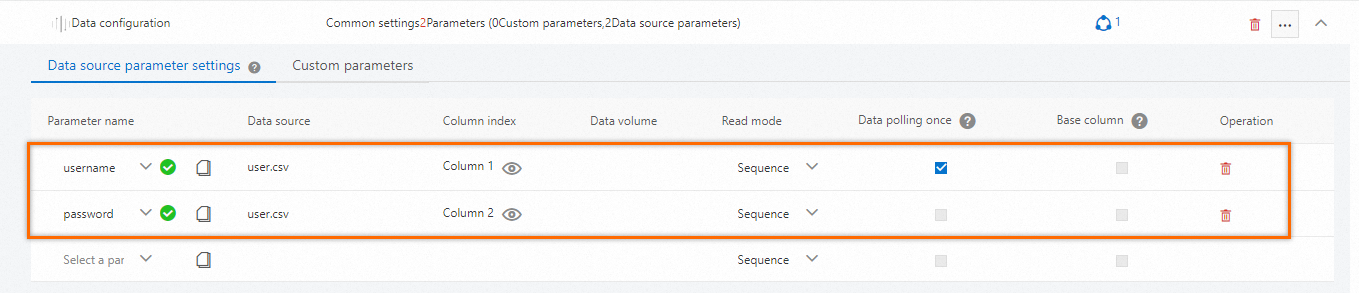
(Facultatif) Dans l'onglet Custom Parameters , définissez des paramètres supplémentaires qui ne proviennent pas d'un fichier.
Utiliser plusieurs fichiers de paramètres
L'onglet Data Source Parameters d'un nœud de paramètre accepte les colonnes provenant de plusieurs fichiers, combinées en un seul ensemble de paramètres.
| Scénario | Conseils |
|---|---|
| Données alignées par ligne entre plusieurs fichiers | Désignez un paramètre comme Baseline Column. Le fichier contenant cette colonne devient le fichier de référence et contrôle l'ordre de lecture pour tous les fichiers. |
| Aucune colonne de référence ou option Use Once sélectionnée | PTS attribue un paramètre aléatoire comme colonne de référence. |
| Correspondances strictes un-à-un | Stockez les paramètres présentant des dépendances au niveau des lignes (par exemple, un nom d'utilisateur associé à son mot de passe) dans un seul fichier. Leur répartition sur plusieurs fichiers risque de provoquer un désalignement des lignes, ce qui entraîne des valeurs de champ vides et peut affecter les données du test de charge. |
Pour plus de détails sur la manière dont PTS lit les paramètres multi-fichiers selon différents modes de charge, consultez la rubrique Méthode de lecture par PTS des paramètres multi-fichiers en mode utilisateur virtuel ou RPS.
Réutiliser un paramètre de session
Vous pouvez copier un paramètre issu d'une session métier et l'injecter dans le corps d'une requête en aval.
Sur la page PTS Scenario , cliquez sur Parameters dans la section inférieure.
-
Dans l'onglet Session Parameters , cliquez sur l'icône
 située à côté d'un paramètre dans une session métier pour copier le contenu du paramètre.
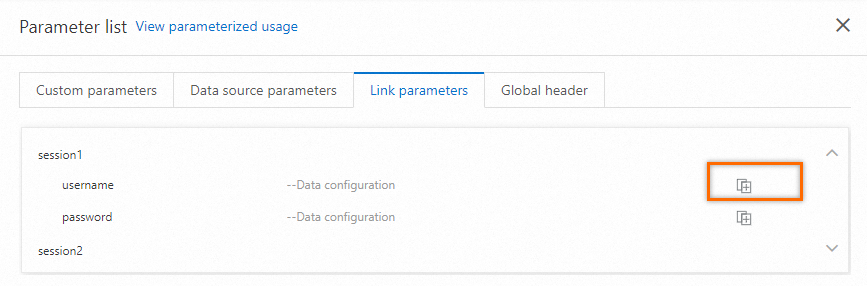
Ouvrez l'onglet Body Definition de l'API cible et collez la référence dans l'éditeur de texte. Combinez les chaînes, les paramètres et les fonctions selon les besoins dans le corps de la requête.