Une fois le test de charge terminé, le système collecte automatiquement les données de test, telles que les métriques de scénario, les détails métier, les données de surveillance et les journaux d'échantillonnage des API, afin de générer un rapport de test de charge. Cette rubrique décrit le contenu d'un rapport de test de charge et ses indicateurs clés.
Procédure
-
Connectez-vous à la console PTS et choisissez .
-
Repérez le rapport souhaité et cliquez sur View Report dans la colonne Actions.
ImportantLes données de journal d'échantillonnage contenues dans un rapport de test de charge sont conservées dans la console PTS pendant 30 jours. Passé ce délai, les journaux ne sont plus accessibles. Afin d'éviter toute perte de données, exportez et enregistrez vos rapports localement dans les meilleurs délais.
Détails du rapport
-
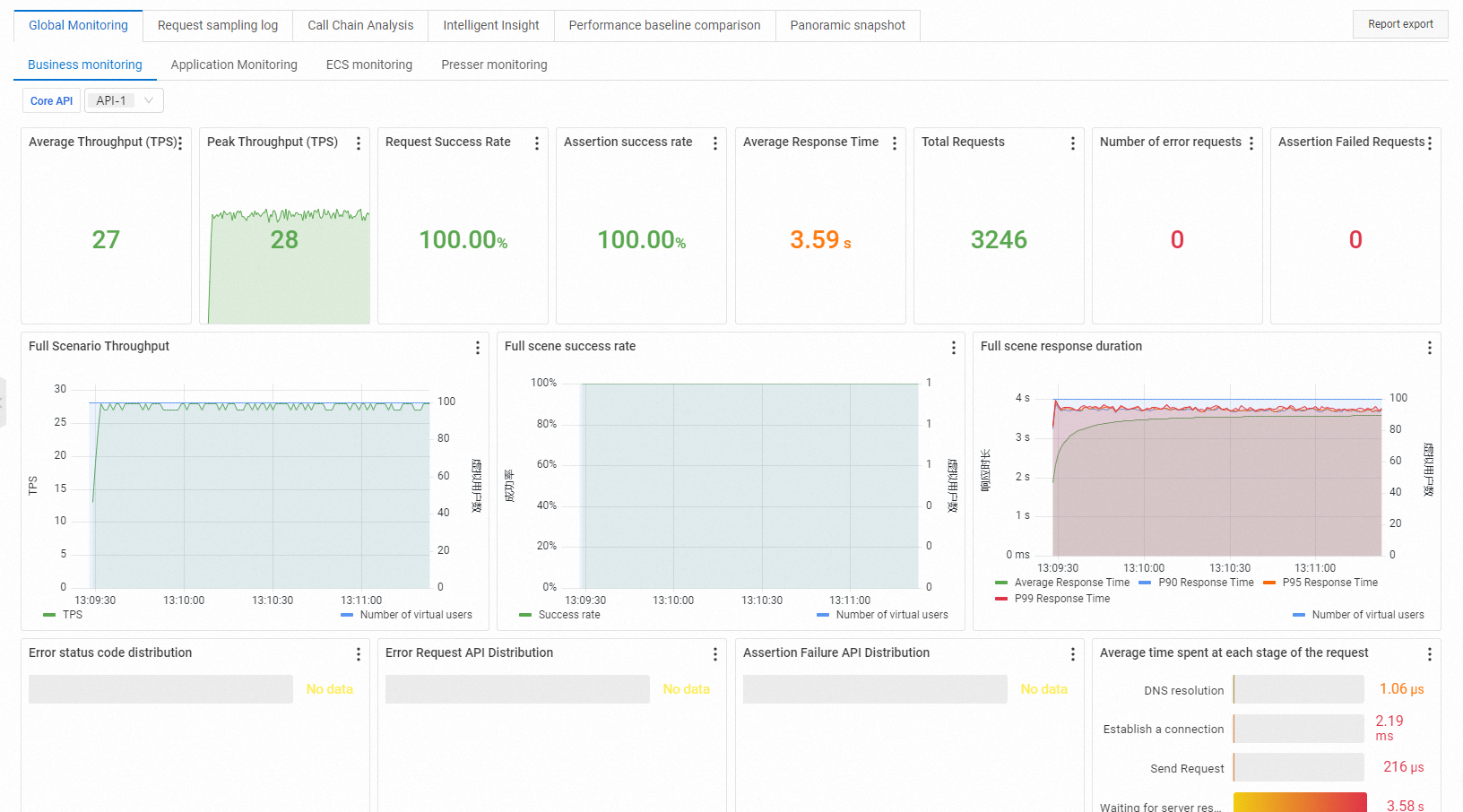
Sur la page des détails du rapport, cliquez sur Global Monitoring > Business Monitoring pour afficher les informations de base du test, une vue d'ensemble des métriques métier ainsi que les données métier détaillées. Pour en savoir plus, consultez la section Métriques de test.
-
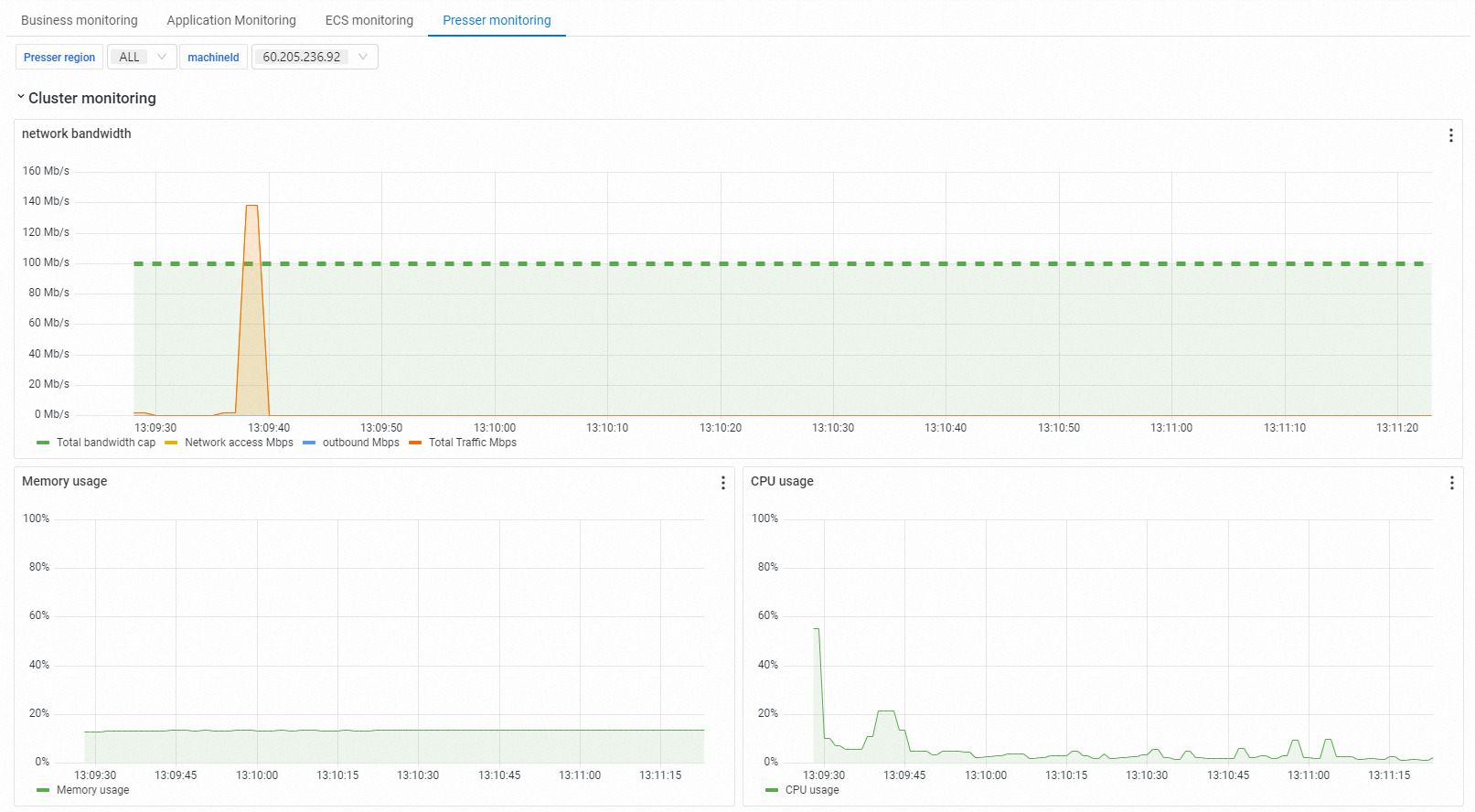
Sur la page des détails du rapport, cliquez sur Global Monitoring > Load Generator Monitoring pour consulter les détails concernant les générateurs de charge, notamment leur région, la bande passante réseau, l'utilisation du CPU et de la mémoire.
-
Sur la page des détails du rapport, sélectionnez l'onglet Request Sample Log , puis cliquez sur View Details pour une requête spécifique afin d'afficher ses informations General et le graphique Timing Waterfall . Le journal d'échantillonnage permet d'identifier et de localiser rapidement les problèmes lors d'un test de charge ou dans le rapport final.
Le graphique Timing Waterfall représente la répartition temporelle de chaque requête sous forme de barres horizontales, selon cinq phases : DNS (temps de résolution DNS), ConnectTime/Reuse (temps d'établissement de la connexion), Request Sent (temps d'envoi de la requête), Waiting(TTFB) (temps jusqu'au premier octet) et Content Download (temps de téléchargement de la réponse). Le tableau situé sous le graphique liste l'URL, l'heure de début et la durée totale de chaque requête.
-
Sur la page des détails du rapport, cliquez sur l'onglet Insights pour afficher une analyse complète du scénario.
La zone d'analyse est divisée en deux volets affichant l'état de la détection d'anomalies. Si aucun problème n'est détecté, le message No anomalies detected s'affiche.
-
Si vous avez configuré une ligne de base lors de la création du scénario, cliquez sur l'onglet Baseline Comparison sur la page des détails du rapport. Cela vous permet de comparer les données du test actuel avec la ligne de base. Par exemple, si la ligne de base pour le temps de réponse moyen (RT) est définie sur moins de 1 000 ms, mais que le résultat réel est de 3 590 ms, le statut du test est marqué comme échoué.
De plus, si la ligne de base du taux de réussite est supérieure à 98 % pour l'ensemble du scénario et que le taux de réussite réel des requêtes est de 100 %, le statut de la ligne de base est marqué comme réussi.
-
Comparer les rapports de test de charge
PTS vous permet de comparer les rapports de test de charge issus du même scénario, identifié par son ID de scénario.
Sur la page des détails du rapport, cliquez sur l'onglet Baseline Comparison . Sur cette page, cliquez sur Select stress testing report pour importer d'autres rapports de test de charge provenant du même scénario.
Vous pouvez comparer jusqu'à trois rapports de test de charge simultanément.
Sur la page des détails du rapport, cliquez sur l'onglet Global Snapshot pour afficher les détails de votre scénario configuré. Vous ne pouvez pas lancer de test de charge depuis cet onglet.
Indicateurs clés
**Metric**
|
**Description**
| | --- | --- | |
**Request success rate**
|
Pourcentage de requêtes réussies parmi tous les scénarios durant le test de charge.
| |
**Assertion success rate**
|
Taux de réussite métier pour l'ensemble des scénarios durant un test de charge, basé sur les assertions validées.
| |
**Average response time (RT)**
|
Temps de réponse moyen (RT) pour tous les appels API, mesuré en millisecondes (ms).
| |
**Average throughput (TPS)**
|
Nombre moyen de transactions par seconde (TPS) pour le scénario durant la période de test.
| |
**Peak throughput (TPS)**
|
TPS maximal enregistré pour le scénario durant la période de test.
| |
**Number of failed requests**
|
Nombre de requêtes ayant échoué durant le test de charge.
| |
**Number of failed assertions**
|
Nombre d'assertions configurées qui ont échoué.
| |
**Total requests**
|
Nombre total de requêtes initiées par PTS durant le test de charge.
|