Pour effectuer des tests de charge sur des API qui acceptent des données d'entrée, définissez un corps de requête simulant le trafic réel. Sélectionnez un type de contenu (Content-Type) correspondant aux attentes de votre API — x-www-form-urlencoded, raw ou Custom — puis saisissez le contenu du corps au format approprié.
La définition du corps de requête est disponible uniquement pour les requêtes POST, PUT et PATCH.
Prérequis
Avant de commencer, configurez les informations de base de la requête pour l'API HTTP. Consultez Informations de base de la requête.
Options de Content-Type
Sélectionnez le Content-Type en fonction des données attendues par votre API :
| Content-Type | Description |
|---|---|
| x-www-form-urlencoded | Paires nom-valeur (par exemple, name=test&password=123456) |
| raw | Chaînes JSON, XML, texte brut, HTML ou JavaScript |
| Custom | Types MIME personnalisés. Les formats multipart, vidéo et image ne sont pas pris en charge. |
Sous-types raw
Lorsque vous sélectionnez raw, spécifiez un sous-type :
| Sous-type | Type MIME | Description |
|---|---|---|
| Text | text/plain | Texte brut aux formats TEXT, XML ou HTML |
| JSON | application/json | Chaîne JSON |
| JavaScript | application/javascript | Chaîne JavaScript |
| XML | application/xml | Chaîne XML (type de média : application/xml) |
| XML | text/xml | Chaîne XML (type de média : text/xml) |
| HTML | text/html | Chaîne HTML |
Configurer le corps de la requête
Sur la page de configuration de l'API, cliquez sur l'onglet Body Definition.
Sélectionnez un Content-Type : x-www-form-urlencoded, raw ou Custom.
Saisissez le contenu du corps au format correspondant au Content-Type sélectionné. Reportez-vous aux exemples ci-dessous.
Éviter le double encodage avec x-www-form-urlencoded
Lorsque vous sélectionnez x-www-form-urlencoded, PTS encode automatiquement l'URL du corps avant l'envoi. Si votre corps contient déjà des valeurs encodées, PTS les réencode, ce qui corrompt la requête.
Par exemple, le signe pourcent % est encodé sous la forme %25. Si vous saisissez directement %25, PTS le réencode en %2525.
Pour résoudre ce problème, décodez le corps avant d'exécuter le test de charge :
Dans le coin supérieur droit de l'onglet Body Definition, cliquez sur Decode Body.
Sélectionnez By UTF-8 ou By GBK.
| Valeur du corps | Sans décodage (incorrect) | Après décodage (correct) |
|---|---|---|
%25 |
PTS envoie %2525 |
PTS envoie %25 |
name%3Dtest |
PTS envoie name%253Dtest |
PTS envoie name%3Dtest |
Exemples
Les exemples suivants utilisent un système de gestion de livres avec un endpoint de connexion qui accepte un compte initial (name=test, password=123456).
x-www-form-urlencoded
Saisissez le corps sous forme de paires clé-valeur dans l'onglet Body Definition :
| Key | Value |
|---|---|
| name | test |
| password | 123456 |
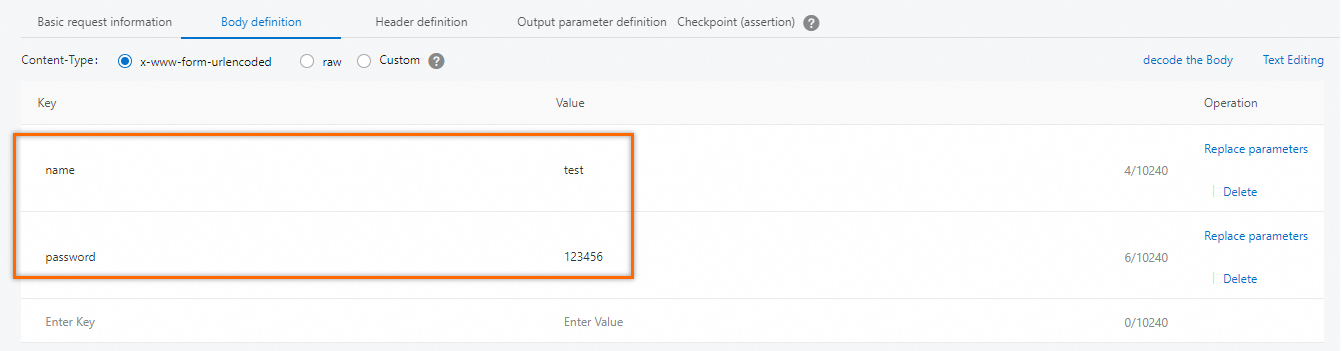
Pour basculer vers le format texte, cliquez sur Text Format dans le coin supérieur droit de l'onglet Body Definition. Le format texte prend en charge jusqu'à 65 535 caractères. Exemple :
{"name":"test","password":"123456"}JSON (application/json)
Sélectionnez raw > JSON, puis saisissez une chaîne JSON :
{
  "code": 200,
  "data": {
    "items": [
      {"id": "123", "name": "yaozhuang"},
      {"id": "456", "name": "fuzhuang"}
    ]
  },
  "requestId": "Cf2HJKEf-197B-JK47-79E9-FA*****4KA40",
  "successResponse": false
}
Text (text/plain)
Sélectionnez raw > Text, puis saisissez du texte brut. Cet exemple envoie une charge utile XML sous forme de texte brut :
<?xml version="1.0"?>
<resource>
  <id>123</id>
  <params>
    <name>
      <value>test</value>
    </name>
  </params>
</resource>