Sur la page Alert Sending History, filtrez et consultez les alertes envoyées par les politiques de notification, puis gérez-les.
Accéder à la fonctionnalité
Connectez-vous à la console Managed Service for Prometheus. Dans le volet de navigation de gauche, choisissez .
Alertes
La page Alerts affiche les informations de base relatives aux alertes, telles que leur niveau, leur nom et leur responsable.
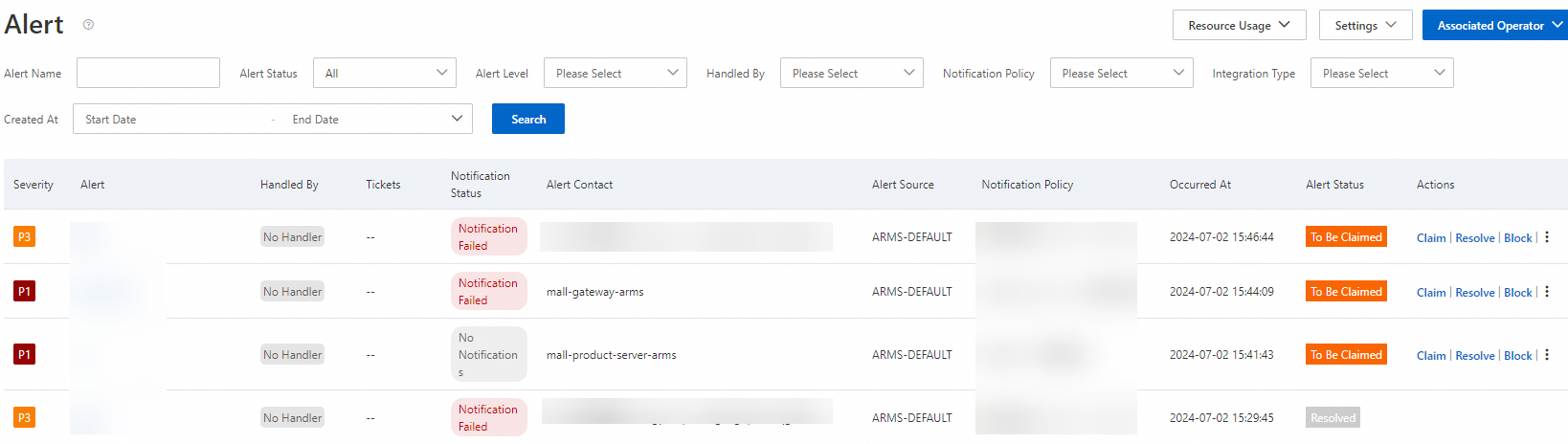
Pour les alertes non résolues, vous pouvez les claim, resolve, block, specify a handler ou modify the alert level. Pour plus d'informations, consultez la section Gérer les alertes.
Filtrer les alertes
Spécifiez une ou plusieurs conditions de filtrage, puis cliquez sur Search pour trouver des alertes spécifiques.
|
Paramètre |
Description |
|
Nom de l'alerte |
Le nom de la règle d'alerte qui a déclenché l'alerte. |
|
Statut de l'alerte |
Le statut actuel de l'alerte. Les statuts possibles sont les suivants :
|
|
Niveau d'alerte |
Le niveau de gravité de l'alerte. Lors de la création d'une règle d'alerte Prometheus, vous pouvez spécifier le niveau des alertes déclenchées par cette règle. Les niveaux d'alerte suivants sont disponibles :
|
|
Responsable |
Le responsable de l'alerte. |
|
Politique de notification |
La politique de notification associée à l'alerte. |
|
Type d'intégration |
Le type d'intégration pour l'événement d'alerte.
|
|
Heure de création |
La plage de temps durant laquelle l'alerte a été générée. |
Afficher les détails d'une alerte
Cliquez sur le nom d'une alerte pour afficher ses détails. La page Alert Details présente le niveau de l'alerte, les informations de dispatch, son statut, ses informations de base, les événements associés ainsi que les journaux d'activité.
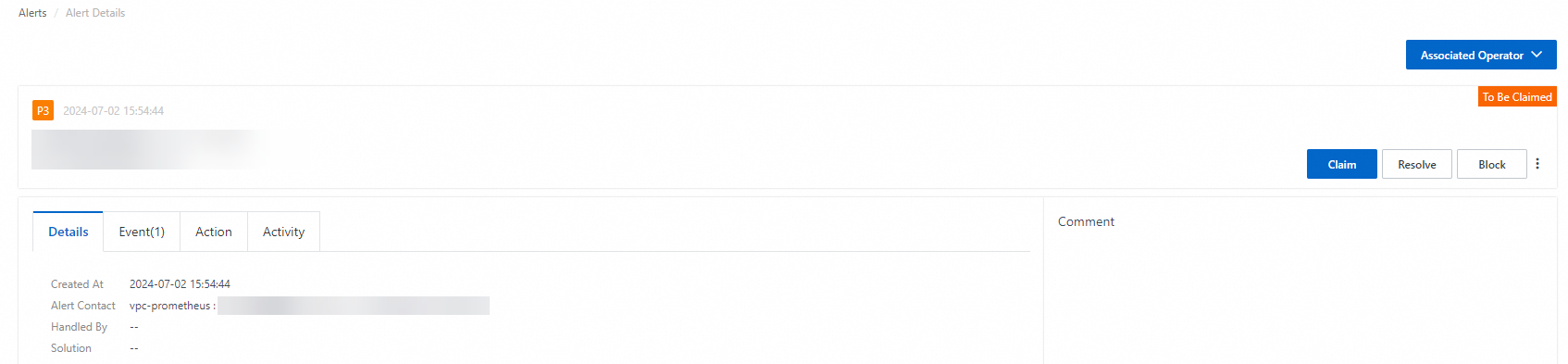
Sur la page Alert Details, vous pouvez effectuer les opérations suivantes :
Pour les alertes non résolues, vous pouvez les claim, resolve, block, specify a handler ou modify the alert level. Pour plus d'informations, consultez la section Gérer les alertes.
Dans les onglets Details, Event, Action et Activity, vous pouvez consulter les informations suivantes :
L'onglet Details affiche l'heure de création de l'alerte, l'objet de l'alerte, le responsable et les destinataires des notifications.
L'onglet Event affiche les événements associés, leurs heures de création et leurs statuts. Cliquez sur le nom d'un événement pour afficher ses détails. Pour plus d'informations, consultez la section Afficher les détails d'un événement.
L'onglet Action affiche les journaux des actions effectuées sur l'alerte.
L'onglet Activity affiche les journaux d'activité de l'alerte.
Afficher les détails d'un événement
Dans l'onglet Event, cliquez sur l'événement que vous souhaitez consulter. Le panneau Event Details affiche les informations de base, les données de surveillance et les champs étendus.
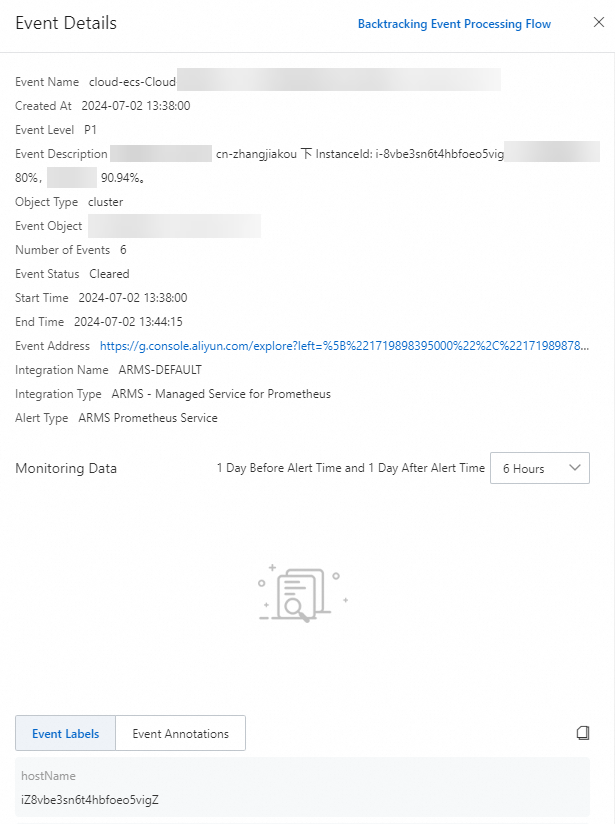
Dans la section Monitoring Data du panneau Event Details, vous pouvez :
Dans le coin supérieur droit de la section Monitoring Data, définissez la plage de temps sur 6, 12 ou 24 heures avant et après le déclenchement de l'alerte.
Sélectionnez une plage de temps pour afficher les données de surveillance correspondantes. Cliquez sur Reset pour réinitialiser le graphique.
Gérer les alertes
Dans la console, pour les alertes non résolues, vous pouvez les claim, resolve, block, specify a handler ou modify the alert level.
-
Sur la page Alerts, cliquez sur Associated Operator dans le coin supérieur droit.
RemarqueLe nom de l'opérateur correspond à son surnom DingTalk.
Étant donné qu'un compte Alibaba Cloud peut être utilisé par plusieurs utilisateurs, vous devez associer un opérateur afin d'identifier clairement l'utilisateur qui effectue chaque opération sur les alertes.
Sélectionnez Association by Scanning Code (DingTalk Only) et utilisez DingTalk pour scanner le code QR qui s'affiche. Autorisez ensuite l'accès et liez votre numéro de mobile.
-
Dans la colonne Actions d'une alerte spécifique, cliquez sur une action pour la gérer :
Cliquez sur claim pour vous attribuer en tant que responsable de l'alerte actuelle.
Cliquez sur resolve pour clôturer l'alerte.
Cliquez sur block pour bloquer l'alerte.
Cliquez sur
 > Specify Alert Handler pour désigner un contact d'un groupe DingTalk comme responsable.
Cliquez sur
> Modify Alert Level pour modifier le niveau de l'alerte.Cliquez sur
> Push Alert pour envoyer l'alerte vers un système de tickets spécifié.