Cette rubrique explique comment surveiller Windows à l'aide de Managed Service for Prometheus.
Étape 1 : Installer Windows Exporter (facultatif)
Il existe deux méthodes pour déployer l'exporter afin de Collection des métriques Windows. Si vous choisissez Automatic Installation, ignorez cette étape.
Installation automatique : le service détecte automatiquement les instances ECS en fonction de la politique de filtrage fournie et installe le service Windows Exporter sur les hôtes découverts.
Installation manuelle : installez le service Windows Exporter sur l'hôte ECS et ouvrez le port correspondant pour l'accès au sein du VPC avant l'intégration.
Télécharger Windows Exporter : Connectez-vous à votre système Windows en tant qu'administrateur et téléchargez le package Windows Exporter sur l'instance ECS.
-
Installer Windows Exporter : Double-cliquez sur le package d'installation
windows_exporter-1.22.0-amd64.msiwindows_exporter-1.22.0-amd64.msitéléchargé à l'étape précédente, ou exécutez la commandemsiexec /i windows_exporter-1.22.0-amd64.msimsiexec /i windows_exporter-1.22.0-amd64.msipour terminer l'installation.Par défaut, l'exporter est installé dans le répertoire
C:\Program Files (x86)\windows_exporterC:\Program Files (x86)\windows_exporter.Le port d'écoute par défaut est 9182.
Par défaut, les collecteurs suivants sont activés :
cpucpu,cpu_infocpu_info,memorymemory,processprocess,tcptcp,cscs,logical_disklogical_disk,netnet,osos,systemsystem,textfiletextfileettimetime.
Une fois l'installation terminée, le service apparaît dans la console des services Windows.
-
Vérifier que l'exporter fonctionne correctement : Exécutez la commande
curl localhost:{listening_port}/metricscurl localhost:{listening_port}/metricsou ouvrezhttp://localhost:{listening_port}/metricshttp://localhost:{listening_port}/metricsdans un navigateur. L'exporter fonctionne correctement si des métriques Prometheus sont renvoyées. -
Modifier le fichier de configuration : Modifiez le fichier de configuration pour changer le port ou ajouter ou supprimer des collecteurs. Pour plus d'informations, consultez la documentation officielle de Windows Exporter. Après avoir modifié le fichier de configuration, redémarrez le service
windows_exporterwindows_exporteren exécutant la commandesc stop windows_exporter && sc start windows_exportersc stop windows_exporter && sc start windows_exporterou via la console des services Windows.
Étape 2 : Intégrer Windows
Connectez-vous à la console de Managed Service for Prometheus. Dans le volet de navigation de gauche, cliquez sur Integration Center, puis recherchez et cliquez sur Windows.
Connectez-vous à la console de Managed Service for Prometheus. Dans le volet de navigation de gauche, cliquez sur Integration Center, puis recherchez et cliquez sur Windows.
-
Dans l'onglet Start Integration, configurez les paramètres et cliquez sur OK.
Parameter
Note
Select the environment type.
L'environnement dans lequel vos hôtes s'exécutent.
-
ECS (VPC)
Windows exporter installation method
La méthode d'installation de Windows Exporter.
-
Installation automatique
-
Installation manuelle
Host service discovery method
La méthode de découverte des hôtes à surveiller.
-
Inconditionnel (sélectionne toutes les instances Windows du VPC actuel)
-
Sélection par tag de taint
-
Sélection par tag
-
CIDR IP
-
ID d'instance
Collect textfile
Saisissez le chemin absolu du répertoire qui stocke les fichiers texte. Le chemin ne prend pas en charge les variables d'environnement. Exemple : /home/app/textfiles.
Windows exporter service port
Le port du service exporter. Le port par défaut est renseigné automatiquement.
Automatically configure security group
Si cette option est activée, le système ajoute automatiquement une règle de groupe de sécurité à l'hôte ECS cible si nécessaire pour l'intégration.
Custom ECS tag injection
Spécifie les clés de tag ECS. Les paires clé-valeur des tags spécifiés sont automatiquement ajoutées aux métriques Prometheus en tant que libellés.
Scrape interval (seconds)
L'intervalle auquel Managed Service for Prometheus collecte les données de métriques. La valeur par défaut est de 15 secondes.
-
Étape 3 : Consulter les tableaux de bord Windows
-
Connectez-vous à la console de Managed Service for Prometheus. Dans le volet de navigation de gauche, cliquez sur Integration Management. Sur la page Integration Management, cliquez sur l'onglet Integrated Environments. Dans la liste des environnements, recherchez l'environnement cible et cliquez sur son nom pour afficher sa page de détails.
L'onglet Integrated Environments comporte trois sous-onglets : Container Environment, ECS Environment et Cloud Service Environment. Cliquez sur le sous-onglet correspondant à votre type d'environnement, puis cliquez sur le nom de l'environnement cible.
-
Connectez-vous à la console de Managed Service for Prometheus. Dans le volet de navigation de gauche, cliquez sur Integration Management. Sur la page Integration Management, cliquez sur l'onglet Integrated Environments. Dans la liste des environnements, cliquez sur le nom de votre environnement cible pour afficher sa page de détails.
L'onglet Integrated Environments comporte trois sous-onglets : Container Environment, ECS Environment et Cloud Service Environment. Cliquez sur le sous-onglet correspondant à votre type d'environnement, puis cliquez sur le nom de l'environnement cible.
-
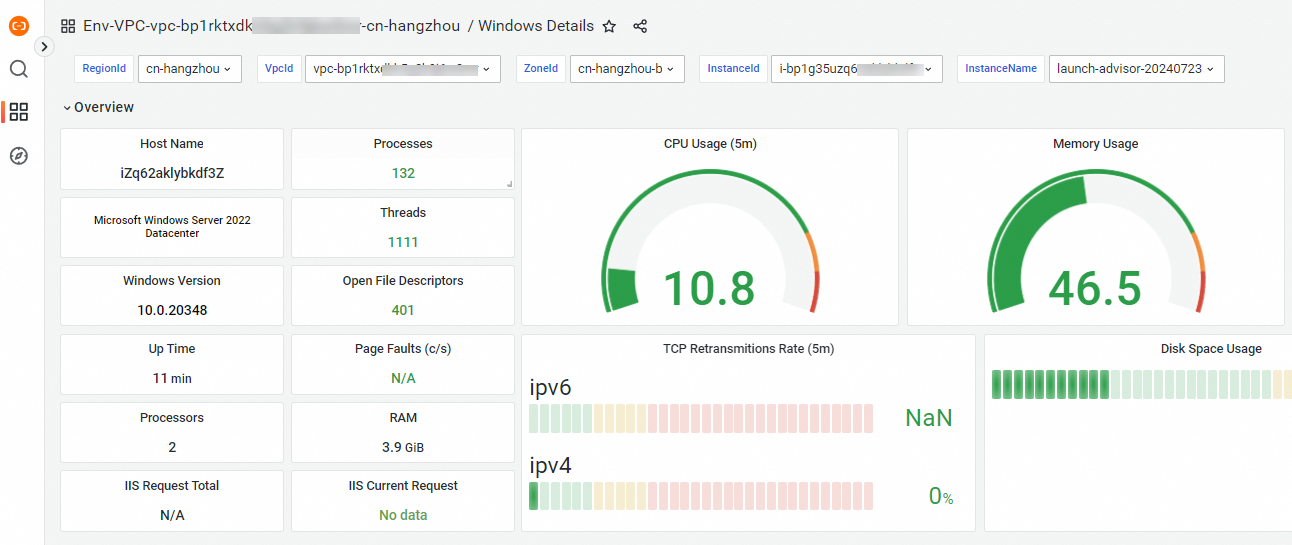
Dans l'onglet Component Management, sous Component Type, cliquez sur Windows, puis cliquez sur Dashboards pour afficher les noms des tableaux de bord disponibles.
La liste des tableaux de bord inclut Windows Details, Windows Process et Windows TopN.
-
Cliquez sur un nom de tableau de bord pour afficher son tableau de bord Grafana.
Étape 4 : Configurer l'alerting Windows
Pour plus de détails sur la création d'une règle d'alerte Prometheus, consultez Créer une règle d'alerte pour une instance Prometheus.