Intégrez Managed Service for Prometheus à Serverless App Engine (SAE) pour collecter et visualiser des métriques au niveau de l'application, telles que l'utilisation du CPU, de la mémoire, du disque et du réseau.
Prérequis
L'application SAE à surveiller doit être en cours d'exécution et fonctionner correctement.
Étape 1 : Intégrer la surveillance SAE
-
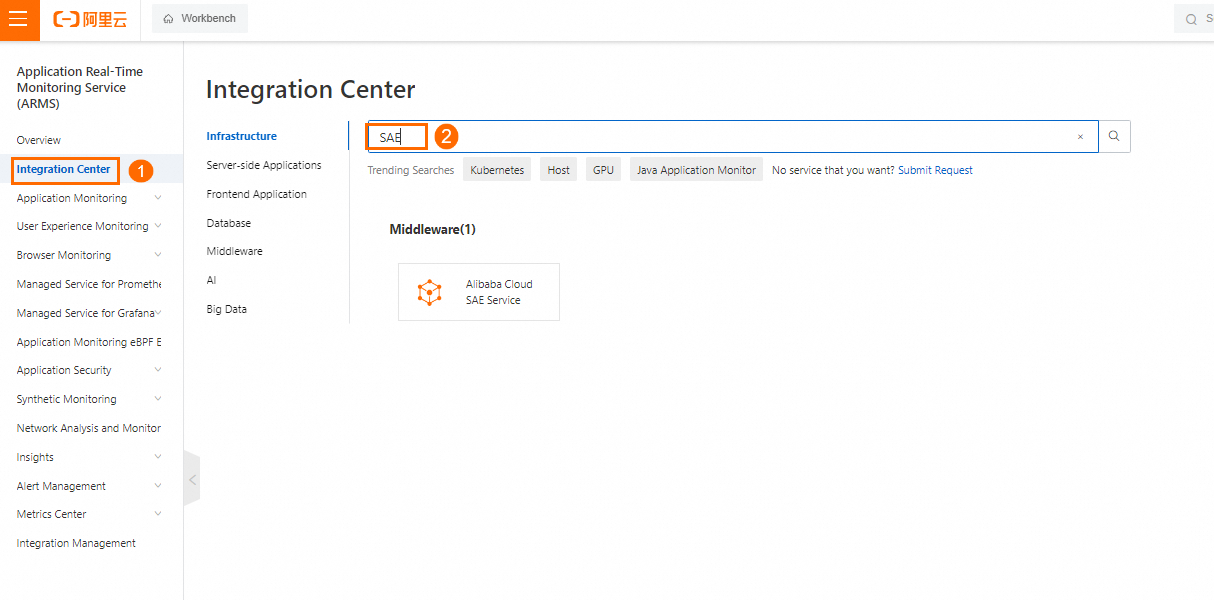
Rechercher SAE dans le Integration Center :Connectez-vous à la console Prometheus. Dans le volet de navigation de gauche, cliquez sur Integration Center. Dans la zone de recherche, saisissez SAE et cliquez sur Alibaba Cloud SAE Service.
-
Rechercher SAE dans le Integration Center : Connectez-vous à la console Cloud Monitor. Dans le volet de navigation de gauche, sélectionnez Integration Center. Saisissez SAE dans la zone de recherche et cliquez sur Alibaba Cloud SAE Service.
-
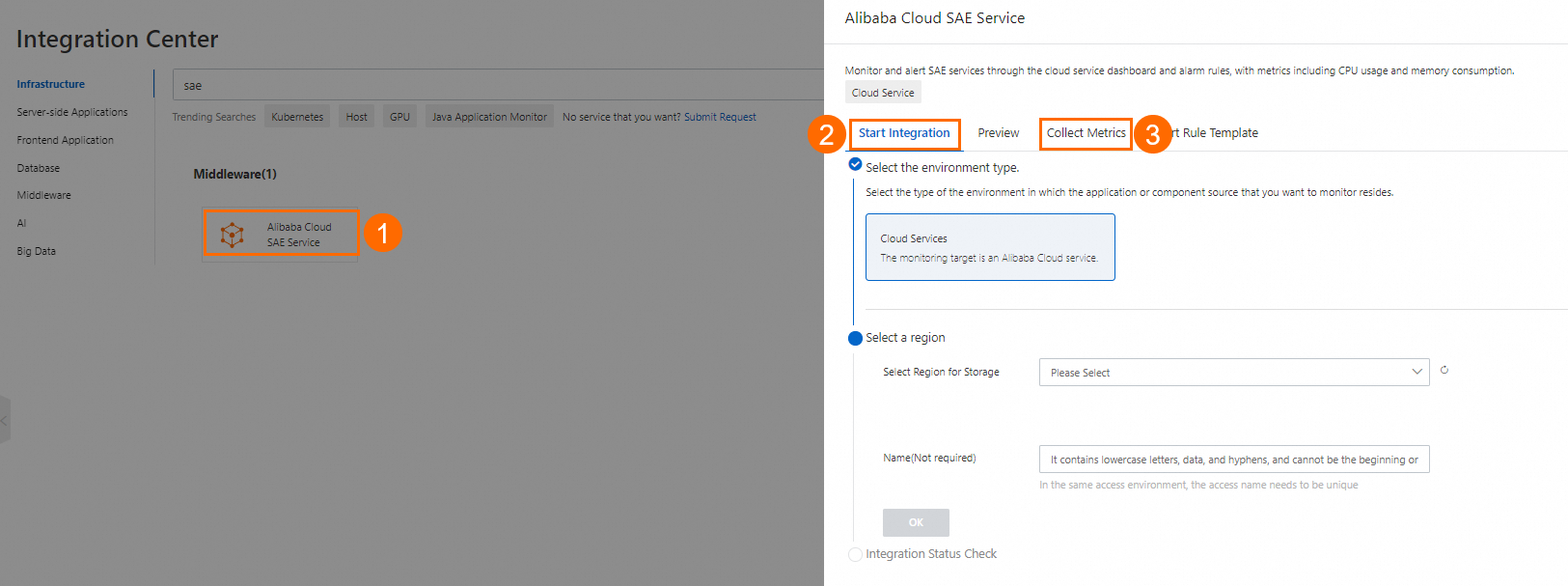
Intégrer la surveillance SAE : Dans le panneau Alibaba Cloud SAE Service, suivez les instructions pour intégrer la surveillance SAE et consulter les métriques prises en charge.
Métrique
Description
cpu
Utilisation du CPU de l'application
load
Charge moyenne de l'application
memoryTotalMB
Mémoire totale de l'application
memoryUsedMB
Mémoire utilisée par l'application
netRecv
Octets reçus par l'application
netTran
Octets envoyés par l'application
netRecvPacket
Paquets reçus par l'application
netTranPacket
Paquets envoyés par l'application
netRecvDrop
Perte de paquets reçus par l'application
netTranDrop
Perte de paquets envoyés par l'application
netRecvError
Paquets erronés reçus par l'application
netTranError
Paquets erronés envoyés par l'application
diskUsed
Utilisation du disque de l'application
diskTotal
Taille totale du disque de l'application
diskIopsRead
IOPS de lecture du disque de l'application
diskIopsWrite
IOPS d'écriture du disque de l'application
diskRead
Débit de lecture du disque de l'application
diskWrite
Débit d'écriture du disque de l'application
tcpTotalConn
Nombre total de connexions TCP de l'application
tcpActiveConn
Connexions TCP actives de l'application
tcpInactiveConn
Connexions TCP inactives de l'application
tcpInuse
Connexions TCP utilisées par l'application
tcpTw
Connexions TCP de l'application
tcpAlloc
Connexions TCP allouées pour l'application
tcpOrphan
Connexions TCP orphelines pour l'application
Étape 2 : Consulter les données de surveillance SAE
-
Gestion de l'intégration : Connectez-vous à la console Prometheus. Dans le volet de navigation de gauche, cliquez sur Integration Management. Sur l'onglet Integrated Components de la page Integration Management, sélectionnez le composant cible. Dans la liste des environnements cibles, repérez l'environnement via son Environment Name et cliquez sur View Details dans la colonne Actions.
-
Gestion de l'intégration : Connectez-vous à la console Cloud Monitor. Dans le volet de navigation de gauche, cliquez sur Integration Management. Sur l'onglet Integrated Components de la page Integration Management, sélectionnez le composant cible. Dans la liste des environnements cibles, repérez l'environnement via son Environment Name et cliquez sur View Details dans la colonne Actions.
-
Consulter les noms des tableaux de bord : Sur l'onglet Component Management, dans la section Component Type, cliquez sur SAE, puis sur Dashboards pour afficher les noms de tous les tableaux de bord.
-
Consulter un tableau de bord : Cliquez sur le nom du Dashboard cible pour afficher le tableau de bord Grafana correspondant.
-
Configurer la collecte de données (facultatif) : Dans le volet de navigation de gauche du tableau de bord Grafana, cliquez sur Explore. Sur la page Explore, sélectionnez une metric et ses tags correspondants. Pour plus d'informations sur les métriques disponibles, consultez l'étape 1. Cliquez ensuite sur Run query pour afficher les données de la métrique.
Étape 3 : Configurer la surveillance et les alertes pour SAE
Ajoutez des règles d'alerte basées sur les métriques SAE collectées. Pour plus d'informations, consultez Créer une règle d'alerte Prometheus.