Surveillez les instances ECS d'un VPC avec Managed Service for Prometheus. Activez Host Monitor pour installer automatiquement les exporters et collecter les métriques, puis ignorez si nécessaire les métriques inutiles et configurez les alertes.
Flux de travail
Pour surveiller les instances ECS, suivez ces étapes :
Activez Host Monitor : sélectionnez un VPC pour installer automatiquement les exporters open source. L'agent Managed Prometheus collecte les données automatiquement.
(Facultatif) Modifiez Host Monitor : modifiez les paramètres, tels que le port du service, pour corriger les erreurs ou répondre à de nouvelles exigences.
(Facultatif) Ignorez les métriques : supprimez les métriques inutiles pour réduire le volume de collecte et les coûts.
(Facultatif) Configurez les alertes : définissez des règles d'alerte pour détecter les variations de métriques et résoudre les problèmes rapidement.

Prérequis
Un VPC contenant une ou plusieurs instances ECS est créé. Pour plus d'informations, consultez la rubrique Créer et gérer une instance ECS dans la console (version express).
-
Alibaba Cloud Resource Center est activé. Pour plus d'informations, consultez la rubrique Activer Resource Center.
RemarqueManaged Service for Prometheus utilise les données VPC et ECS du compte actuel depuis Resource Center pour la découverte de services. Activez Resource Center avant d'activer la surveillance.
1. Activer Host Monitor
L'activation de Host Monitor pour un VPC installe par défaut Node Exporter et Process Exporter sur chaque instance ECS. L'agent Managed Prometheus collecte, stocke et visualise ensuite les données avec une alerte unifiée. Environ 1 000 métriques sont collectées par instance ECS à chaque scrape.
1,1 Activer le composant
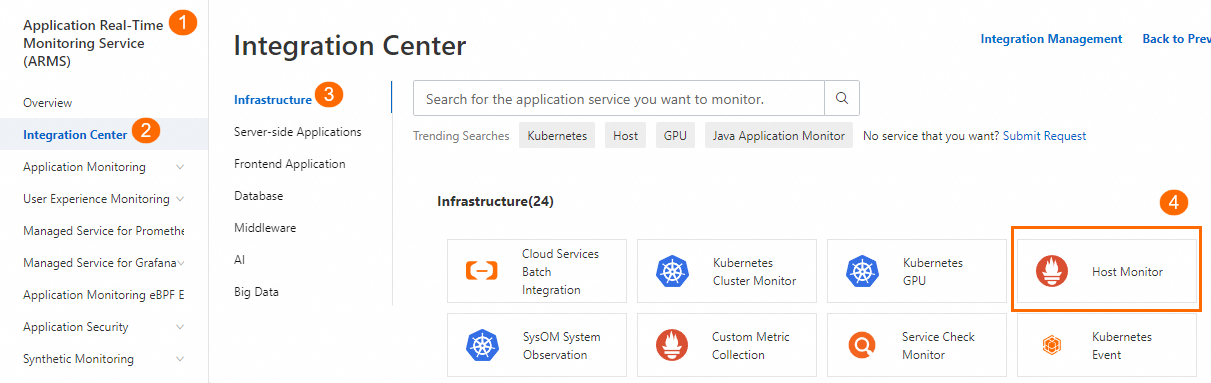
Dans le volet de navigation de gauche de la ARMS console, cliquez sur Integration Center. Dans la section Infrastructure, cliquez sur Host Monitor.
Sélectionnez le VPC et configurez les paramètres comme décrit dans la rubrique Surveiller les instances ECS.
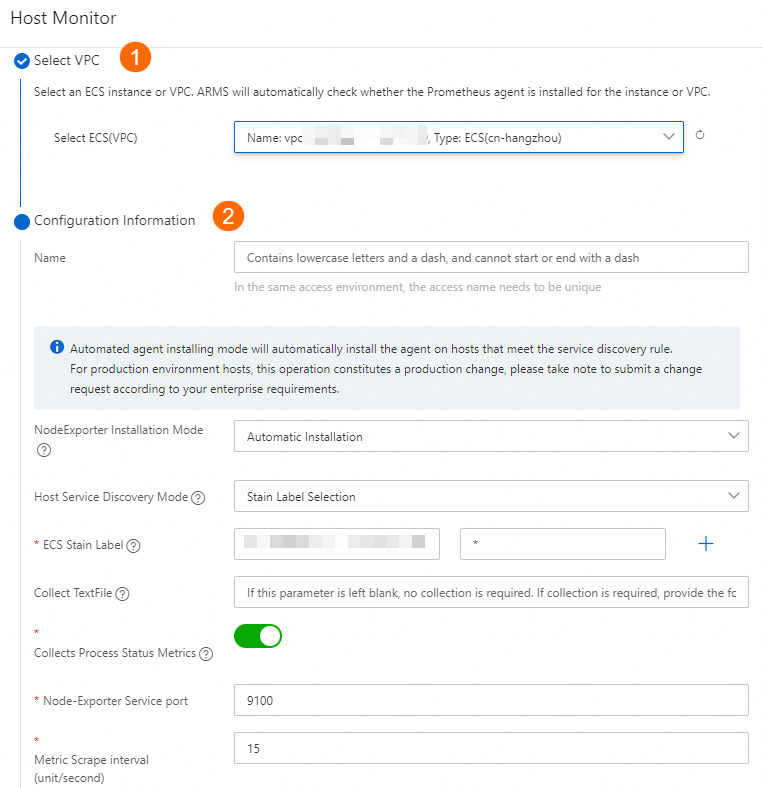
Cliquez sur OK et attendez 1 à 2 minutes.
1,2 Identifier l'instance Prometheus pour votre instance ECS
Après avoir activé Host Monitor, vérifiez quelle instance Prometheus collecte les données pour votre instance ECS. Chaque instance Prometheus est associée au VPC sélectionné lors de la configuration. Les noms des instances incluent des informations sur le VPC pour faciliter l'identification.
Connectez-vous à la console ARMS. Dans le volet de navigation de gauche, choisissez Managed Service for Prometheus > Instances.
Dans la liste des instances, recherchez l'instance Prometheus associée au VPC sélectionné. Les noms des instances incluent des informations sur le VPC pour faciliter l'identification.
Cliquez sur le nom de l'instance pour ouvrir la page de détails et confirmez que cette instance surveille votre instance ECS.
1,3 Consulter les tableaux de bord
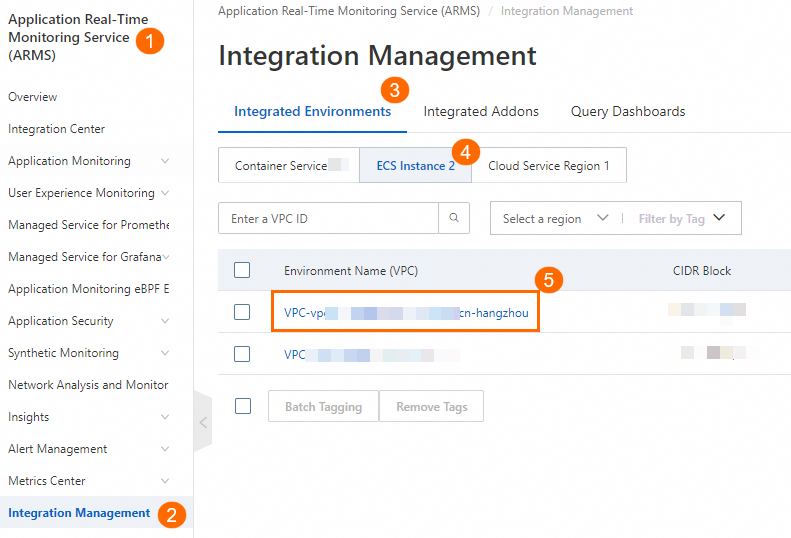
Dans le volet de navigation de gauche de la ARMS console, cliquez sur Integration Management. Sous l'onglet Integrated Environments, cliquez sur ECS Instance. Cliquez sur l'ID du VPC pour ouvrir la page de détails de l'environnement.
-
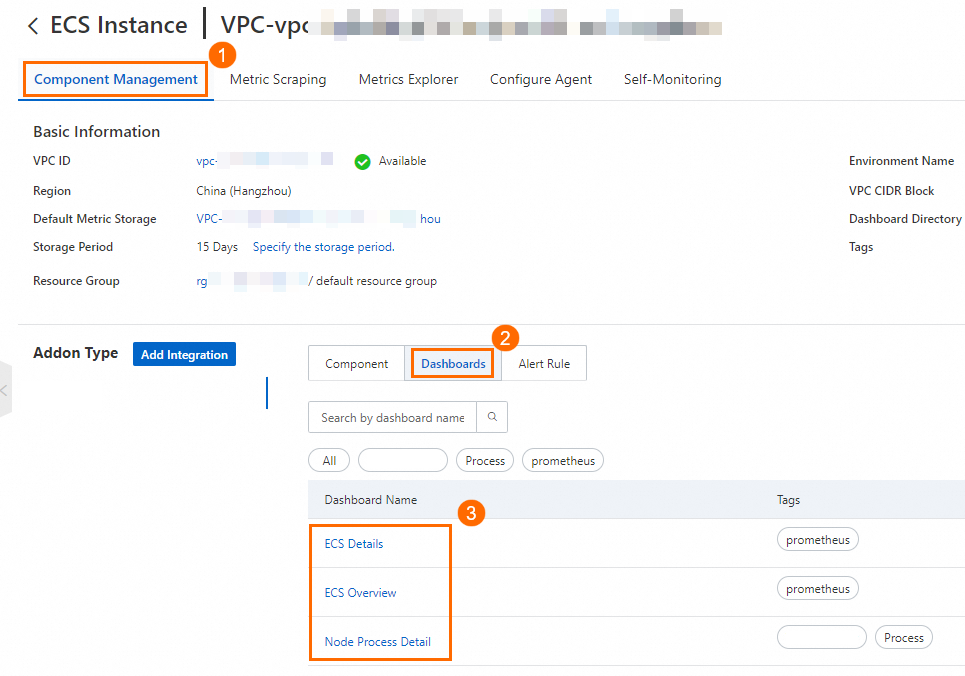
Sous l'onglet Component Management, cliquez sur Dashboards dans la section Addon Type pour consulter les tableaux de bord Grafana intégrés.
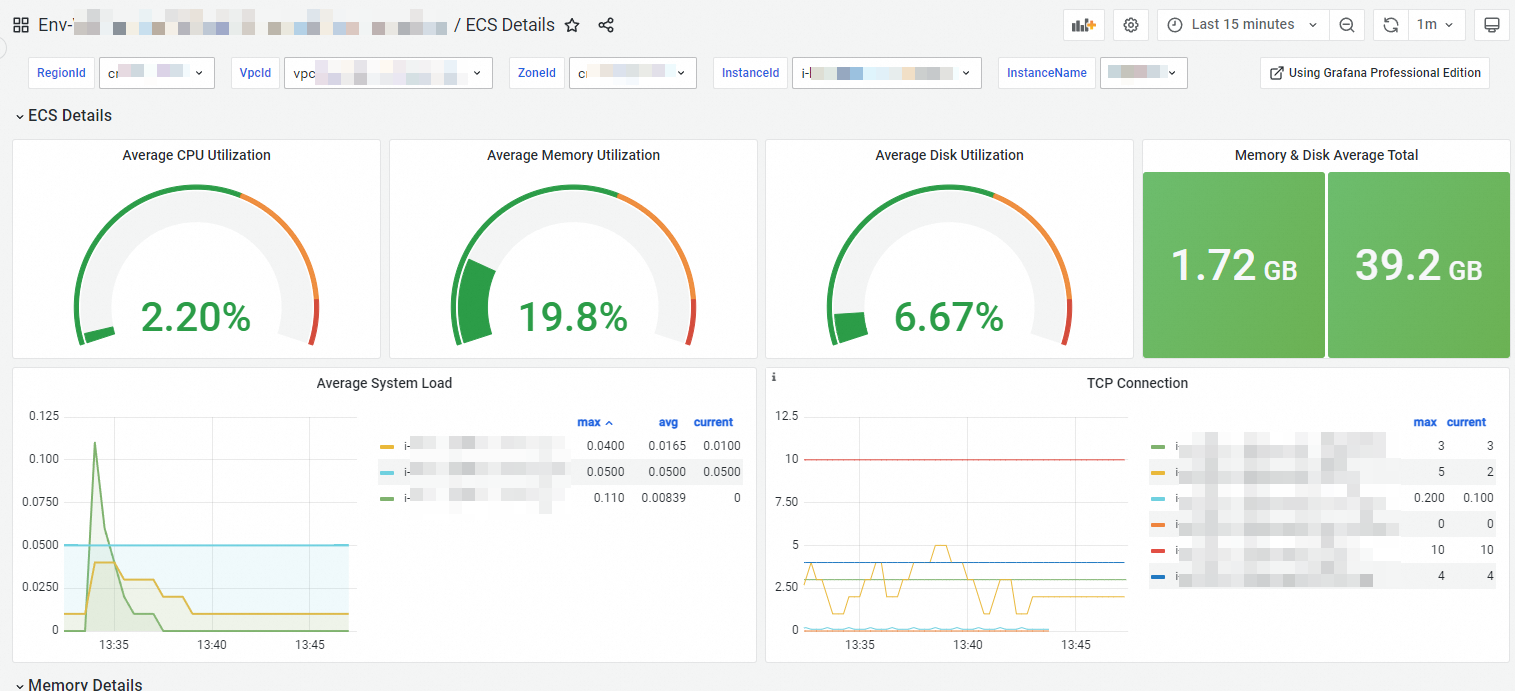 Remarque
Si les tableaux de bord n'affichent aucune donnée, vérifiez les paramètres du groupe de sécurité. Pour plus d'informations, consultez la rubrique Pourquoi les tableaux de bord n'affichent-ils aucune donnée ?
2. (Facultatif) Modifier Host Monitor
Modifiez les paramètres de Host Monitor, tels que la découverte de services, le port du service ou l'intervalle de collecte des données.
2,1 Procédure
Dans le volet de navigation de gauche de la ARMS console, cliquez sur Integration Management. Sous l'onglet Integrated Environments, cliquez sur ECS Instance. Cliquez sur l'ID du VPC pour ouvrir la page de détails de l'environnement.
Recherchez l'exporter cible et cliquez sur Settings.
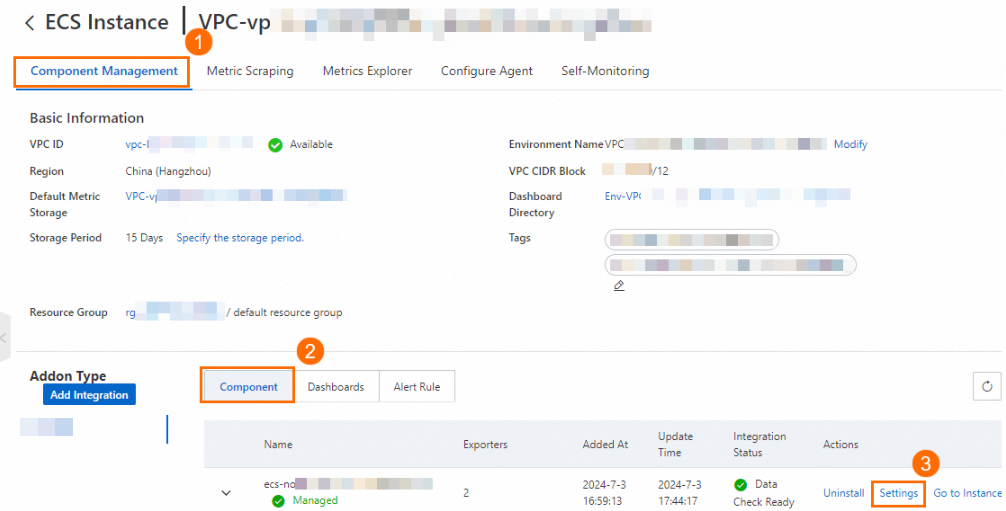
Ajustez les paramètres et cliquez sur OK. Les descriptions des paramètres se trouvent dans la rubrique Surveiller les instances ECS.
2,2 Vérification
Actualisez la page et cliquez sur Settings pour vérifier les modifications.
Vérifiez les tableaux de bord pour confirmer l'exactitude des données. Pour plus d'informations, consultez la section 1,3 Consulter les tableaux de bord.
3. (Facultatif) Ignorer les métriques
Ignorez les métriques inutiles pour simplifier l'analyse des données et réduire les coûts.
3,1 Procédure
Dans le volet de navigation de gauche de la ARMS console, cliquez sur Integration Management. Sous l'onglet Integrated Environments, cliquez sur ECS Instance. Cliquez sur l'ID du VPC pour ouvrir la page de détails de l'environnement.
-
Dans la section Discard Metrics de l'onglet , sélectionnez les métriques à ignorer et cliquez sur Update. Pour plus d'informations sur les métriques, consultez la rubrique Métriques.
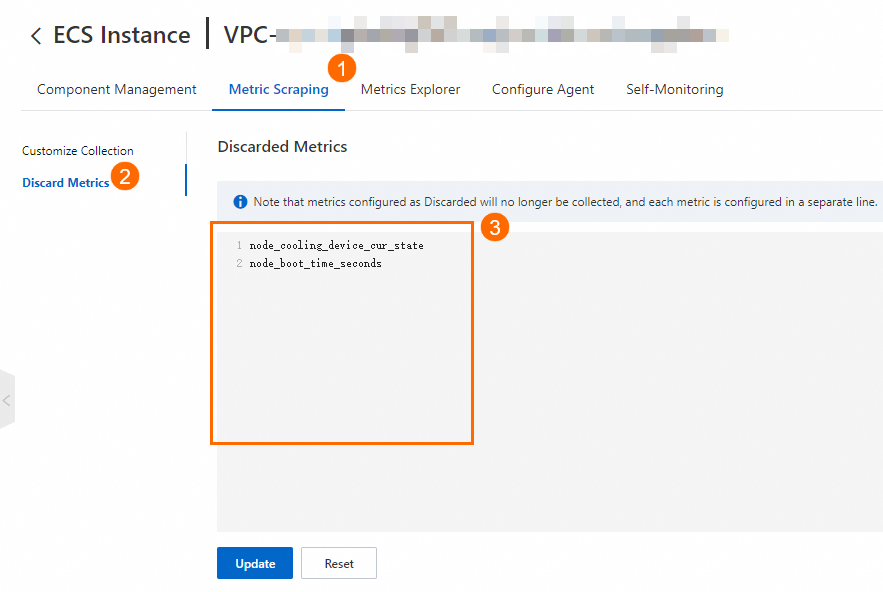 Remarque
Vous ne pouvez pas ignorer les métriques de base relatives aux clusters ACK.
3,2 Vérification
Cliquez sur Update et actualisez la page pour vérifier les modifications.
Vérifiez les tableaux de bord pour confirmer l'exactitude des données. Pour plus d'informations, consultez la section 1,3 Consulter les tableaux de bord.
4. (Facultatif) Configurer les alertes
Configurez des règles d'alerte pour recevoir des notifications en cas de variation des valeurs de métriques, ce qui permet de résoudre les problèmes plus rapidement.
Managed Service for Prometheus prend en charge les règles d'alerte intégrées et personnalisées.
4,1 Configurer les règles d'alerte intégrées
Les règles d'alerte intégrées génèrent des événements par défaut. Configurez manuellement les notifications.
Dans le volet de navigation de gauche de la ARMS console, cliquez sur Integration Management. Sous l'onglet Integrated Environments, cliquez sur ECS Instance. Cliquez sur l'ID du VPC pour ouvrir la page de détails de l'environnement.
Dans la section Addon Type de l'onglet Component Management, cliquez sur Alert Rule. Cliquez sur View Alert Event ou Edit pour afficher ou modifier une règle d'alerte.
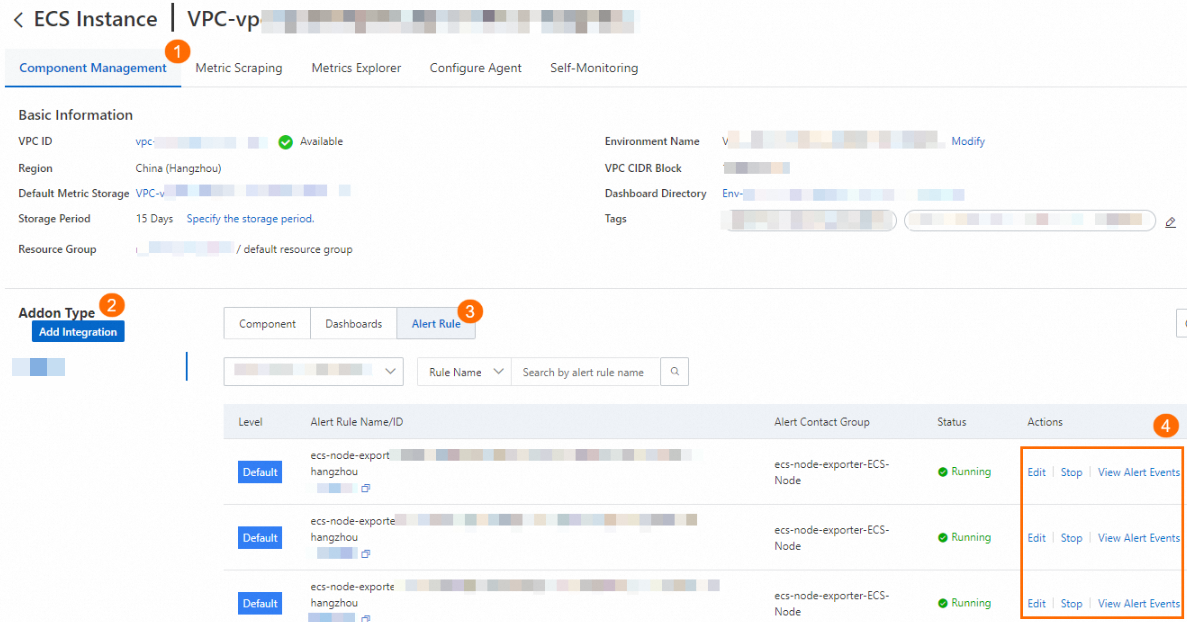
Ajustez la règle d'alerte et cliquez sur OK. Les détails de configuration se trouvent dans la rubrique Règles d'alerte Prometheus.
4,2 Configurer des règles d'alerte personnalisées
Créez des règles d'alerte personnalisées si les règles intégrées ne répondent pas à vos besoins.
Dans le volet de navigation de gauche de la ARMS console, cliquez sur Integration Management. Sous l'onglet Integrated Environments, cliquez sur ECS Instance. Cliquez sur l'ID du VPC pour ouvrir la page de détails de l'environnement.
Sous l'onglet Component Management, cliquez sur le VPC situé à côté de Default Metric Storage dans la section Basic Information.
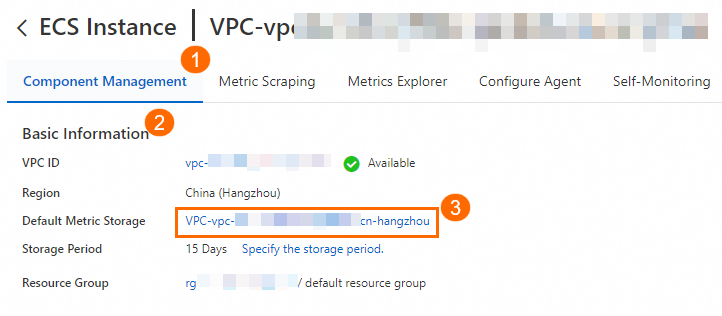
Sur la page des règles d'alerte, créez, modifiez ou affichez des règles d'alerte personnalisées. Consultez la rubrique Règles d'alerte Prometheus.

4,3 Vérification
Actualisez la page pour vérifier les modifications.
-
Créez une règle d'alerte de test à faible risque, déclenchez-la et vérifiez qu'elle fonctionne comme prévu.
RemarqueLa livraison des notifications dépend de la configuration de la règle d'alerte.