Cette rubrique décrit les scénarios d'application du moteur raster GanosBase (GanosBase Raster) dans les domaines de l'hydraulique et de la météorologie. GanosBase intègre nativement des fonctionnalités de stockage, de recherche et d'analyse pour les données d'image et de grille au sein de la base de données, offrant ainsi des capacités d'analyse et d'exploration de données pour les masses de données raster dans des secteurs tels que la météorologie, l'hydraulique, la gestion des ressources, la réponse aux urgences et les médias.
À propos deGanosBase Raster
Données raster
Les données raster constituent un format de données qui divise l'espace réel en grilles régulières. Chaque grille est appelée cellule (pixel), et chaque cellule reçoit une valeur d'attribut correspondante pour représenter les caractéristiques d'une entité.
Les données raster se présentent généralement sous deux types :
Données thématiques : La valeur de chaque cellule raster peut être une valeur mesurée ou une valeur classifiée, telle que des données d'altitude (MNT), la concentration de polluants, l'intensité du signal, les précipitations, le type de propriété foncière ou le type de végétation.
Données d'image : Également appelées images de télédétection, elles désignent les images obtenues à partir de plateformes de télédétection terrestre, aérienne ou spatiale. Ces images enregistrent les caractéristiques des ondes électromagnétiques réfléchies par divers objets terrestres, y compris les images aériennes et les images satellitaires de télédétection.
Chaque donnée raster possède des attributs temporels et spatiaux et est appelée raster spatio-temporel. Les rasters spatio-temporels mettent davantage l'accent sur les caractéristiques temporelles des données raster, telles que la gestion d'une série de données raster dans une chronologie.
Qu'est-ce queGanosBase Raster
GanosBase Raster est une extension de moteur spatio-temporel pour la base de données relationnelle-objet compatible avec PostgreSQL (PolarDB for PostgreSQL (Compatible with Oracle)). Cette extension permet à la base de données susmentionnée de stocker et de gérer efficacement les données de type raster, prend en charge la fusion et l'analyse de données raster multi-sources (telles que la télédétection, la photogrammétrie et les cartes thématiques), et fournit un plugin GeoServer pour aider les utilisateurs à publier des objets raster de la base de données en tant que services standard OGC (tels que WMS ou WMTS).GanosBase Raster peut être utilisé dans des domaines tels que la météorologie, la surveillance environnementale, l'exploration géologique, la gestion des ressources naturelles, la défense nationale, la réponse aux urgences, les télécommunications, les médias, les transports, l'urbanisme et la sécurité territoriale nationale.
Aperçu du modèle
Le modèle de données Raster de GanosBase se compose principalement des éléments suivants :
Raster : Terme général désignant une donnée raster, telle qu'une scène d'image de télédétection ou un fichier TIFF.
Tile (Tuile) : Un fragment de données, qui est un ensemble de pixels. Une tuile est l'unité de base pour le stockage des objets raster dans la base de données. Généralement, chaque tuile contient 256x256 valeurs de pixels.
Band (Bande) : Une couche de données raster 2D composée de plusieurs tuiles. Chaque tuile possède un numéro de ligne et de colonne.
Cell (Cellule) : Un pixel dans une tuile, qui peut avoir différents types de données, tels que Byte, Short, Int et Double.
Pyramid (Pyramide) : Une pyramide raster avec décimation progressive pour un affichage rapide. Chaque pyramide contient différents niveaux, chaque niveau correspond à une couche, et le niveau 0 représente les données originales.
Metadata (Métadonnées) : Les métadonnées de stockage du raster, incluant l'étendue spatiale, le type de projection, le type de pixel, etc.

Comme illustré dans la figure ci-dessus, GanosBase Raster adopte un modèle de données raster général simple et efficace pour gérer les données thématiques et les données d'image de télédétection. Une donnée raster (image) est stockée dans la base de données sous forme d'objet raster. Un objet raster est logiquement composé de plusieurs bandes qui peuvent être représentées comme des couches raster 2D. Les informations de chaque bande sont lues à partir des données d'image originales lors du processus d'ingestion. Le raster est stocké et géré avec les tuiles comme unité de stockage de base. La taille d'une tuile est par défaut de 256x256 pixels, mais peut également être définie par l'utilisateur. Chaque tuile peut contenir une ou plusieurs bandes. Un pixel dans une tuile est représenté par une cellule. Chaque objet raster possède des informations de métadonnées correspondantes, telles que l'étendue, le type de données, les informations de projection et les numéros de ligne et de colonne. Si un modèle de pyramide est créé pour les données raster, une bande contient des données de pyramide de plusieurs niveaux.
Avantages
Par rapport au plugin Raster de la base de données spatiale open source PostGIS, GanosBase Raster présente des avantages évidents en termes d'adaptation métier, de coût de stockage et de capacité de calcul. Ces avantages se reflètent principalement dans les aspects suivants :
-
La structure de stockage de GanosBase Raster est plus proche des besoins métier.
Contrairement à la méthode de stockage entièrement rasterisée de PostGIS Raster, GanosBase Raster propose une structure de stockage orientée objet. Après l'importation d'une donnée raster (image, MNT, etc.), elle correspond directement à une ligne de GanosBase Raster, formant une relation un-à-un pour l'utilisateur. Cela est clair et facile à comprendre. Il n'y a aucune limite sur la capacité d'un seul objet, et une seule ligne peut stocker des images ultra-grandes ou des rasters de plus de 1 To.GanosBase Raster élimine la nécessité de manipuler directement les tuiles. Il peut enregistrer complètement les métadonnées des objets raster et est fortement corrélé aux séries temporelles, permettant une meilleure intégration avec le métier.
-
GanosBase Raster supporte un stockage de données économisant les coûts.
Grâce à sa conception structurelle unique, pour les scénarios où les coûts de stockage sont élevés, tels que l'analyse massive d'images, GanosBase Raster permet de stocker les métadonnées raster dans la base de données et les données d'attribut raster dans un stockage d'objets moins coûteux. Dans ce cas, diverses opérations d'analyse spatiale sur les rasters restent prises en charge, et le coût de stockage est considérablement réduit.
-
GanosBase Raster dispose de plus d'opérateurs spatio-temporels.
En plus de prendre en charge les opérations traditionnelles telles que la détermination des relations spatiales raster, les pyramides raster, les valeurs de pixels raster, les attributs raster et le traitement d'images raster, GanosBase Raster prend également en charge une variété d'opérations statistiques raster uniques et d'algèbre raster, ainsi que des algorithmes professionnels d'équilibrage des couleurs d'image et des aperçus massifs de rasters pour l'accélération du rendu.
Scénarios d'application de l'analyse des précipitations surfaciques
Description du scénario
Les précipitations surfaciques sont une grandeur physique qui décrit les précipitations moyennes par unité de surface sur toute une région (bassin versant). Elles peuvent refléter objectivement la situation des précipitations de la région. Les précipitations surfaciques constituent un indicateur très important dans la prévision des crues. Elles fournissent une base aux gouvernements à tous les niveaux pour le contrôle des inondations et la régulation des réservoirs, et servent également de référence pour la prévention des catastrophes et la construction économique. Étant donné que les précipitations surfaciques sont un indicateur régional, les départements de gestion concernés ne peuvent généralement obtenir que des données de surveillance ponctuelles fournies par les stations d'observation. Par conséquent, il est nécessaire de construire une chaîne de calcul allant des données ponctuelles aux indicateurs surfaciques et de fournir des données d'analyse supplémentaires pertinentes pour soutenir la prise de décision.
Analyse des exigences
Pour mettre en œuvre le scénario précédent, une interpolation spatiale doit être effectuée sur la base de points de surveillance discrets afin de construire des données de grille. Ensuite, un tracé de courbes/isolignes ou de surfaces est effectué sur la base des données de grille, et les statistiques pertinentes dans la couverture de tout polygone vectoriel sont calculées pour obtenir les précipitations surfaciques globales.
Importation des données : Utilisez l'extension FDW pour importer les données vectorielles dans la base de données, en complétant l'ingestion des données vectorielles des points d'observation.
Interpolation des données : Utilisez la fonction ST_InterpolateRaster pour interpoler les points d'observation vectoriels en une grille de taille personnalisée pour le stockage dans GanosBase Raster.
Courbes/Surfaces : Utilisez la fonction ST_Contour pour tracer des courbes ou des surfaces basées sur les données de grille précédentes afin d'analyser la distribution des précipitations globales.
Statistiques spatiales : Classez selon la distribution des pluies dans différentes grilles, et utilisez la fonction ST_Statistics pour collecter des statistiques telles que les précipitations maximales, minimales, la médiane et les précipitations totales de chaque catégorie.
Calcul des précipitations surfaciques : Sur la base de n'importe quelle limite vectorielle et grille, calculez les grilles contenues dans le vecteur. Pour les grilles qui sont croisées, construisez des règles statistiques correspondantes pour obtenir finalement les données de précipitations globales du polygone vectoriel.
Implémentation technique
Installation de l'extensionGanosBase
Installez les extensions ganos_raster et ganos_fdw dans la base de données cible.
CREATE EXTENSION ganos_raster CASCADE;
CREATE EXTENSION ganos_fdw CASCADE;
Importation des données
-
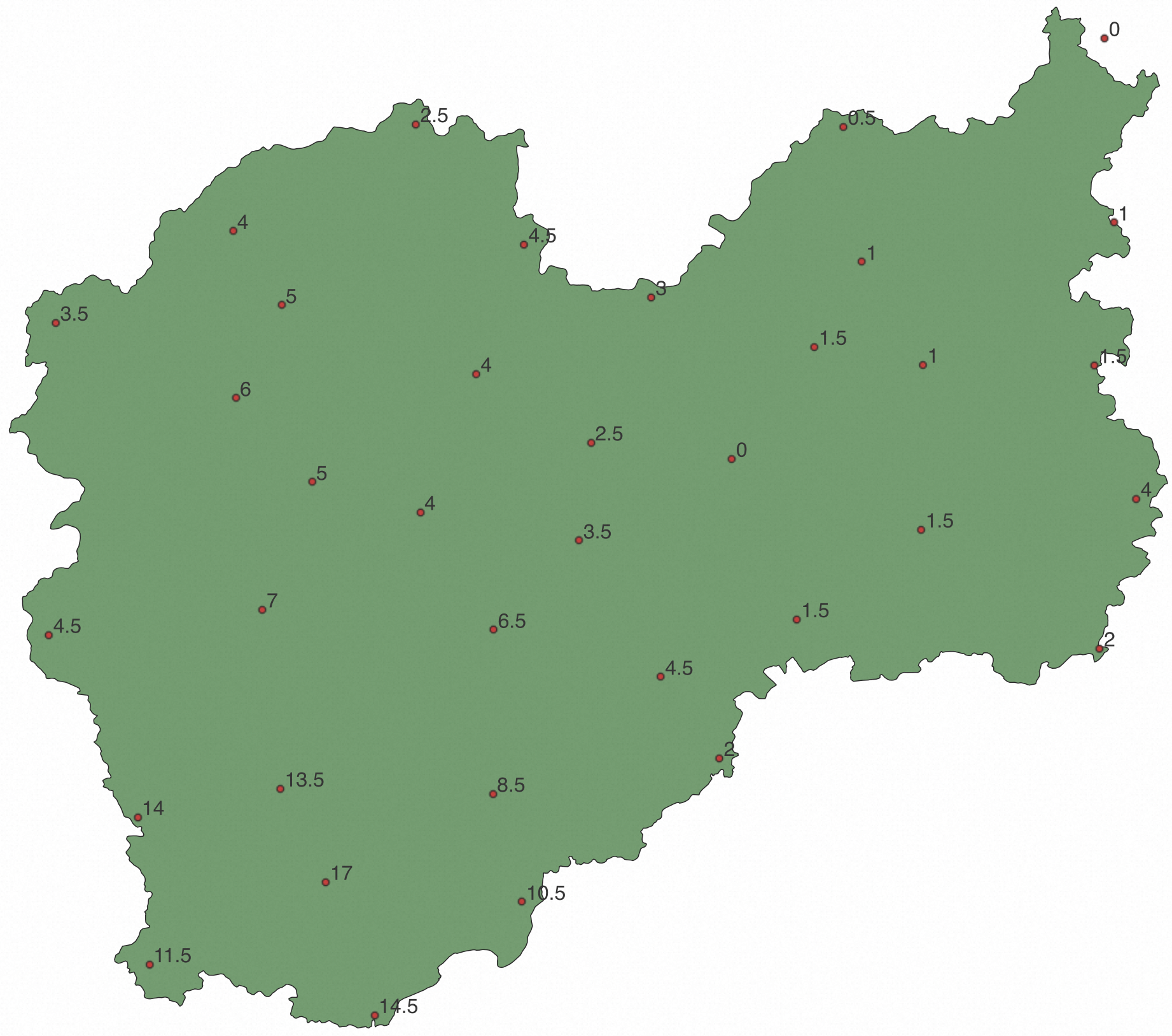
Préparez un fichier de couche d'entités ponctuelles point.shp et un fichier de couche d'entités polygonales polygon.shp au format shapefile. Chaque entité ponctuelle possède un attribut id (chaîne) et un attribut de précipitations pre (nombre à virgule flottante). Superposez et affichez les couches dans QGIS, comme illustré dans la figure suivante. Les nombres indiquent les valeurs d'attribut de précipitations des points :
-
Utilisez GanosBase FDW pour mapper le shapefile depuis OSS vers la base de données en tant que table étrangère, puis utilisez des instructions CREATE pour créer des tables de base de données et insérer des données. Pour plus d'informations, consultez FDW. Les instructions SQL spécifiques sont les suivantes :
-- ak and ak_secret are the AccessKey ID and AccessKey secret of your OSS service, respectively CREATE SERVER myserver FOREIGN DATA WRAPPER ganos_fdw OPTIONS ( datasource 'OSS://<access_id>:<secrect_key>@<Endpoint>/<bucket>/path_to/file', format 'ESRI Shapefile' ); CREATE USER MAPPING FOR CURRENT_USER SERVER myserver OPTIONS (user '<ak>', password '<ak_secret>'); -- Map the shapefile as a foreign table CREATE FOREIGN TABLE foreign_point_table ( fid integer, id varchar, geom geometry, pre double precision -- Rainfall) SERVER myserver OPTIONS ( layer 'point' ); CREATE FOREIGN TABLE foreign_polygon_table ( fid integer, id varchar, geom geometry) SERVER myserver OPTIONS ( layer 'polygon' ); -- Create tables and insert data CREATE TABLE point_table AS SELECT fid, geom, pre FROM foreign_point_table; CREATE TABLE polygon_table AS SELECT fid, geom FROM foreign_polygon_table; -
Après l'importation des données via le mappage de table étrangère, vous pouvez utiliser SQL pour effectuer diverses requêtes. Par exemple, interrogez tous les enregistrements dans point_table :
SELECT fid, ST_AsText(geom),pre FROM point_table;Le résultat renvoyé est le suivant :
fid  |          st_astext          | pre
-----+-----------------------------+------
   0 | POINT(119.1084 28.50302)    |    5
   1 | POINT(118.768925 28.475747) |  3.5
   2 | POINT(119.30954 28.773729)  |  2.5
   3 | POINT(119.039694 28.363413) |    6
   4 | POINT(119.035561 28.614094) |    4
   5 | POINT(119.9517 28.77)       |  0.5
   6 | POINT(120.35833 28.62694)   |    1
   7 | POINT(119.908078 28.439481) |  1.5
   8 | POINT(119.472 28.5933)      |  4.5
   9 | POINT(119.400282 28.398895) |    4
  10 | POINT(119.783954 28.271403) |    0
  11 | POINT(119.663102 28.514025) |    3
  12 | POINT(120.343889 28.9031)   |    0
  13 | POINT(119.425841 27.768324) |  8.5
  14 | POINT(119.426237 28.015453) |  6.5
  15 | POINT(119.677214 27.944789) |  4.5
  16 | POINT(119.078999 28.045044) |    7
  17 | POINT(120.328711 28.411951) |  1.5
  18 | POINT(120.071226 28.412596) |    1
  19 | POINT(120.336292 27.986628) |    2
  20 | POINT(119.174307 27.635898) |   17
  21 | POINT(119.106197 27.776089) | 13.5
  22 | POINT(119.316833 28.191166) |    4
  23 | POINT(119.554612 28.149524) |  3.5
  24 | POINT(119.573099 28.295702) |  2.5
  25 | POINT(119.154161 28.237417) |    5
  26 | POINT(120.391447 28.211369) |    4
  27 | POINT(119.979144 28.568005) |    1
  28 | POINT(119.468737 27.606996) | 10.5
  29 | POINT(119.881658 28.03036)  |  1.5
  30 | POINT(120.068508 28.165111) |  1.5
  31 | POINT(119.765358 27.821914) |    2
  32 | POINT(118.892389 27.733222) |   14
  33 | POINT(118.75833 28.00694)   |  4.5
  34 | POINT(118.91 27.51222)      | 11.5
  35 | POINT(119.248086 27.435982) | 14.5
(36 rows)
Interpolation spatiale
GanosBase fournit la fonction d'interpolation spatiale ST_InterpolateRaster, qui prend en charge l'interpolation des entités ponctuelles en objets de type Raster. La fonction d'interpolation spatiale prend également en charge les opérations parallèles. Vous pouvez améliorer l'efficacité d'exécution en configurant le degré de parallélisme.
-
Créez une table avec le type de champ Raster pour stocker les données raster interpolées.
CREATE TABLE IF NOT EXISTS raster_table ( id integer, rast raster -- The raster data type, used to store the interpolated raster object ); -
Appelez la fonction ST_InterpolateRaster pour interpoler les données de points spatiaux dans la table point_table en utilisant la méthode de pondération par distance inverse (IDW), et insérez le résultat dans raster_table.
RemarqueDans l'exemple, la méthode ST_MakePoint est utilisée pour créer un objet Point contenant une valeur d'attribut (précipitations) comme paramètre d'entrée pour l'interpolation.
INSERT INTO raster_table(id, rast) VALUES(
  1,
  (SELECT ST_InterpolateRaster(
    ST_Collect(ST_MakePoint(ST_X(geom),ST_Y(geom),pre)),
    512,
    512,
    '{"method":"IDW","radius":2.0,"max_points":"30","min_points":"1"}',
    '{"chunktable":"rbt","celltype":"32bf"}')
  FROM point_table));
Lorsque le nombre de points d'interpolation est élevé, vous pouvez activer le traitement parallèle avant d'exécuter la fonction d'interpolation pour accélérer la fonction.
-- Set the degree of parallelism to 4 SET ganos.parallel.degree = 4; -
Utilisez la fonction ST_ExportTo pour exporter l'objet raster généré sous forme de fichier pour visualisation. Ici, le format COG est utilisé pour l'exporter vers OSS.
SELECT ST_ExportTo(rast,
  'COG',
  'OSS://<access_id>:<secrect_key>@<Endpoint>/<bucket>/path_to/file.tif')
  FROM raster_table WHERE id=1;
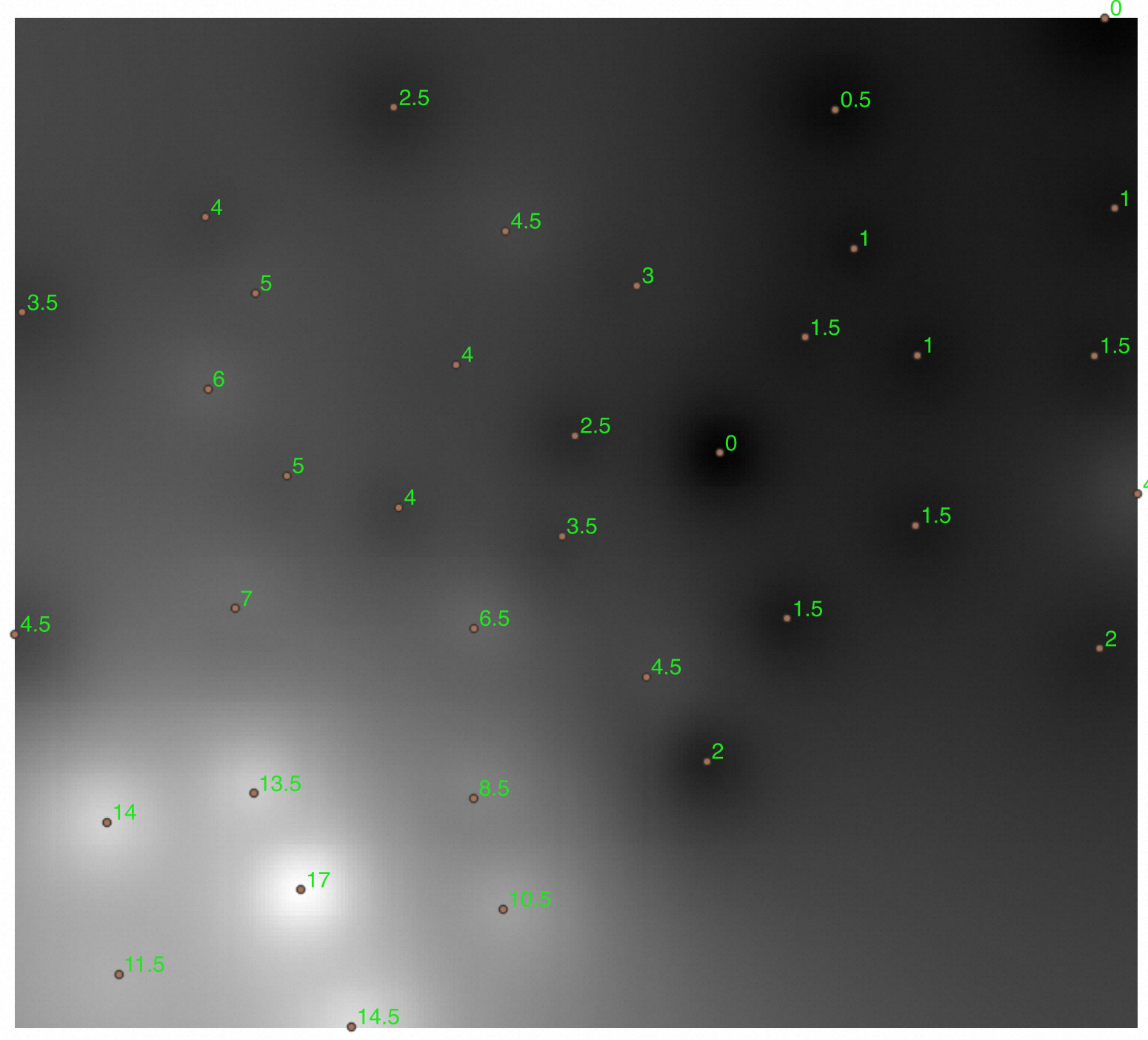
L'effet après le téléchargement et le chargement du fichier dans QGIS est le suivant :
-
Appelez la fonction ST_ClipToRast, et utilisez les objets Polygon de division administrative dans polygon_table pour découper l'objet raster interpolé, générant un nouvel objet raster et l'insérant dans la table raster_table pour une utilisation ultérieure.
INSERT INTO raster_table
SELECT 2,ST_ClipToRast(r.rast, p.geom, 0, '', NULL, '', '{"chunktable":"rbt"}')
  FROM raster_table AS R, polygon_table AS p;
Exportez les données raster découpées sous forme de fichier nommé idw_clip.tif, comme suit.
SELECT ST_ExportTo(rast,
  'COG',
  'OSS://<access_id>:<secrect_key>@<Endpoint>/<bucket>/path_to/file.tif')
  FROM raster_table WHERE id=2;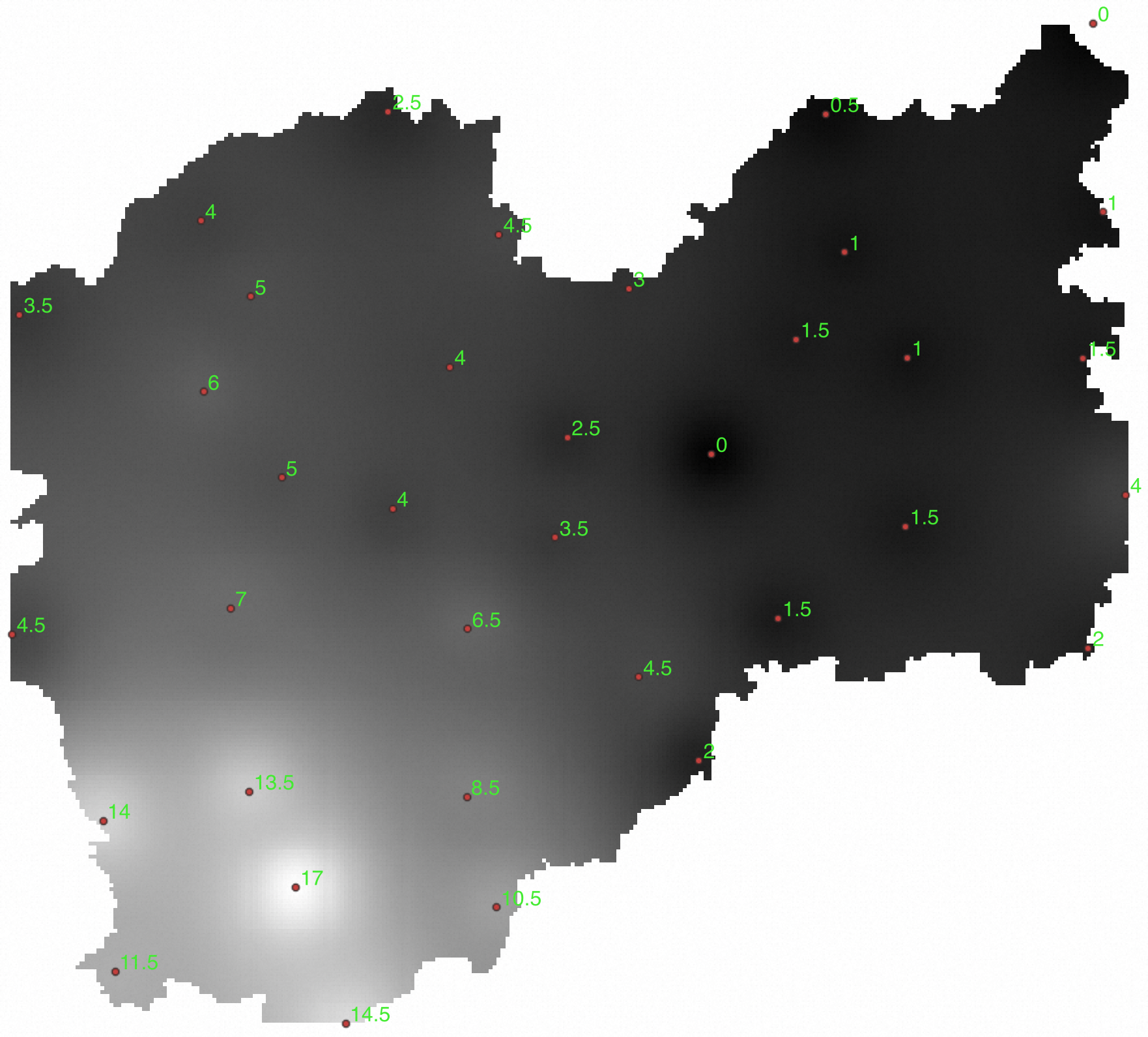
Tracé de courbes/surfaces
Après avoir obtenu l'objet raster par interpolation, vous pouvez utiliser les fonctions de traitement raster de GanosBase pour divers traitements et analyses. Ce qui suit prend les courbes/surfaces comme exemple pour une introduction détaillée.
Génération de courbes
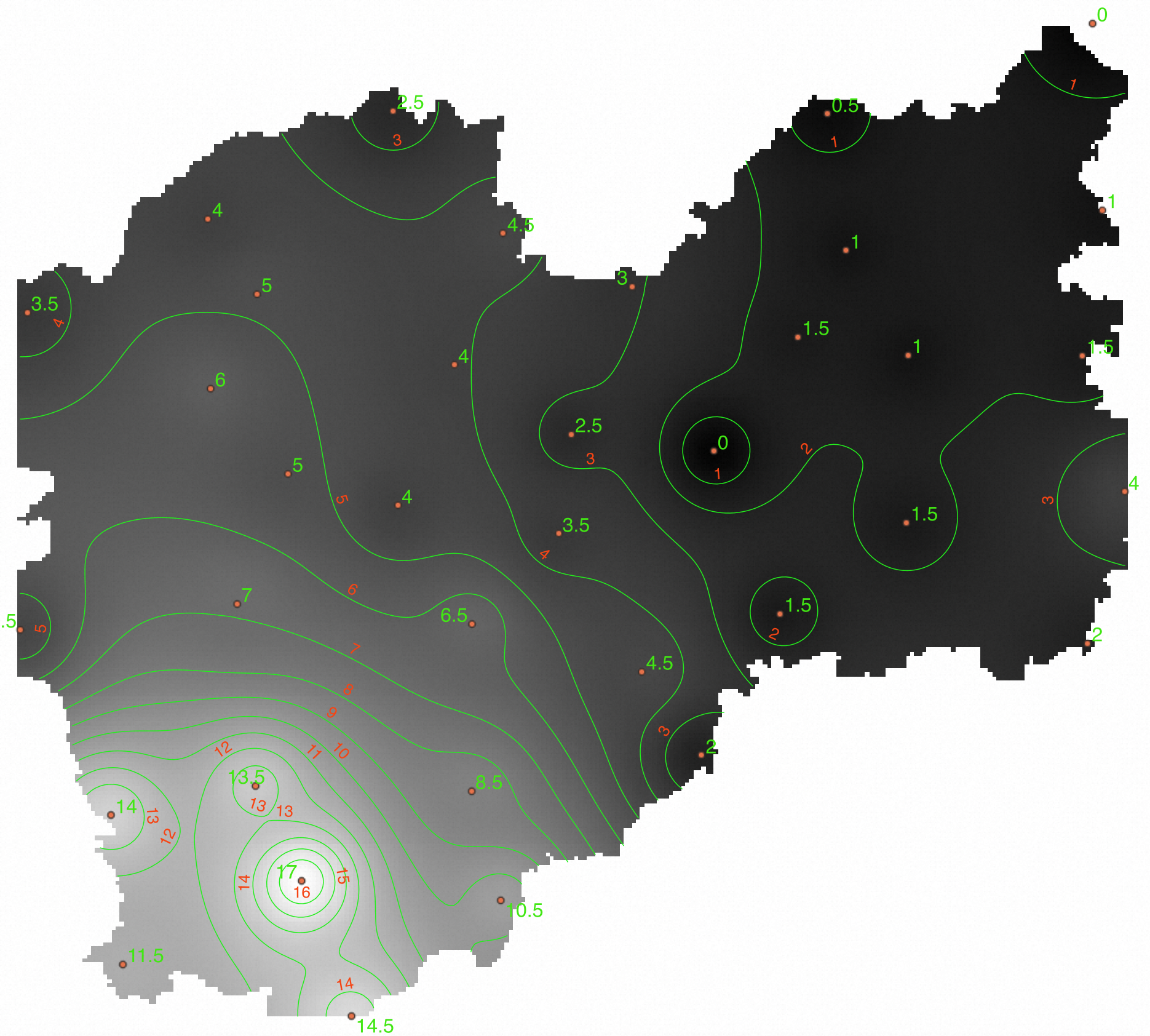
La fonction ST_Contour de GanosBase est utilisée pour générer des courbes et des surfaces de contour. L'instruction SQL suivante génère des courbes avec un intervalle de valeur de 1,0, les intersecte avec le Polygon de division administrative et enregistre le résultat final dans la table rs_contours.
CREATE TABLE rs_contours AS
SELECT id, max_value, min_value, ST_Intersection(a.geom,p.geom) FROM
(SELECT (ST_Contour(rast,1,'{"interval":"1.0"}')).*
FROM raster_table WHERE id=1) a, polygon_table AS p;
Chargez la table d'entités de courbes générée rs_contours dans QGIS pour un affichage superposé. L'effet est le suivant. Les nombres verts indiquent les valeurs mesurées des stations d'observation, et les nombres rouges indiquent les valeurs de courbes générées.
Génération de surfaces de contour
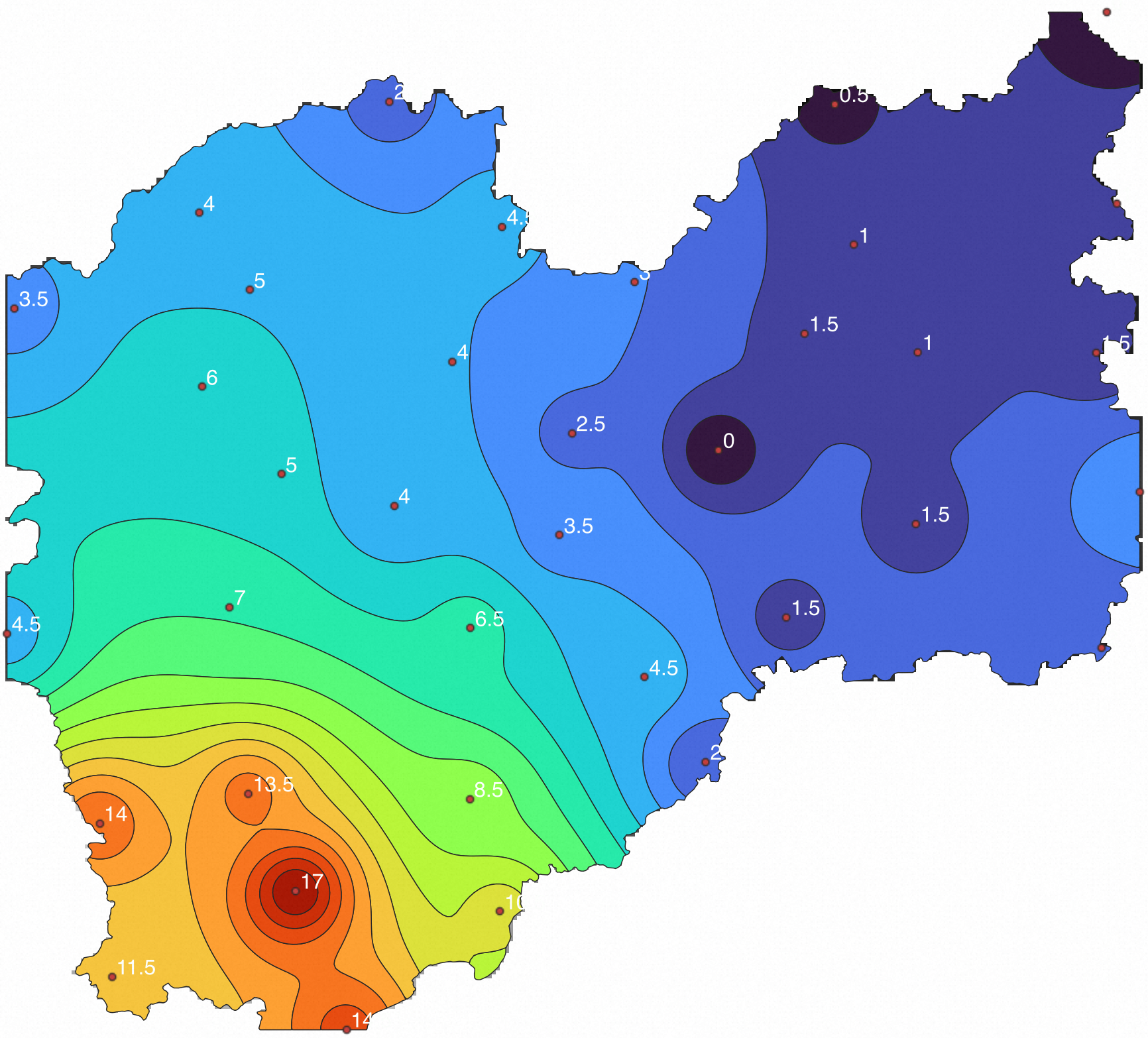
Sur la base de la génération de courbes, ajoutez l'attribut polygonize et définissez-le sur true. Ensuite, ST_Contour renvoie le résultat sous forme de surfaces de contour. L'instruction SQL spécifique est la suivante :
CREATE TABLE rs_contours_polygon AS
SELECT id, max_value, min_value, ST_Intersection(a.geom,p.geom) FROM
(SELECT (ST_Contour(rast,1,'{"interval":"1.0","polygonize":"true"}')).*
FROM raster_table WHERE id=1) a, polygon_table AS p;
Dans ce cas, la fonction ST_Contour produit des entités de surface de type POLYGON. Après superposition et coloration dans QGIS, l'effet est le suivant :
Statistiques d'analyse des précipitations
Ce qui suit montre comment utiliser l'objet raster obtenu par interpolation des observations de précipitations pour calculer les précipitations surfaciques de n'importe quel polygone. Les précipitations surfaciques correspondent au rapport entre les précipitations totales et la superficie d'une région spécifique, généralement exprimé en millimètres par mètre carré. Par conséquent, calculez d'abord la superficie de la région polygonale couverte par chaque pixel, puis multipliez la valeur du pixel par la superficie correspondante et additionnez-les pour obtenir les précipitations totales. Enfin, divisez les précipitations totales par la superficie du polygone pour obtenir les précipitations surfaciques.
-
Collectez les statistiques de précipitations de n'importe quelle région. GanosBase fournit la fonction ST_Statistics pour les statistiques de données raster. Elle prend en charge les statistiques sur les valeurs de pixels raster dans n'importe quelle région (qui peut être un point, une ligne, un polygone, etc.). Cette fonction permet de spécifier n'importe quelle région polygonale et de définir des intervalles statistiques de valeurs de pixels pour effectuer des statistiques par intervalle sur les données raster interpolées. Ici, les statistiques sont collectées par l'intervalle statistique
(0,5,10,15,20]:SELECT (ST_Statistics(rast, ST_GeomFromText('POLYGON((119.0969 28.0519, 118.9058 27.8942, 119.0502 27.5649, 119.3347 27.6292, 119.4262 27.8775, 119.4927 28.1823, 119.3812 28.1186, 119.0969 28.0519))'), 0, '(0,5,10,15,20]',false)).* FROM raster_table WHERE id=1;Le résultat renvoyé est le suivant :
name     | band |        min         |        max         |        mean        |        sum         | count |        std         |       median       |        mode
---------+------+--------------------+--------------------+--------------------+--------------------+-------+--------------------+--------------------+--------------------
 full    |    0 | 2.5009584426879883 | 16.841625213623047 |  6.618387373747887 | 243748.58858776093 | 36829 | 2.6857099819905033 |  6.045845985412598 |  3.892089605331421
 (0-5]   |    0 | 2.5009584426879883 |  4.999907970428467 |  4.144016098134749 | 50963.109974861145 | 12298 | 0.5534420165252167 |  4.231814861297607 |  3.892089605331421
 (5-10]  |    0 |  5.000039577484131 |  9.999935150146484 |  6.852788502446667 |  136110.0852355957 | 19862 | 1.2932534814382863 |  6.623260498046875 |  5.028009414672852
 (10-15] |    0 |  10.00007438659668 | 14.993864059448242 | 11.947531793007881 |  52999.25103378296 |  4436 | 1.2279701295194279 | 11.900737762451172 | 12.430845260620117
 (15-20] |    0 |  15.00446891784668 | 16.841625213623047 | 15.777434950734413 |  3676.142343521118 |   233 | 0.5092360295014834 |   15.7352294921875 |  15.00446891784668
(5 rows)
À partir des statistiques de sortie, vous pouvez obtenir des données statistiques détaillées de la région polygonale spécifiée. Par exemple, les précipitations maximales de la région sont de 16,84 mm, les précipitations minimales sont de 2,5 mm, et le nombre total de pixels avec des précipitations supérieures à 10 mm et inférieures ou égales à 15 mm est de 4 436.
-
Découpez l'objet raster. Utilisez la fonction ST_ClipToRast pour découper l'objet raster, générant un nouvel objet raster et l'insérant dans la table raster_table pour une utilisation ultérieure.
INSERT INTO raster_table
SELECT 3, ST_ClipToRast(rast, ST_GeomFromText('POLYGON((119.0969 28.0519, 118.9058 27.8942, 119.0502 27.5649, 119.3347 27.6292, 119.4262 27.8775, 119.4927 28.1823, 119.3812 28.1186, 119.0969 28.0519))'),
  0, '', NULL, '', '{"chunktable":"rbt"}')
FROM raster_table WHERE id=1;
Pour obtenir les statistiques de précipitations surfaciques les plus précises, vous devez parcourir chaque pixel des données raster pour obtenir la caractéristique rectangulaire de la couverture du pixel et sa valeur de pixel correspondante. Par conséquent, vous pouvez utiliser ST_Width et ST_Height pour obtenir la largeur et la hauteur de l'objet raster découpé. L'instruction SQL spécifique est la suivante :
SELECT ST_Width(rast), ST_Height(rast) FROM raster_table WHERE id=3;Le résultat renvoyé est le suivant :
st_width | st_height ----------+----------- 185 | 217 -
Obtenez la superficie et les précipitations de chaque pixel. Après avoir obtenu les attributs de largeur et de hauteur du raster, parcourez les pixels et utilisez la fonction ST_PixelAsPolygon et la fonction ST_Value pour obtenir respectivement la région polygonale couverte par chaque pixel et sa valeur de pixel correspondante, et enregistrez le résultat dans une nouvelle table. L'instruction SQL spécifique est la suivante :
-- Create a new table
CREATE TABLE pixel_pre
(
   row integer,
   col integer,
   geom geometry, -- Pixel region
   pre  double precision -- Pixel value
);

UPDATE raster_table SET rast=ST_SetSrid(rast, 4326);

-- Traverse every pixel of the clipped raster data to obtain the rectangular region it covers and the corresponding pixel value
DO
$do$
BEGIN
   FOR i IN 0..184 LOOP
      FOR j IN 0..216 LOOP
            INSERT INTO pixel_pre
            SELECT i,j, ST_PixelAsPolygon(rast,j,i),ST_Value(rast,0,i,j) as value FROM raster_table where id=3;
      END LOOP;
   END LOOP;
END
$do$;
Lors de l'interrogation du contenu de la nouvelle table, vous pouvez voir que le résultat généré contient les coordonnées de chaque pixel, la zone rectangulaire qu'il couvre et la valeur de pixel correspondante.
SELECT ROW,col,ST_AsText(geom),pre FROM pixel_pre LIMIT 10;Le résultat renvoyé est le suivant :
row | col | st_astext | pre -----+-----+----------------------------------------------------------------------------------------------------------------------------------------------------------------------------------+-------------------- 107 | 33 | POLYGON((119.244752593338 28.0907410103828,119.244752593338 28.0878755431622,119.2479422912 28.0878755431622,119.2479422912 28.0907410103828,119.244752593338 28.0907410103828)) | 5.66606330871582 107 | 34 | POLYGON((119.244752593338 28.0878755431622,119.244752593338 28.0850100759417,119.2479422912 28.0850100759417,119.2479422912 28.0878755431622,119.244752593338 28.0878755431622)) | 5.698885917663574 107 | 35 | POLYGON((119.244752593338 28.0850100759417,119.244752593338 28.0821446087211,119.2479422912 28.0821446087211,119.2479422912 28.0850100759417,119.244752593338 28.0850100759417)) | 5.7316670417785645 107 | 36 | POLYGON((119.244752593338 28.0821446087211,119.244752593338 28.0792791415006,119.2479422912 28.0792791415006,119.2479422912 28.0821446087211,119.244752593338 28.0821446087211)) | 5.764394283294678 107 | 37 | POLYGON((119.244752593338 28.0792791415006,119.244752593338 28.0764136742801,119.2479422912 28.0764136742801,119.2479422912 28.0792791415006,119.244752593338 28.0792791415006)) | 5.797055244445801 107 | 38 | POLYGON((119.244752593338 28.0764136742801,119.244752593338 28.0735482070595,119.2479422912 28.0735482070595,119.2479422912 28.0764136742801,119.244752593338 28.0764136742801)) | 5.829642295837402 107 | 39 | POLYGON((119.244752593338 28.0735482070595,119.244752593338 28.070682739839,119.2479422912 28.070682739839,119.2479422912 28.0735482070595,119.244752593338 28.0735482070595)) | 5.862148761749268 107 | 40 | POLYGON((119.244752593338 28.070682739839,119.244752593338 28.0678172726184,119.2479422912 28.0678172726184,119.2479422912 28.070682739839,119.244752593338 28.070682739839)) | 5.894571304321289 107 | 41 | POLYGON((119.244752593338 28.0678172726184,119.244752593338 28.0649518053979,119.2479422912 28.0649518053979,119.2479422912 28.0678172726184,119.244752593338 28.0678172726184)) | 5.92690896987915 107 | 42 | POLYGON((119.244752593338 28.0649518053979,119.244752593338 28.0620863381773,119.2479422912 28.0620863381773,119.2479422912 28.0649518053979,119.244752593338 28.0649518053979)) | 5.959161758422852 (10 rows) -
Calculez les précipitations surfaciques. Les précipitations surfaciques sont calculées par mètre carré. Par conséquent, avant de calculer la superficie de chaque polygone de pixel, vous devez utiliser la méthode ST_Transform pour convertir le système de coordonnées de EPSG:4326 en EPSG:3857 afin d'obtenir des valeurs de superficie en mètres carrés. Ensuite, multipliez la valeur de pixel de chaque pixel par sa superficie, additionnez les résultats de tous les pixels et divisez par la superficie totale de tous les pixels pour obtenir les précipitations surfaciques. L'instruction SQL spécifique est la suivante :
SELECT sum(ST_Area(ST_Transform(geom,3857)) * pre) / sum(ST_Area(ST_Transform(geom,3857))) as "precipitation(mm/m^2)"
FROM pixel_pre WHERE pre>0;
Le résultat des précipitations surfaciques en sortie est le suivant :
precipitation(mm/m^2)
-----------------------
     9.434021577002174
(1 row)
Résumé
Le moteur raster de GanosBase fournit un ensemble complet de fonctionnalités pour l'importation, le stockage, l'analyse et la visualisation des données de grille, aidant à traiter efficacement des activités telles que la gestion des images de télédétection, l'analyse des données MNT et l'analyse des données de grille. Il dispose également de fonctionnalités avancées telles que le calcul GPU pour répondre à différents besoins applicatifs.GanosBase L'application du moteur raster dans le calcul des précipitations surfaciques a effectivement soutenu le fonctionnement du système de consultation sur les précipitations météorologiques du Ministère des Ressources en Eau, améliorant l'efficacité d'analyse et de calcul du système de plus de dix fois. Actuellement, le moteur raster de GanosBase dispose de capacités complètes et de cas d'application dans des domaines tels que l'hydraulique, les ressources naturelles, la météorologie, la protection de l'environnement et la réponse aux urgences. Il peut fournir une infrastructure spatio-temporelle stable, efficace et solide pour les applications de gestion des big data espace-air-sol de nombreux clients.