Connectez-vous à un cluster PolarDB for PostgreSQL (Compatible with Oracle) en utilisant DMS, pgAdmin, psql ou un langage de programmation.
Prérequis
Avant d'établir la connexion :
-
Connectez-vous à la console PolarDB. Dans la liste des clusters, cliquez sur l'ID d'un cluster pour accéder à la page Basic Information. Consultez les informations relatives au point de terminaison dans la section Database Connections.
 Remarque
Utilisez le Cluster Endpoint pour vous connecter. Le port par défaut est 1521.
-
Sélectionnez le point de terminaison Private ou Public selon votre environnement d'accès.
Pour accéder au cluster PolarDB depuis une instance ECS située dans le même VPC que le cluster PolarDB, utilisez le point de terminaison Private.
Pour accéder au cluster PolarDB depuis votre environnement local, utilisez le point de terminaison Public. Aucun point de terminaison public n'existe par défaut ; cliquez sur Apply pour en créer un.
Un cluster PolarDB ne peut pas atteindre des performances optimales lorsqu'il est connecté via un public endpoint.
Les hôtes virtuels et les serveurs légers ne peuvent pas se connecter à un cluster PolarDB via un point de terminaison Private.
-
Connectez-vous à la console PolarDB. Dans la liste des clusters, cliquez sur l'ID d'un cluster pour accéder à la page Basic Information. Dans le volet de navigation de gauche, choisissez pour créer un compte de base de données.
 Remarque
Vous pouvez créer un Privileged Account ou un Standard Account. Ces types de comptes disposent d'autorisations différentes. Créez un compte en fonction de vos besoins.
-
Connectez-vous à la console PolarDB. Dans la liste des clusters, cliquez sur l'ID d'un cluster pour accéder à la page Basic Information. Dans le volet de navigation de gauche, choisissez , puis ajoutez une liste d'autorisation IP ou un groupe de sécurité.
 Remarque
Pour accéder au cluster PolarDB depuis une instance ECS située dans le même VPC que le cluster PolarDB, ajoutez l'adresse IP interne de l'instance ECS à une liste d'autorisation, ou ajoutez son groupe de sécurité.
Pour accéder au cluster PolarDB depuis une instance ECS située dans un VPC différent de celui du cluster PolarDB, ajoutez l'adresse IP publique de l'instance ECS à une liste d'autorisation, ou ajoutez son groupe de sécurité.
-
Pour accéder au cluster PolarDB depuis votre environnement local, ajoutez votre adresse IP publique à une liste d'autorisation.
Obtenez votre adresse IP publique :
Linux : Exécutez
curl ifconfig.me.Windows : Exécutez
curl ip.medans l'invite de commandes.macOS : Exécutez
curl ifconfig.medans le Terminal.
Si votre réseau utilise un proxy, la méthode précédente peut ne pas renvoyer votre véritable adresse IP publique. Ajoutez temporairement le bloc CIDR
0.0.0.0/0à une liste d'autorisation du cluster PolarDB. Une fois connecté, exécutezSELECT pid,usename,datname,client_addr,state,query FROM pg_stat_activity WHERE state = 'active';pour trouver votre véritable adresse IP publique et l'ajouter à la liste d'autorisation. Supprimez ensuite le bloc CIDR0.0.0.0/0.
L'ajout du bloc CIDR
0.0.0.0/0à une liste d'autorisation IP permet à toutes les sources d'accéder au cluster. N'utilisez ce bloc CIDR qu'en cas de nécessité.
Vous pouvez désormais vous connecter au cluster.
Se connecter à un cluster
Choisissez une méthode de connexion.
Utiliser DMS pour se connecter à un cluster
Data Management (DMS) fournit des fonctionnalités d'administration de bases de données, d'audit de sécurité et d'optimisation des performances. Gérez votre cluster PolarDB directement dans DMS.
Connectez-vous à la console PolarDB. Dans la liste des clusters, cliquez sur l'ID d'un cluster pour accéder à la page Basic Information. Dans le coin supérieur droit, cliquez sur Log On To Database.

Dans la boîte de dialogue, saisissez le compte de base de données et le mot de passe, puis cliquez sur Login.
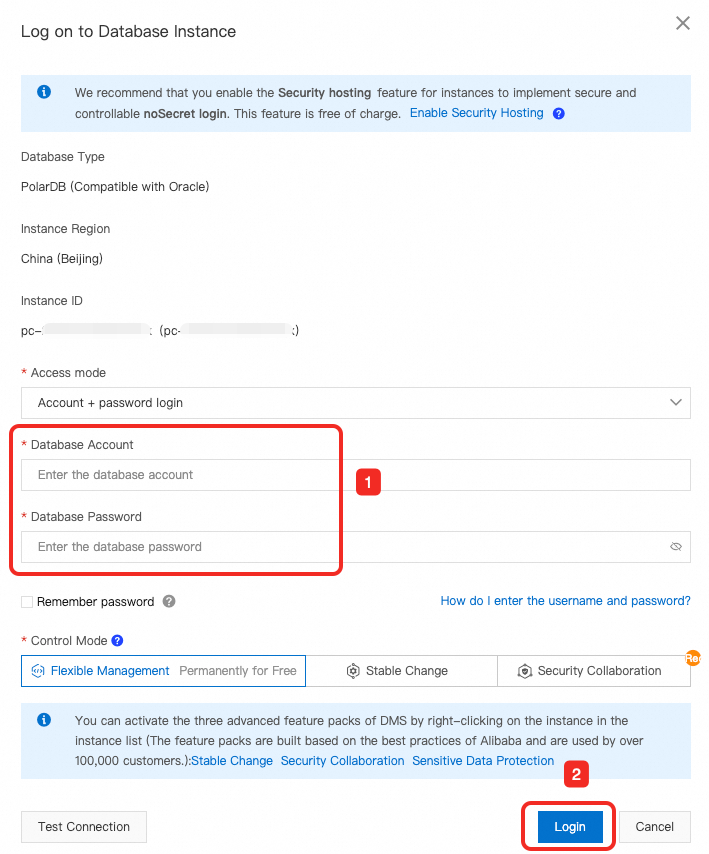
Une fois connecté, choisissez dans le volet de navigation de gauche pour gérer le cluster .

Utiliser un client pour se connecter à un cluster
Cette procédure utilise pgAdmin 4 v9.0 pour se connecter à un cluster PolarDB.
Téléchargez et installez le client pgAdmin 4.
Ouvrez le client pgAdmin 4, faites un clic droit sur Servers, puis sélectionnez .

-
Dans l'onglet General, définissez le nom de la connexion. Dans l'onglet Connection, configurez les paramètres de connexion, puis cliquez sur Save.

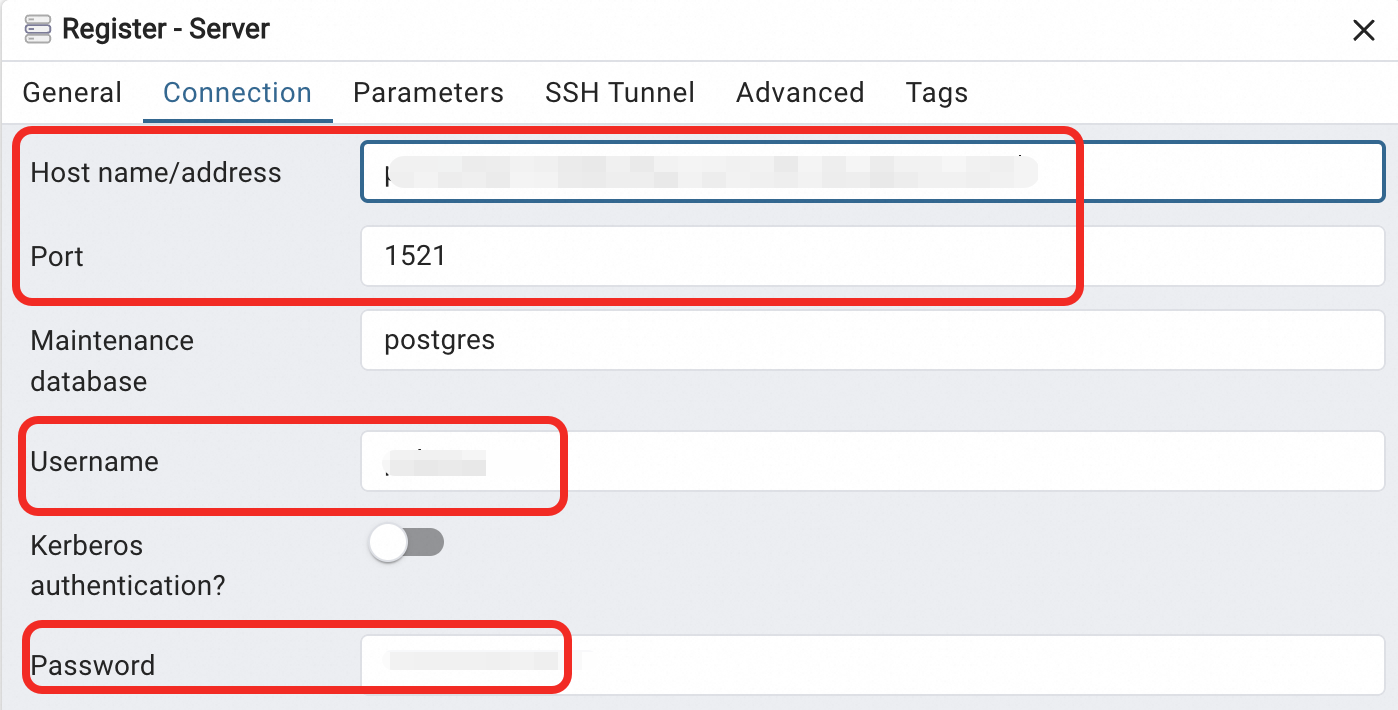
Paramètre
Description
Host name/address
Le point de terminaison et le port du cluster PolarDB.
-
Pour accéder au cluster PolarDB depuis une instance ECS, et si l'instance ECS se trouve dans le même VPC que le cluster PolarDB, spécifiez le point de terminaison et le port Private.
-
Pour accéder au cluster PolarDB depuis votre environnement local, spécifiez le point de terminaison et le port Public.
-
Le numéro de port par défaut est 1521.
Port
Username
Le compte de base de données et le mot de passe du cluster PolarDB.
Password
-
-
Une connexion réussie affiche la page suivante.
 Remarque
postgresest la base de données système par défaut. N'effectuez aucune opération sur cette base de données.
Utiliser psql pour se connecter à un cluster
Téléchargez psql depuis PostgreSQL Downloads pour vous connecter à un cluster PolarDB. Vous pouvez également utiliser psql dans PolarDB-Tools pour vous connecter à un cluster PolarDB.
La méthode de connexion est identique pour Windows et Linux.
La documentation officielle de psql couvre l'utilisation détaillée.
Syntaxe
psql -h <host> -p <port> -U <username> -d <dbname>|
Paramètre |
Description |
|
|
Le point de terminaison et le port du cluster du cluster PolarDB.
|
|
|
|
|
|
Le compte de base de données du cluster PolarDB. |
|
|
Exemple
psql -h pc-xxx.rwlb.rds.aliyuncs.com -p 1521 -U testusername -d postgresSe connecter à un cluster via un langage de programmation
La connexion à un cluster PolarDB for PostgreSQL (Compatible with Oracle) est similaire à celle d'une base de données PostgreSQL standard : il suffit de mettre à jour l'endpoint, le port, le compte et le mot de passe.
Java
Connectez-vous à un cluster PolarDB for PostgreSQL (Compatible with Oracle) en utilisant le pilote JDBC PostgreSQL dans un projet Java basé sur Maven.
-
Ajoutez la dépendance du pilote JDBC PostgreSQL à votre fichier pom.xml. Exemple de code :
<dependency> <groupId>org.postgresql</groupId> <artifactId>postgresql</artifactId> <version>42.2.18</version> </dependency> -
Établissez la connexion au cluster. Remplacez les espaces réservés
<HOST>,<PORT>,<USER>,<PASSWORD>,<DATABASE>,<YOUR_TABLE_NAME>et<YOUR_TABLE_COLUMN_NAME>par les paramètres de connexion réels du cluster.import java.sql.Connection; import java.sql.DriverManager; import java.sql.ResultSet; import java.sql.Statement; public class PolarDBConnection { public static void main(String[] args) { // Database URL, username, and password. String url = "jdbc:postgresql://<HOST>:<PORT>/<DATABASE>"; String user = "<USER>"; String password = "<PASSWORD>"; try { // Load the PostgreSQL JDBC driver. Class.forName("org.postgresql.Driver"); // Establish the connection. Connection conn = DriverManager.getConnection(url, user, password); // Create a Statement object. Statement stmt = conn.createStatement(); // Execute an SQL query. ResultSet rs = stmt.executeQuery("SELECT * FROM <YOUR_TABLE_NAME>"); // Process the result set. while (rs.next()) { System.out.println(rs.getString("<YOUR_TABLE_COLUMN_NAME>")); } // Close resources. rs.close(); stmt.close(); conn.close(); } catch (Exception e) { e.printStackTrace(); } } }
Python
Connectez-vous à un cluster PolarDB for PostgreSQL (Compatible with Oracle) en utilisant la bibliothèque psycopg2 avec Python 3.
-
Installez la bibliothèque psycopg2.
pip3 install psycopg2-binary -
Établissez la connexion au cluster. Remplacez les espaces réservés
<HOST>,<PORT>,<USER>,<PASSWORD>,<DATABASE>et<YOUR_TABLE_NAME>par les paramètres de connexion réels du cluster.import psycopg2 try: # Connection parameters conn = psycopg2.connect( host="<HOST>", # The cluster endpoint. database="<DATABASE>", # The database name. user="<USER>", # The username. password="<PASSWORD>", # The password. port="<PORT>" # The port number. ) # Create a cursor object. cursor = conn.cursor() # Execute a query. cursor.execute("SELECT * FROM <YOUR_TABLE_NAME>") # Get all results. records = cursor.fetchall() for record in records: print(record) except Exception as e: print("Error:", e) finally: # Close the connection. if 'cursor' in locals(): cursor.close() if 'conn' in locals(): conn.close()
Go
Connectez-vous à un cluster PolarDB for PostgreSQL (Compatible with Oracle) en utilisant le package database/sql et le pilote lib/pq avec Go 1.23.0.
-
Installez le pilote
lib/pq.go get -u github.com/lib/pq -
Établissez la connexion au cluster. Remplacez les espaces réservés
<HOST>,<PORT>,<USER>,<PASSWORD>,<DATABASE>et<YOUR_TABLE_NAME>par les paramètres de connexion réels du cluster.package main import ( "database/sql" "fmt" "log" _ "github.com/lib/pq" // Initialize the PostgreSQL driver. ) func main() { // The connection string format. connStr := "user=<USER> password=<PASSWORD> dbname=<DATABASE> host=<HOST> port=<PORT> sslmode=disable" // Open a database connection. db, err := sql.Open("postgres", connStr) if err != nil { log.Fatal(err) } defer db.Close() // Close the connection when the program exits. // Test the connection. err = db.Ping() if err != nil { log.Fatal(err) } fmt.Println("Connected to PostgreSQL!") // Execute a query. rows, err := db.Query("SELECT * FROM <YOUR_TABLE_NAME>") if err != nil { log.Fatal(err) } defer rows.Close() }
FAQ
Pourquoi ne puis-je pas connecter une instance ECS à un cluster PolarDB ?
Pourquoi ne puis-je pas me connecter au cluster PolarDB depuis mon environnement local ?
Procédez au dépannage comme suit :
Vérifiez que le cluster PolarDB est dans l'état Running.
Vérifiez l'endpoint de la base de données, le port, le compte et le mot de passe. Obtenir l'endpoint et le port de la base de données.
-
Remarque
Un endpoint Public doit être utilisé. Si vous utilisez une instance ECS située dans le même VPC que le cluster PolarDB, vous pouvez utiliser un endpoint Private.
Testez la connectivité réseau depuis votre environnement local à l'aide des commandes
pingoutelnet.-
Vérifiez que l'adresse IP publique ou le bloc CIDR de votre environnement local figurent dans la liste d'autorisation du cluster PolarDB. Configurer une liste d'autorisation
Obtenez votre adresse IP publique :
Linux : exécutez
curl ifconfig.me.Windows : exécutez
curl ip.medans l'invite de commandes.macOS : exécutez
curl ifconfig.medans le Terminal.
Si votre réseau utilise un proxy, la méthode précédente peut ne pas renvoyer votre adresse IP publique réelle. Ajoutez temporairement le bloc CIDR
0.0.0.0/0à la liste d'autorisation du cluster PolarDB. Une fois connecté, exécutezSELECT pid,usename,datname,client_addr,state,query FROM pg_stat_activity WHERE state = 'active';pour trouver votre adresse IP publique réelle et l'ajouter à la liste d'autorisation. Supprimez ensuite le bloc CIDR0.0.0.0/0.
Impossible de se connecter au cluster PolarDB . L'erreur suivante s'affiche : password authentication failed for user
Impossible de se connecter au cluster PolarDB . L'erreur suivante s'affiche : name or service not known
Impossible de se connecter au cluster PolarDB . L'erreur suivante s'affiche : connection timed out
L'adresse IP publique ou le bloc CIDR de l'environnement actuel ne figure pas dans la liste d'autorisation du cluster PolarDB, ou la valeur ajoutée est incorrecte.
Obtenez votre adresse IP publique :
Linux : exécutez
curl ifconfig.me.Windows : exécutez
curl ip.medans l'invite de commandes.macOS : exécutez
curl ifconfig.medans le Terminal.
Si votre réseau utilise un proxy, la méthode précédente peut ne pas renvoyer votre adresse IP publique réelle. Ajoutez temporairement le bloc CIDR 0.0.0.0/0 à la liste d'autorisation du cluster PolarDB. Une fois connecté, exécutez SELECT pid,usename,datname,client_addr,state,query FROM pg_stat_activity WHERE state = 'active'; pour trouver votre adresse IP publique réelle et l'ajouter à la liste d'autorisation. Supprimez ensuite le bloc CIDR 0.0.0.0/0.
Comment modifier la méthode de connexion d'un cluster **PolarDB** via DMS, en passant de l'endpoint principal à l'endpoint de cluster ?
Si vous utilisez DMS pour vous connecter à un cluster, le système utilise par défaut l'Primary Endpoint pour établir la connexion. Si vous devez utiliser l'Cluster Endpoint pour vous connecter au cluster PolarDB, procédez comme suit :
-
Après vous être connecté au cluster via DMS, accédez au volet de navigation de gauche et sélectionnez > Instances Connected. Localisez le cluster, cliquez dessus avec le bouton droit de la souris et sélectionnez Edit.

Dans la boîte de dialogue Edit, accédez à la section Basic Information. Modifiez le paramètre Connection Method en définissant la valeur Connection String Address, saisissez l'cluster endpoint, puis cliquez sur Save.

Après avoir modifié la chaîne de connexion pour accéder à un cluster PolarDB, fermez la fenêtre SQL d'origine et ouvrez-en une nouvelle pour garantir la prise en compte des nouveaux paramètres.
Références
Compatibilité de la syntaxe Oracle 1.0 : Présentation des clients et des pilotes