Ce guide détaille les étapes essentielles pour commencer à utiliser un cluster de périphérie PolarDB for MySQL : création d'un réseau, création d'un cluster, création d'un compte de base de données et connexion à la base de données.
Régions de périphérie prises en charge
Les clusters de périphérie PolarDB for MySQL sont actuellement disponibles uniquement dans les régions Haikou Telecom, Turquie (Istanbul)-1, Macao (Chine)-2 et Vietnam (Hanoï)-3.
1. Créer un réseau ENS
Créez un réseau dans la région où vous prévoyez de déployer votre cluster.
Si vous découvrez ENS, vous devez d'abord activer le service.
Accédez à la console ENS. Dans le volet de navigation de gauche, sélectionnez , puis cliquez sur Create Network.
Sur la page Create Network, créez le réseau requis (VPC et vSwitch) dans l'une des régions de périphérie prises en charge.
2. Créer un cluster de périphérie
Accédez à la PolarDB page d'achat du cluster de périphérie pour créer un cluster de périphérie PolarDB for MySQL. Configurez les paramètres suivants et laissez les autres paramètres avec leurs valeurs par défaut.
|
Paramètre |
Description |
|
Billing Method |
Les clusters de périphérie prennent uniquement en charge la méthode de facturation abonnement. Remarque
La méthode abonnement est un modèle prépayé dans lequel vous choisissez une spécification de ressource fixe et payez à l'avance. Des périodes d'abonnement plus longues offrent des remises plus importantes. Ce modèle est idéal pour les charges de travail stables et à long terme. |
|
Edge Primary Data Center |
Sélectionnez le nœud de périphérie pour votre cluster. Remarque
Assurez-vous que votre cluster PolarDB et l'instance ENS à laquelle vous souhaitez vous connecter se trouvent dans la même région. Sinon, ils ne pourront pas communiquer via le réseau privé. |
|
Compatibility |
Sélectionnez la version compatible avec MySQL pour votre cluster.
|
|
Database Edition |
Choisissez entre les éditions Dedicated et General-purpose :
Pour une comparaison détaillée, consultez Comment choisir entre les spécifications General-purpose et Dedicated. |
|
Network |
Sélectionnez le réseau ENS que vous avez créé à l'étape 1. Si vous avez déjà créé une instance ENS et que le VPC où réside l'instance répond à vos exigences, vous pouvez sélectionner ce VPC et ce vSwitch. |
|
Specification |
Sélectionnez les spécifications de vos nœuds. Différentes spécifications offrent des niveaux variables de CPU, de mémoire, d'espace de stockage maximal et d'IOPS. Choisissez celle qui correspond le mieux à vos besoins métier. |
|
Nodes |
La valeur par défaut est de deux nœuds : un nœud en lecture/écriture et un nœud en lecture seule. Vous pouvez configurer le nombre de nœuds en fonction de votre charge de travail. Remarque
|
|
Storage type |
PolarDB pour les clusters de périphérie utilise ENS Cloud Disk, un produit de stockage bloc pour ENS offrant une faible latence, des performances élevées, une durabilité et une fiabilité élevées. Deux niveaux de performance sont disponibles :
|
|
Storage capacity |
Définissez la capacité de stockage initiale de votre cluster. La valeur par défaut est de 100 Go. |
3. Créer un compte de base de données
Accédez à la console PolarDB pour les clusters de périphérie et cliquez sur l'ID de votre cluster cible pour ouvrir sa page de détails. Dans le volet de navigation de gauche, sélectionnez . Cliquez sur Create Account. Dans la boîte de dialogue, saisissez un nom de compte de base de données, sélectionnez un type de compte, définissez et confirmez un mot de passe, puis cliquez sur OK.
Vous pouvez créer soit un Privileged Account, soit un Standard Account. Ces types de comptes disposent d'autorisations différentes. Choisissez celui qui correspond à vos besoins métier. Pour plus d'informations, consultez Privilèges des comptes.
4. Obtenir l'endpoint du cluster
Accédez à la console PolarDB pour les clusters de périphérie et cliquez sur l'ID de votre cluster cible pour ouvrir sa page de détails. Dans le volet de navigation de gauche, cliquez sur Database Connections. Sur la page Database Connections, recherchez la carte Cluster Endpoint [Recommended] et cliquez sur Copy sur la ligne private network pour obtenir l'endpoint privé du cluster.
L'endpoint du réseau privé est une adresse IP dans votre VPC ENS. Le système utilise un équilibreur de charge pour acheminer le trafic vers les nœuds de calcul.
Nous recommandons d'utiliser l'Cluster Endpoint. Le port par défaut est 3306.
5. Se connecter à la base de données
Choisissez une méthode de connexion adaptée à vos besoins :
Utiliser un client pour se connecter au cluster
Vous pouvez utiliser n'importe quel client compatible avec MySQL pour vous connecter à un cluster PolarDB. L'exemple suivant utilise MySQL Workbench 8.0.29.
Téléchargez et installez MySQL Workbench.
Ouvrez MySQL Workbench et sélectionnez .
-
Saisissez les informations de connexion et cliquez sur OK.
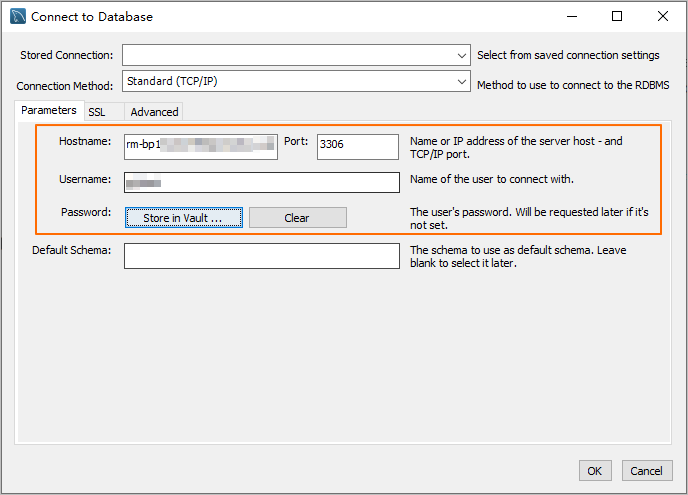
Paramètre
Description
Exemple
Hostname
pc-2***.rwlb.rds.aliyuncs.com
Port
Le numéro de port de l'endpoint de base de données.
RemarqueLe port par défaut est 3306.
3306
Username
polardb_mysql_user
Password
Le mot de passe du compte de base de données.
Pass***233
Utiliser la ligne de commande pour se connecter au cluster
Si un client MySQL est installé sur votre serveur, exécutez la commande suivante pour vous connecter au cluster PolarDB for MySQL.
Syntaxe :
mysql -h<endpoint> -P<port> -u<database_username> -p<database_user_password>Exemple :
mysql -h pc-2***.rwlb.rds.aliyuncs.com -P3306 -upolardb_mysql_user -pPass***233Paramètre | Description | Exemple |
-h | pc-2***.rwlb.rds.aliyuncs.com | |
-P | Le numéro de port de l'endpoint de base de données. Remarque
| 3306 |
-u | polardb_mysql_user | |
-p | Le mot de passe du compte de base de données. Remarque Ce paramètre est obligatoire.
| Pass***233 |
Utiliser une application pour se connecter au cluster
La connexion à un cluster PolarDB for MySQL est identique à la connexion à n'importe quelle base de données MySQL. Remplacez l'endpoint, le port, le compte et le mot de passe par les valeurs de votre cluster PolarDB. Exemples par langage :
Java
Utilisez le pilote JDBC MySQL dans un projet Maven pour vous connecter à un cluster PolarDB for MySQL.
-
Ajoutez la dépendance du pilote JDBC MySQL à votre fichier pom.xml :
<dependency> <groupId>mysql</groupId> <artifactId>mysql-connector-java</artifactId> <version>8.0.27</version> </dependency> -
Connectez-vous au cluster. Remplacez
<HOST>,<USER>,<PASSWORD>,<DATABASE>,<YOUR_TABLE_NAME>et<YOUR_TABLE_COLUMN_NAME>par vos valeurs réelles.import java.sql.Connection; import java.sql.DriverManager; import java.sql.ResultSet; import java.sql.Statement; public class DatabaseConnection { public DatabaseConnection() { } public static void main(String[] args) { // The endpoint, port, and name of the database to connect to. String url = "jdbc:mysql://<HOST>:3306/<DATABASE>?useSSL=false&serverTimezone=UTC"; // The database account. String user = "<USER>"; // The password of the database account. String password = "<PASSWORD>"; try { Class.forName("com.mysql.cj.jdbc.Driver"); Connection conn = DriverManager.getConnection(url, user, password); Statement stmt = conn.createStatement(); // The name of the data table to retrieve. ResultSet rs = stmt.executeQuery("SELECT * FROM `<YOUR_TABLE_NAME>`"); while(rs.next()) { // The name of the column in the data table to retrieve. System.out.println(rs.getString("<YOUR_TABLE_COLUMN_NAME>")); } rs.close(); stmt.close(); conn.close(); } catch (Exception var7) { var7.printStackTrace(); } } }
Python
Utilisez la bibliothèque PyMySQL avec Python 3 pour vous connecter à un cluster PolarDB for MySQL.
-
Installez la bibliothèque PyMySQL :
pip3 install PyMySQL -
Connectez-vous au cluster. Remplacez
<HOST>,<USER>,<PASSWORD>,<DATABASE>et<YOUR_TABLE_NAME>par vos valeurs réelles.import pymysql # Database connection parameters host = '<HOST>' # The endpoint of the PolarDB cluster port = 3306 # The default port is 3306 user = '<USER>' # The database account password = '<PASSWORD>' # The password of the database account database = '<DATABASE>' # The name of the database to connect to try: # Create a database connection connection = pymysql.connect( host=host, port=port, user=user, passwd=password, db=database ) # Get the cursor with connection.cursor() as cursor: # Execute an SQL query sql = "SELECT * FROM `<YOUR_TABLE_NAME>`" # The name of the data table to retrieve cursor.execute(sql) # Get the query results results = cursor.fetchall() for row in results: print(row) finally: # Close the database connection if 'connection' in locals() and connection.open: connection.close()
Go
Utilisez le package database/sql et le pilote go-sql-driver/mysql (Go 1.23.0) pour vous connecter à un cluster PolarDB for MySQL.
-
Installez le pilote
go-sql-driver/mysql:go get -u github.com/go-sql-driver/mysql -
Connectez-vous au cluster. Remplacez
<HOST>,<USER>,<PASSWORD>,<DATABASE>et<YOUR_TABLE_NAME>par vos valeurs réelles.package main import ( "database/sql" "fmt" "log" _ "github.com/go-sql-driver/mysql" ) func main() { // Database connection parameters dbHost := "<HOST>" // The endpoint of the PolarDB cluster dbPort := "3306" // The default port is 3306 dbUser := "<USER>" // The database account dbPass := "<PASSWORD>" // The password of the database account dbName := "<DATABASE>" // The name of the database to connect to // Build the Data Source Name (DSN) dsn := fmt.Sprintf("%s:%s@tcp(%s:%s)/%s?charset=utf8mb4&parseTime=True&loc=Local", dbUser, dbPass, dbHost, dbPort, dbName) // Open a database connection db, err := sql.Open("mysql", dsn) if err != nil { log.Fatalf("Failed to connect to database: %v", err) } defer db.Close() // Test the connection err = db.Ping() if err != nil { log.Fatalf("Failed to ping database: %v", err) } // Create a cursor var result string err = db.QueryRow("SELECT VERSION()").Scan(&result) if err != nil { log.Fatalf("Failed to execute query: %v", err) } // Print the database version fmt.Printf("Connected to database, version: %s\n", result) // Execute an SQL query rows, err := db.Query("SELECT * FROM `<YOUR_TABLE_NAME>`") // The name of the data table to retrieve if err != nil { log.Fatalf("Failed to execute query: %v", err) } defer rows.Close() }