Utilisez PAI pour créer rapidement un modèle de prédiction de l'attrition des utilisateurs.
Contexte
Un modèle de prédiction de l'attrition vous permet d'identifier les clients susceptibles de se désabonner et de prendre des mesures proactives pour les fidéliser.
Les solutions traditionnelles de surveillance de l'attrition reposent souvent sur des règles. Ces méthodes manquent de capacités de prédiction intelligente et peuvent ne pas identifier avec précision les utilisateurs à risque.
Solution
PAI propose une solution complète pour l'encodage des fonctionnalités, l'entraînement du modèle de classification et l'évaluation du modèle basée sur des données étiquetées. Les exigences sont les suivantes :
Expertise : Connaissances de base en modélisation d'apprentissage automatique.
Cycle de développement : 1 à 2 jours.
Données : Un jeu de données étiqueté contenant des milliers d'enregistrements décrivant les caractéristiques des clients ayant quitté le service.
Prérequis
Vous avez activé PAI et créé un espace de travail. Pour plus d'informations, consultez la rubrique Activer PAI et créer un espace de travail par défaut.
L'espace de travail est associé aux ressources MaxCompute. Pour plus d'informations, consultez la rubrique Démarrage rapide - Préparatifs.
Jeu de données
Ce pipeline utilise un jeu de données anonymisé issu du comportement réel des clients dans le secteur des télécommunications. Il contient 7 043 échantillons, qui incluent des informations de base sur les utilisateurs et des attributs liés à l'attrition. Les données de fonctionnalité comprennent les champs suivants.
|
Paramètre |
Description |
|
customerid |
ID du client. |
|
gender |
Sexe du client. |
|
SeniorCitizen |
Indique si le client est un senior. Valeurs possibles :
|
|
Partner |
Indique si le client a un conjoint ou un partenaire. |
|
Dependents |
Indique si le client a des personnes à charge. |
|
tenure |
Nombre de mois pendant lesquels le client a été abonné à l'entreprise. |
|
PhoneService |
Indique si le client est abonné à un service téléphonique. |
|
MultipleLines |
Indique si le client dispose de plusieurs lignes téléphoniques. |
|
InternetService |
Fournisseur de services Internet du client. Par exemple, DSL ou Fiber optic. |
|
OnlineSecurity |
Indique si le client est abonné au service de sécurité en ligne. |
|
OnlineBackup |
Indique si le client utilise le service de sauvegarde en ligne. |
|
DeviceProtection |
Indique si le client bénéficie du service de protection des appareils. |
|
TechSupport |
Indique si le client a demandé une assistance technique. |
|
StreamingTV |
Indique si le client est abonné au service de streaming TV. |
|
StreamingMovies |
Indique si le client est abonné au service de streaming de films. |
|
Contract |
Durée du contrat. Par exemple, Month-to-month ou Two-year. |
|
PaperlessBilling |
Indique si le client utilise la facturation sans papier. |
|
PaymentMethod |
Méthode de paiement. |
|
MonthlyCharges |
Frais mensuels. |
|
TotalCharges |
Frais totaux. |
Les données cibles comprennent le champ suivant.
|
Paramètre |
Description |
|
churn |
Indique si le client s'est désabonné. |
Procédure
-
Accédez à la page Machine Learning Designer.
Connectez-vous à la console PAI.
Dans le volet de navigation de gauche, cliquez sur Workspaces. Sur la page Workspaces, cliquez sur le nom de l'espace de travail que vous souhaitez gérer.
Dans le volet de navigation de gauche, choisissez .
-
Créez le pipeline.
Sur la page Designer, cliquez sur l'onglet Preset Templates.
Accédez à la catégorie Risk Control sous la section Business Area, localisez la section Churn User Monitoring, puis cliquez sur Create.
-
Dans la boîte de dialogue Create Pipeline, configurez les paramètres. Vous pouvez utiliser les paramètres par défaut pour tous les champs.
Le paramètre Data Storage spécifie un chemin d'accès au bucket OSS pour stocker les données temporaires et les modèles générés lors de l'exécution du pipeline.
-
Cliquez sur Confirm.
La création du pipeline prend environ 10 secondes.
Dans la liste des pipelines, double-cliquez sur le pipeline Churn User Monitoring pour l'ouvrir sur le canevas.
-
Le système crée automatiquement le pipeline en fonction du modèle prédéfini, comme illustré dans la figure suivante.
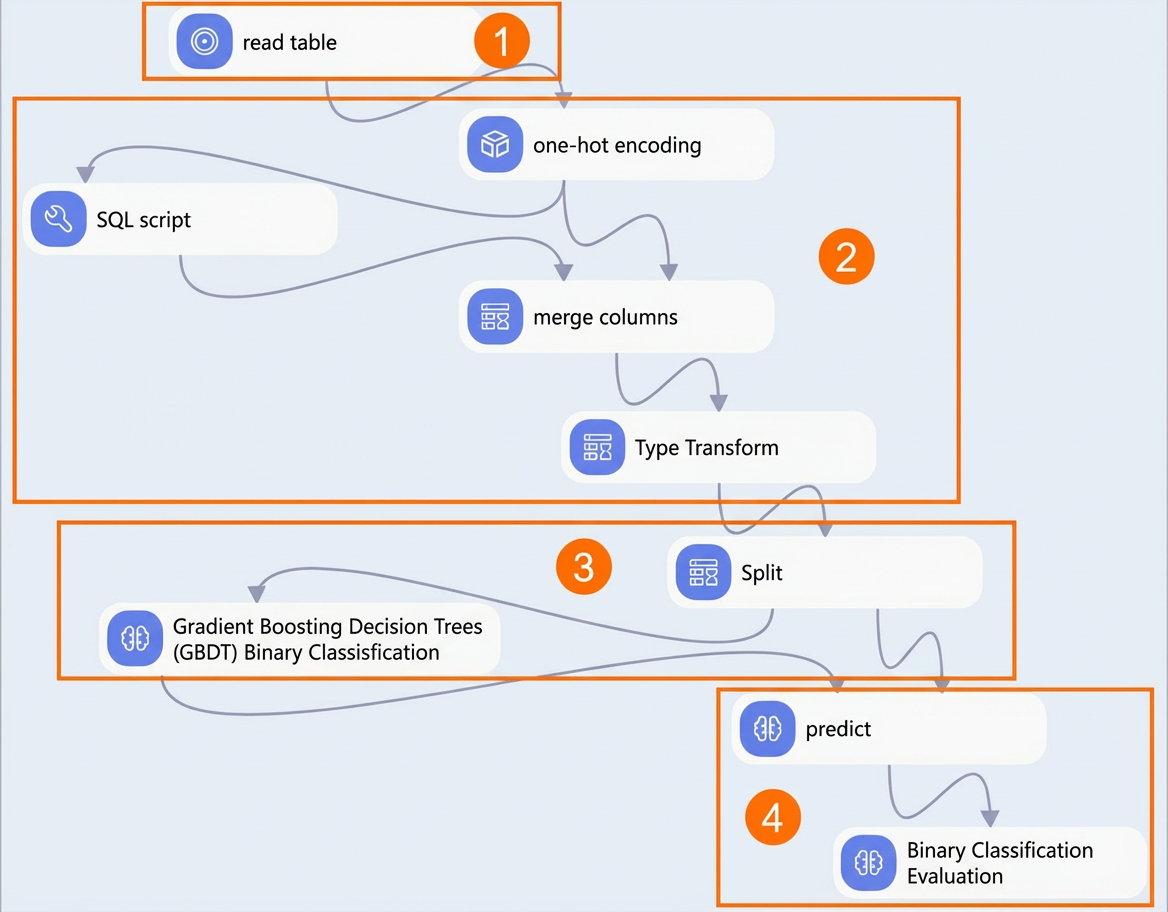
Section
Description
①
Jeu de données pour le pipeline.
②
Utilisez les composants One Hot Encoding et SQL Script pour effectuer l'ingénierie des fonctionnalités et convertir les fonctionnalités originales de type chaîne en fonctionnalités numériques. Par exemple, pour le champ cible churn, dont les valeurs d'origine sont Yes ou No, utilisez une instruction SQL pour convertir Yes en 1 et No en 0, comme indiqué dans l'exemple suivant.
select (case churn when 'Yes' then 1 else 0 end) as churn from ${t1};③
Les données sont divisées en un jeu de données d'entraînement et un jeu de données de prédiction. Étant donné qu'un client peut soit se désabonner, soit rester abonné, la prédiction de l'attrition des utilisateurs est un problème de classification binaire qui peut être résolu avec des algorithmes de classification binaire.
④
Le composant Binary Classification Evaluation valide le modèle. Évaluez ses performances à l'aide de métriques telles que l'AUC, la valeur KS et le score F1.
-
Exécutez le pipeline et affichez les résultats du modèle.
En haut du canevas, cliquez sur Run.
Une fois l'exécution du pipeline terminée, faites un clic droit sur le composant Binary Classification Evaluation sur le canevas et sélectionnez Visual Analysis dans le menu contextuel.
-
Dans la boîte de dialogue Binary Classification Evaluation, cliquez sur l'onglet Indicator Data pour afficher les métriques d'évaluation du modèle.
Les métriques incluent KS value, AUC, F1 score, Negative Samples, Positive Samples et Total Samples. Une valeur AUC proche de 1 indique une précision de prédiction plus élevée. Dans cet exemple, la valeur AUC est supérieure à 0,8, ce qui indique une grande précision de prédiction du modèle.