Construisez un modèle pour prévoir la qualité de l'air en analysant une année de données réelles provenant de Pékin, et identifiez les polluants ayant le plus grand impact sur les niveaux de PM 2.5.
Jeu de données
Cette expérience utilise des données horaires sur la qualité de l'air à Pékin pour l'année 2016. Le tableau suivant décrit les champs du jeu de données.
|
Nom du champ |
Type |
Description |
|
time |
STRING |
Date de collecte des données. |
|
hour |
STRING |
Heure de collecte des données. |
|
pm2 |
STRING |
Indice PM 2.5. |
|
pm10 |
STRING |
Indice PM 10. |
|
so2 |
STRING |
Indice de dioxyde de soufre (SO2). |
|
co |
STRING |
Indice de monoxyde de carbone (CO). |
|
no2 |
STRING |
Indice de dioxyde d'azote (NO2). |
Prévision de la qualité de l'air
-
Accédez à la page Machine Learning Designer.
Connectez-vous à la PAI console.
Dans le volet de navigation de gauche, cliquez sur Workspaces. Sur la page Workspaces, cliquez sur le nom de l'espace de travail à gérer.
Dans le volet de navigation de gauche, choisissez .
-
Créez un pipeline.
Sur la page Designer, cliquez sur l'onglet Preset Templates.
Dans la section Air Quality Prediction, cliquez sur Create.
-
Dans la boîte de dialogue Create Pipeline, configurez les paramètres. Conservez les paramètres par défaut.
Le paramètre Data Storage spécifie le chemin d'accès au bucket OSS pour stocker les données temporaires et les modèles générés lors de l'exécution du pipeline.
-
Cliquez sur Confirm.
La création du pipeline prend environ 10 secondes.
Dans la liste des pipelines, double-cliquez sur le pipeline Air Quality Prediction pour l'ouvrir.
-
Le système construit automatiquement le pipeline à partir du modèle prédéfini.
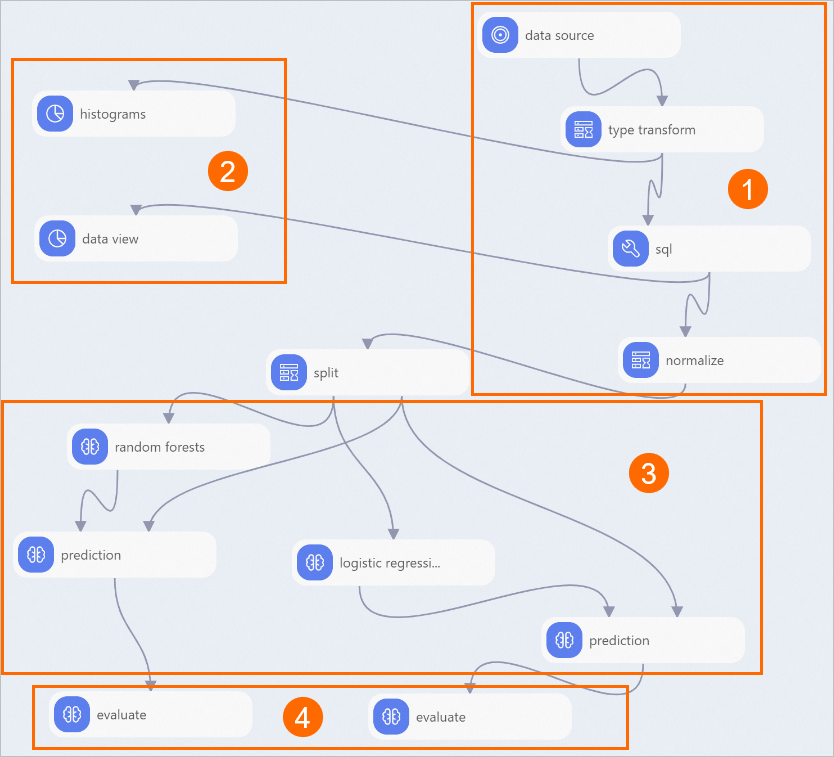
Région
Description
①
Importation et prétraitement des données :
-
Le composant Read Data Table importe le jeu de données.
-
Le composant Type Transform convertit les données du type STRING vers le type DOUBLE.
-
Le composant SQL Script convertit la colonne d'étiquette en un type binaire 0 ou 1. Dans cette expérience, la colonne pm2 sert de colonne d'étiquette. Les valeurs supérieures à 200, qui indiquent une forte pollution atmosphérique, sont marquées comme 1. Les autres valeurs sont marquées comme 0. L'instruction SQL suivante est utilisée :
select time,hour,(case when pm2>200 then 1 else 0 end),pm10,so2,co,no2 from ${t1}; -
Le composant Normalization normalise les données des indicateurs de polluants pour éliminer les effets d'échelle.
②
Analyse statistique :
-
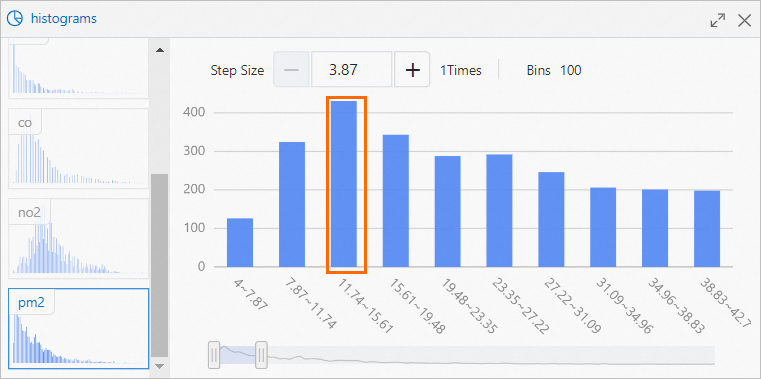
Le composant Histogram visualise la distribution de chaque polluant.
Par exemple, pour les PM2,5, la plage de valeurs la plus fréquente est comprise entre 11,74 et 15,61, apparaissant 430 fois, comme illustré dans la figure suivante.
-
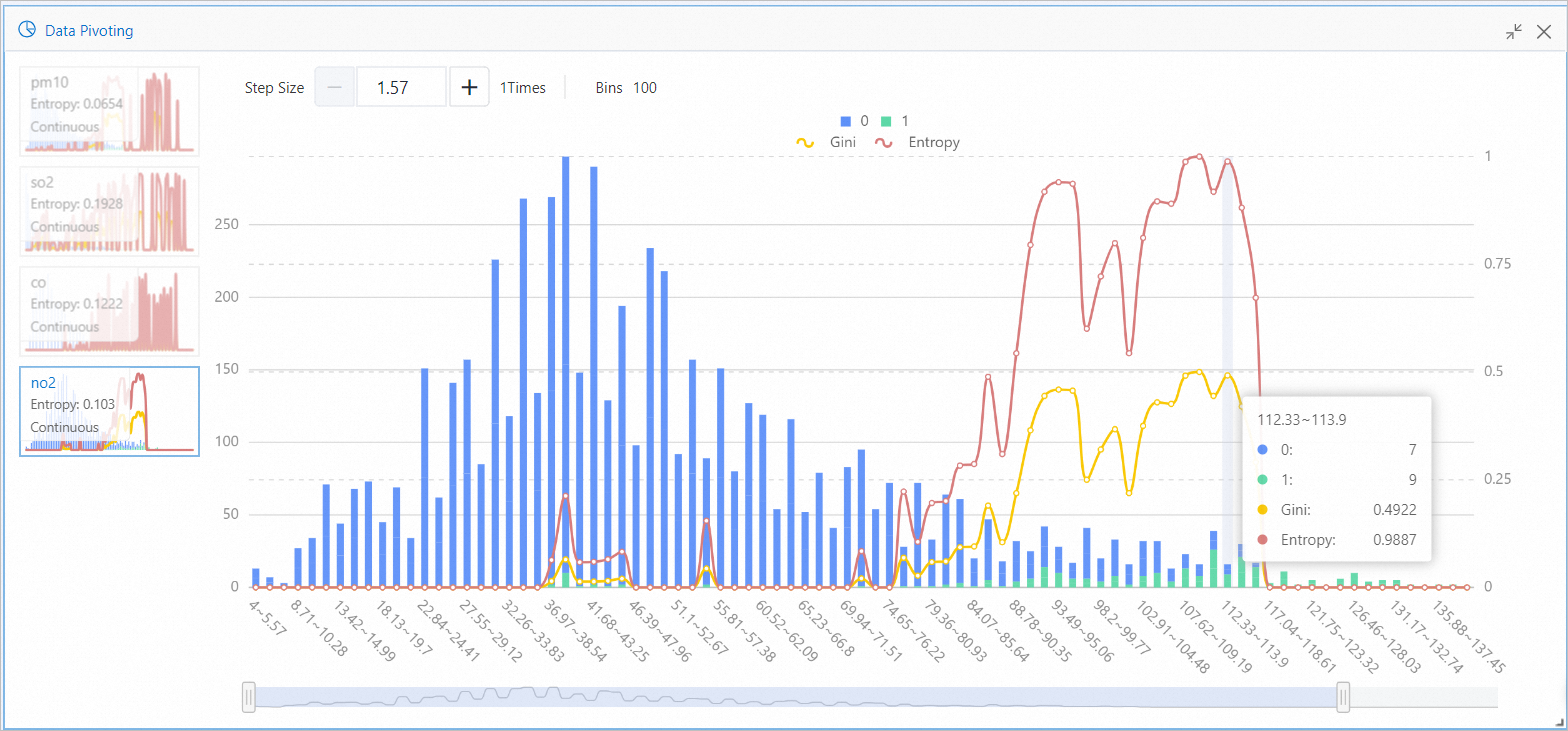
Le composant Data View visualise l'impact des plages de valeurs de chaque polluant sur le résultat.
Par exemple, pour la fonctionnalité no2, la plage 112,33 à 113,9 contient 7 instances de l'étiquette cible 0 et 9 instances de l'étiquette cible 1, comme indiqué dans la figure suivante. Cela indique une probabilité plus élevée de forte pollution atmosphérique lorsque la valeur no2 se situe dans cette plage. L'entropie et l'indice de Gini mesurent le gain d'information, ou l'impact, de cette plage de fonctionnalités sur la valeur cible. Une valeur plus élevée indique un impact plus important.
③
Entraînement du modèle et prévision : Les composants Random Forest et Binary Logistic Regression entraînent le modèle.
④
Évaluation du modèle.
-
-
Exécutez le pipeline et consultez les résultats du modèle.
Cliquez sur l'icône Exécuter
 en haut du canevas.
Une fois le pipeline terminé, faites un clic droit sur le composant Binary Classification Evaluation situé en aval du composant Random Forest sur le canevas, puis sélectionnez Visual Analysis dans le menu contextuel.
-
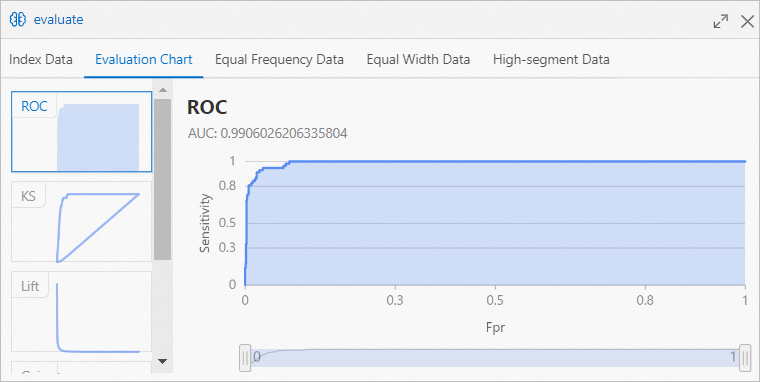
Dans la boîte de dialogue Binary Classification Evaluation, cliquez sur l'onglet Evaluation Charts pour consulter les résultats de prévision du modèle Random Forest.
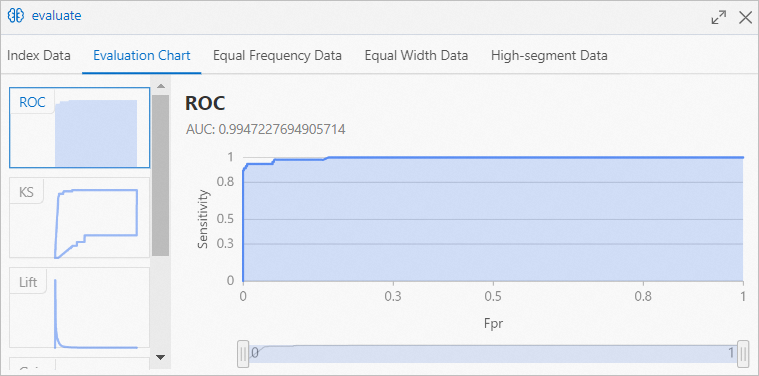 L'aire sous la courbe (AUC) dépasse 99 %, ce qui indique une grande précision de prévision pour le modèle Random Forest.
 Faites un clic droit sur le composant Binary Classification Evaluation situé en aval du composant Binary Logistic Regression sur le canevas, puis sélectionnez Visual Analysis dans le menu contextuel.
-
Dans la boîte de dialogue Binary Classification Evaluation, cliquez sur l'onglet Evaluation Charts pour consulter les résultats de prévision du modèle Binary Logistic Regression.
 L'AUC dépasse 98 %, ce qui indique une grande précision de prévision pour le modèle Binary Logistic Regression.