DSW propose plusieurs méthodes pour envoyer et télécharger des fichiers. Pour les petits fichiers, effectuez ces opérations directement dans Terminal, JupyterLab ou VSCode. Pour les fichiers volumineux, envoyez-les d'abord vers Object Storage Service (OSS), puis montez un bucket OSS sur votre instance DSW.
Présentation des méthodes
-
Pour les petits fichiers, utilisez l'une des trois méthodes suivantes :
Pour les fichiers volumineux, nous vous recommandons de les envoyer vers OSS à l'aide du SDK OSS ou ossutil, puis de monter un bucket OSS sur l'instance DSW.
Envoyer et télécharger des fichiers dans Terminal (recommandé)
Dans le coin supérieur gauche de la page DSW, cliquez sur Launcher, puis sur Terminal.
Sur le côté gauche de la page Terminal, cliquez sur
 pour ouvrir l'explorateur de fichiers.
Télécharger un fichier : dans l'explorateur de fichiers, faites un clic droit sur le fichier et sélectionnez Download.
Envoyer un fichier : faites un clic droit dans une zone vide de l'explorateur de fichiers et sélectionnez Upload Files....
Station de transfert de fichiers
La station de transfert de fichiers est disponible lors de l'envoi ou du téléchargement de fichiers depuis Terminal et JupyterLab. Elle permet d'envoyer rapidement des fichiers locaux volumineux vers une instance DSW sans frais supplémentaires. Un seul envoi vous permet de partager le fichier entre plusieurs instances DSW associées au même utilisateur RAM.
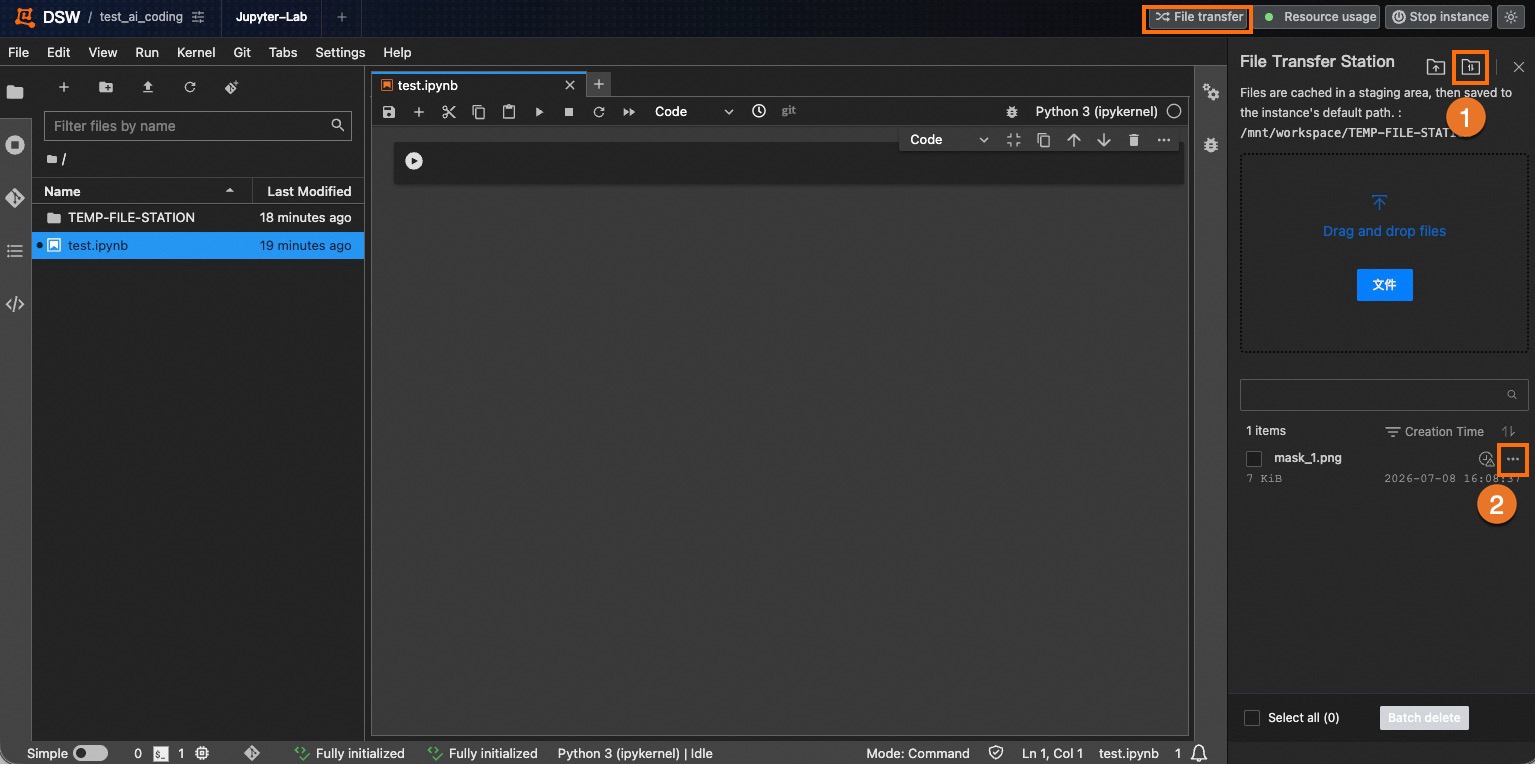
Dans le coin supérieur droit de la page, cliquez sur File Staging pour afficher la liste des transferts ou gérer les fichiers dans la station de transfert.
Cliquez sur
 pour afficher la liste des transferts dans la station de transfert.
-
Cliquez sur
 à droite d'un fichier pour effectuer les actions suivantes :
Une fois le transfert terminé, le système enregistre automatiquement le fichier sur l'instance. Pour utiliser ce fichier dans une autre instance associée au même utilisateur RAM, accédez à l'instance de destination et cliquez sur Save to instance.
Par défaut, les fichiers présents dans la station de transfert expirent au bout de 7 jours. Pour prolonger la période de validité d'un fichier, cliquez sur Extend avant son expiration.
-
Cliquez sur Delete pour supprimer le fichier de la station de transfert. Cette action ne supprime pas le fichier de l'instance.
De plus, la station de transfert de fichiers présente les limitations suivantes :
Nombre d'envois : vous pouvez envoyer un maximum de 5 fichiers simultanément. Les fichiers supplémentaires sont mis en file d'attente.
Méthode d'envoi : les fichiers dont la taille est inférieure ou égale à 10 Mo sont envoyés directement vers l'instance via votre navigateur. Les fichiers dont la taille est supérieure à 10 Mo et inférieure ou égale à 5 Go sont automatiquement envoyés vers la station de transfert, puis enregistrés sur l'instance.
Envoi de dossiers : vous ne pouvez pas envoyer directement des dossiers. Compressez-les d'abord dans une archive. Pour plus d'informations, consultez la section Comment envoyer et télécharger des dossiers.
Validité des fichiers : par défaut, les fichiers sont conservés pendant 7 jours. Vous pouvez prolonger la période de validité avant l'expiration d'un fichier ; chaque prolongation ajoute 7 jours supplémentaires.
Capacité de stockage : la capacité totale de stockage est de 10 Go pour un maximum de 1 000 fichiers. Vous pouvez supprimer manuellement des fichiers dans la station de transfert.
Chemin de téléchargement : les fichiers à télécharger doivent se trouver dans le répertoire
/mnt/workspace/. Si un fichier ne se trouve pas dans ce répertoire, copiez-le ou déplacez-le d'abord vers celui-ci.
Envoyer et télécharger des fichiers dans JupyterLab
Dans le coin supérieur gauche de la page DSW, cliquez sur Launcher, puis sur JupyterLab.
Sur le côté gauche de la page JupyterLab, cliquez sur
 pour ouvrir l'explorateur de fichiers.
Télécharger un fichier : dans l'explorateur de fichiers, faites un clic droit sur le fichier et sélectionnez Download.
Envoyer un fichier : dans le coin supérieur gauche de la page, cliquez sur
 .
.
JupyterLab prend également en charge la fonctionnalité Station de transfert de fichiers.
Envoyer et télécharger des fichiers dans VSCode
Dans le coin supérieur gauche de la page DSW, cliquez sur Launcher, puis sur VSCode.
Sur le côté gauche de la page VSCode, cliquez sur
 pour ouvrir l'Explorateur.
Télécharger un fichier : dans l'Explorateur, faites un clic droit sur le fichier et sélectionnez Download ....
Envoyer un fichier : faites un clic droit dans une zone vide de l'Explorateur et sélectionnez Upload ....
Le téléchargement de fichiers volumineux dans VSCode peut se bloquer. Utilisez Terminal pour télécharger les fichiers ou essayez les étapes suivantes :
Dans le coin supérieur gauche de VSCode, cliquez sur
 > File > New Window.
Dans la nouvelle fenêtre, cliquez sur Open Folder sur le côté gauche. Saisissez un chemin tel que
/mnt/workspacepour basculer vers le répertoire de travail, puis réessayez de télécharger le fichier.
FAQ
Q : Comment envoyer et télécharger des dossiers ?
DSW ne prend pas en charge l'envoi ou le téléchargement direct de dossiers. Compressez-les plutôt dans une archive. Le Terminal DSW fournit un environnement Linux où vous pouvez utiliser des commandes telles que tar, gzip et unzip pour compresser et décompresser des fichiers. L'exemple suivant utilise tar.
-
Exécutez
tar --versionpour vérifier si tar est installé. Sinon, utilisez les commandes suivantes pour l'installer.# Installation command for Debian-based systems (such as Ubuntu) sudo apt install tar # Installation command for Red Hat-based systems (such as CentOS and Fedora) sudo yum install tar -
Compressez ou décompressez un dossier.
# Compress a folder. /path/to/directory is the folder to be compressed.
tar -cvf archive_name.tar /path/to/directory

# Decompress a folder.
tar -xvf archive_name.tar
Q : Que faire si le clic sur « Download » ne répond pas ou si le téléchargement échoue ?
Ce problème est généralement dû à une congestion du réseau ou à des problèmes liés au navigateur. Essayez les étapes suivantes :
Utilisez d'abord la méthode Terminal.
Attendez quelques instants. Le démarrage du téléchargement des fichiers volumineux peut prendre plus de temps.
Changez de navigateur ou réessayez le téléchargement en mode navigation privée.
Pour les fichiers volumineux (par exemple, plus de 200 Mo) ou si votre connexion réseau est instable, nous vous recommandons de télécharger le fichier via un bucket OSS monté.
Q : Que faire en cas d'erreur « file transfer station is full » ?
La capacité de stockage totale de la station de transfert est de 10 Go. Pour libérer de l'espace, accédez à la page de gestion de la station de transfert et supprimez des fichiers. Si la page ne se met pas à jour immédiatement, actualisez votre navigateur.
Q : Pourquoi suis-je toujours redirigé vers la station de transfert lors de l'envoi d'un fichier ?
Ce comportement est normal. Pour garantir des envois stables et rapides, DSW achemine automatiquement les fichiers de plus de 10 Mo via la station de transfert et les enregistre sur votre instance une fois le transfert terminé.
Q : Comment envoyer de gros fichiers locaux (comme des modèles de plus de 5 Go) ou de grandes quantités de données vers DSW ?
Le disque système d'une instance DSW dispose d'un espace limité et est destiné au stockage temporaire. Évitez d'envoyer directement des fichiers volumineux ou des jeux de données vers l'instance. Envoyez plutôt les données vers Alibaba Cloud OSS, puis montez le bucket OSS sur votre instance DSW.