Fondé sur le théorème de Bayes, l'algorithme Naive Bayes est un algorithme de classification probabiliste qui suppose l'indépendance de toutes les caractéristiques des données d'entrée. Le composant Naive Bayes dans Machine Learning Designer (anciennement Studio) prend en charge une large gamme de problèmes de classification. Cette rubrique explique comment configurer le composant Naive Bayes.
Limitations
Le moteur de calcul pris en charge est MaxCompute.
Configuration du composant
Configurez les paramètres du composant Naive Bayes selon l'une des méthodes suivantes.
Méthode 1 : Designer
Configurez les paramètres du composant sur la page du pipeline Visualized Modeling (Designer).
|
Onglet |
Paramètre |
Description |
|
Fields Setting |
Feature column |
Par défaut, toutes les colonnes sauf la colonne de libellé sont utilisées comme colonnes de caractéristiques. Les types de données pris en charge sont DOUBLE, STRING et BIGINT. |
|
Excluded columns |
Colonnes à exclure de l'entraînement. Ce paramètre ne peut pas être utilisé conjointement avec Feature column. |
|
|
Forced conversion column |
Règles d'analyse des données :
Remarque
Pour analyser une colonne BIGINT comme un type CATEGORICAL, utilisez le paramètre forceCategorical. |
|
|
Label column |
Spécifie la colonne de libellé dans la table d'entrée. Sélectionnez uniquement une colonne non caractéristique. Les types de données pris en charge sont STRING, DOUBLE et BIGINT. |
|
|
Input is in sparse format |
Sélectionnez cette option si les données d'entrée sont clairsemées et représentées au format clé-valeur (KV). |
|
|
Key-value pair delimiter for sparse input |
Délimiteur séparant les paires clé-valeur. La valeur par défaut est une virgule (,). |
|
|
Key and value delimiter for sparse input |
Délimiteur séparant une clé de sa valeur. La valeur par défaut est deux-points (:). |
|
|
Whether to generate PMML |
Cochez cette case pour générer un modèle Predictive Model Markup Language (PMML). Si aucun chemin de stockage de données n'est configuré pour le pipeline, cliquez sur Create Now pour définir un chemin. |
|
|
Tuning |
Number of cores |
Attribué automatiquement par le système. |
|
Memory per core (MB) |
Attribué automatiquement par le système. |
Méthode 2 : Commandes PAI
Utilisez le composant SQL Script pour exécuter des commandes PAI afin de configurer les paramètres du composant. Pour plus d'informations, consultez SQL Script.
PAI -name NaiveBayes -project algo_public
    -DinputTablePartitions="pt=20150501"
    -DmodelName="xlab_m_NaiveBayes_23772"
    -DlabelColName="poutcome"
    -DfeatureColNames="age,previous,cons_conf_idx,euribor3m"
-DinputTableName="bank_data_partition";|
Paramètre |
Obligatoire |
Description |
Valeur par défaut |
|
inputTableName |
Oui |
Nom de la table d'entrée. |
Aucune |
|
inputTablePartitions |
Non |
Partitions de la table d'entrée à utiliser pour l'entraînement. |
Toutes les partitions |
|
modelName |
Oui |
Nom du modèle de sortie. |
Aucune |
|
labelColName |
Oui |
Nom de la colonne de libellé dans la table d'entrée. |
Aucune |
|
featureColNames |
Non |
Noms des colonnes de caractéristiques dans la table d'entrée utilisées pour l'entraînement. |
Toutes les colonnes sauf la colonne de libellé. |
|
excludedColNames |
Non |
Spécifie les colonnes à exclure en tant que caractéristiques. Ce paramètre ne peut pas être utilisé conjointement avec featureColNames. |
Vide |
|
forceCategorical |
Non |
Règles d'analyse des données :
Remarque
Pour analyser une colonne BIGINT comme un type CATEGORICAL, utilisez le paramètre forceCategorical. |
BIGINT est traité comme un type continu. |
|
coreNum |
Non |
Nombre de cœurs à utiliser pour le calcul. |
Attribué par le système |
|
memSizePerCore |
Non |
Taille de la mémoire par cœur en Mo. Valeurs valides : 1 à 65536. |
Attribué par le système |
Exemple
-
Préparez les données d'entraînement et les données de test.
Utilisez le client MaxCompute pour créer les tables
train_dataettest_dataafin de stocker respectivement les données d'entraînement et de test. Les deux tables doivent avoir les noms de colonne et les types de données suivants :id bigint, y bigint, f0 double, f1 double, f2 double, f3 double, f4 double, f5 double, f6 double, f7 double. Pour obtenir des instructions sur l'installation et la configuration du client MaxCompute, consultez MaxCompute client (odpscmd). Pour obtenir des instructions sur la création d'une table, consultez Create tables.-
Importez les données d'entraînement et de test suivantes respectivement dans les tables
train_dataettest_data. Pour obtenir des instructions sur l'importation de données, consultez Import data.-
Données d'entraînement
id
y
f0
f1
f2
f3
f4
f5
f6
f7
1
-1
-0,294118
0,487437
0,180328
-0,292929
-1
0,00149028
-0,53117
-0,0333333
2
+1
-0,882353
-0,145729
0,0819672
-0,414141
-1
-0,207153
-0,766866
-0,666667
3
-1
-0,0588235
0,839196
0,0491803
-1
-1
-0,305514
-0,492741
-0,633333
4
+1
-0,882353
-0,105528
0,0819672
-0,535354
-0,777778
-0,162444
-0,923997
-1
5
-1
-1
0,376884
-0,344262
-0,292929
-0,602837
0,28465
0,887276
-0,6
6
+1
-0,411765
0,165829
0,213115
-1
-1
-0,23696
-0,894962
-0,7
7
-1
-0,647059
-0,21608
-0,180328
-0,353535
-0,791962
-0,0760059
-0,854825
-0,833333
8
+1
0,176471
0,155779
-1
-1
-1
0,052161
-0,952178
-0,733333
9
-1
-0,764706
0,979899
0,147541
-0,0909091
0,283688
-0,0909091
-0,931682
0,0666667
10
-1
-0,0588235
0,256281
0,57377
-1
-1
-1
-0,868488
0,1
-
Données de test
id
y
f0
f1
f2
f3
f4
f5
f6
f7
1
+1
-0,882353
0,0854271
0,442623
-0,616162
-1
-0,19225
-0,725021
-0,9
2
+1
-0,294118
-0,0351759
-1
-1
-1
-0,293592
-0,904355
-0,766667
3
+1
-0,882353
0,246231
0,213115
-0,272727
-1
-0,171386
-0,981213
-0,7
4
-1
-0,176471
0,507538
0,278689
-0,414141
-0,702128
0,0491804
-0,475662
0,1
5
-1
-0,529412
0,839196
-1
-1
-1
-0,153502
-0,885568
-0,5
6
+1
-0,882353
0,246231
-0,0163934
-0,353535
-1
0,0670641
-0,627669
-1
7
-1
-0,882353
0,819095
0,278689
-0,151515
-0,307329
0,19225
0,00768574
-0,966667
8
+1
-0,882353
-0,0753769
0,0163934
-0,494949
-0,903073
-0,418778
-0,654996
-0,866667
9
+1
-1
0,527638
0,344262
-0,212121
-0,356974
0,23696
-0,836038
-0,8
10
+1
-0,882353
0,115578
0,0163934
-0,737374
-0,56974
-0,28465
-0,948762
-0,933333
-
-
Créez et exécutez le pipeline en suivant ces étapes. Pour plus d'informations, consultez algorithm modeling.
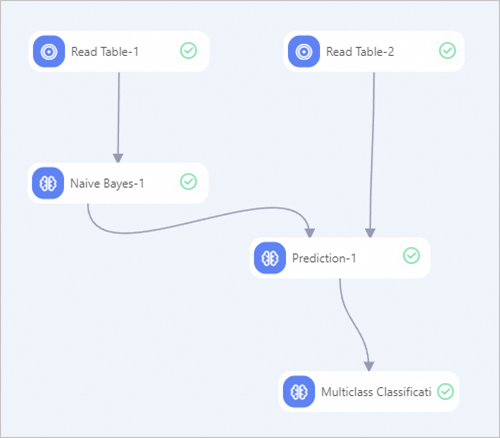
Dans la liste des composants de Designer, faites glisser les composants suivants sur le canevas : deux composants Read Table, un composant Naive Bayes, un composant Prediction et un composant Multiclass Classification Evaluation.
Connectez les nœuds pour construire le pipeline.
-
Configurez les paramètres des composants.
Cliquez sur le composant Read Table-1 sur le canevas. Dans le volet de droite, sous l'onglet select table , définissez table name sur train_data.
Cliquez sur le composant Read Table-2 sur le canevas. Dans le volet de droite, sous l'onglet select table , définissez table name sur test_data.
-
Cliquez sur le composant Naive Bayes-1 sur le canevas. Dans le volet de droite, configurez les paramètres comme suit. Laissez les autres paramètres avec leurs valeurs par défaut.
Onglet
Paramètre
Description
field settings
feature column
Sélectionnez les colonnes f0, f1, f2, f3, f4, f5, f6 et f7.
label column
Sélectionnez la colonne y.
Cliquez sur le composant Prediction-1 sur le canevas. Dans le volet de droite, sous l'onglet field settings , définissez reserved columns sur id et y. Laissez les autres paramètres avec leurs valeurs par défaut.
Cliquez sur le composant Multiclass Classification Evaluation-1 sur le canevas. Dans le volet de droite, sous l'onglet field settings , définissez original classification result column sur y. Laissez les autres paramètres avec leurs valeurs par défaut.
Une fois les composants configurés, cliquez sur le bouton Run
 pour exécuter le pipeline.
Après l'exécution du pipeline, cliquez avec le bouton droit sur le composant Prediction-1 et sélectionnez dans le menu contextuel. La table des résultats de prédiction contient les colonnes id, y (libellé d'origine), prediction_result (libellé de prédiction, avec une valeur de 1 ou -1), prediction_score (score de prédiction) et prediction_detail (détails de probabilité de classe au format JSON). Pour les 10 échantillons de test, les scores de prédiction sont proches de 1, ce qui indique une confiance élevée du modèle et de bonnes performances.
Références
Après avoir exécuté le composant Naive Bayes pour générer un modèle PMML, vous pouvez déployer le modèle en tant que service en ligne. Pour plus d'informations, consultez Deploy a model as an online service.
Pour plus d'informations sur Machine Learning Designer, consultez Overview of Machine Learning Designer.
Machine Learning Designer inclut plusieurs composants d'algorithme prédéfinis. Choisissez celui qui correspond le mieux à votre cas d'utilisation. Pour plus d'informations, consultez Component reference: Overview of all components.