Résolvez les problèmes liés au déploiement des modèles, aux échecs d'entraînement, aux erreurs de service et au débogage dans PAI Model Gallery.
Q : Comment vérifier si la réflexion approfondie est activée pour une évaluation de modèle ?
Consultez la configuration de déploiement par défaut sur la page de description du modèle. Tous les modèles sont évalués selon leurs paramètres de déploiement par défaut.
Q : Comment déployer un modèle après l'entraînement ?
Accédez à PAI-Model Gallery > Task Management.
Repérez la tâche d'entraînement terminée et cliquez dessus pour ouvrir la page des détails.
Cliquez sur Deploy dans le coin supérieur droit.

Q : Comment résoudre les problèmes liés à un échec de tâche d'entraînement ?
Lorsqu'une tâche d'entraînement échoue, examinez les diagnostics ou les journaux de la tâche. Une cause fréquente réside dans un jeu de données mal formaté.
Deux méthodes permettent d'identifier les détails de l'erreur :
-
Diagnostics de la tâche : Dans PAI-Model Gallery, accédez à Task Management > Training Tasks. Cliquez sur la tâche ayant échoué pour ouvrir sa page Task Details. Survolez le statut Failed pour afficher un résumé de l'erreur.

-
Journaux de la tâche : Sur la page Task Management > Training Tasks, sélectionnez l'onglet Task log pour consulter le message d'erreur complet.

Messages d'erreur courants et solutions associées :
Type d'erreur
Message d'erreur
Solution
Erreurs d'entrée/sortie
ValueError: output channel ${your OSS uri} must be directory
Vérifiez que le chemin de sortie pointe vers un répertoire et non vers un fichier.
ValueError: train must be a file
Assurez-vous que le chemin d'entrée pointe vers un fichier et non vers un répertoire.
FileNotFoundError
Vérifiez qu'un fichier valide existe au chemin d'entrée spécifié.
JSONDecodeError
Vérifiez que le fichier JSON est correctement formaté.
ValueError: Input data must be a json file or a jsonl file!
Assurez-vous que le fichier est au format JSON ou JSONL.
KeyError: ${some key name}
Consultez la documentation du modèle et vérifiez que toutes les paires clé-valeur de votre jeu de données correspondent au format requis. Cette erreur survient souvent avec les jeux de données JSON.
ValueError: Unrecognized model in /ml/input/data/model/.
PyTorch ne reconnaît pas le format du fichier de modèle.
UnicodeDecoderError
Vérifiez que le fichier utilise l'encodage de caractères approprié.
Input/output error
Assurez-vous de disposer des autorisations de lecture pour le chemin d'entrée et des autorisations d'écriture pour le chemin de sortie.
NotADirectoryError: [Errno 20] Not a directory:
Vérifiez que le chemin spécifié correspond bien à un répertoire.
Paramètres des hyperparamètres
ERROR:torch.distributed.elastic.multiprocessing.api:failed (exitcode: -9) local_rank: 0 (pid: 51) of binary: /usr/bin/python (and there are no related subprocess logs)
Une mémoire RAM insuffisante provoque une erreur d'épuisement de la mémoire (OOM) lors du chargement du modèle. Sélectionnez un type d'instance disposant de plus de mémoire.
torch.cuda.OutOfMemoryError: CUDA out of memory
Mémoire GPU insuffisante. Choisissez une instance GPU dotée de plus de VRAM, ou réduisez les hyperparamètres gourmands en mémoire tels que
lora_dimoubatch_size.ValueError: No closing quotation
Le
system promptou un autre paramètre de chaîne contient un guillemet non fermé ("), ce qui empêche la génération de la commande d'entraînement. Assurez-vous que tous les guillemets sont correctement appariés.Configuration des ressources d'un type d'instance
Exception: Current loss scale already at minimum - cannot decrease scale anymore. Exiting run
Problème de précision. Le modèle utilise le format BF16, qui nécessite un GPU doté d'une architecture Ampere ou plus récente (par exemple, A10, A100). L'entraînement sur des GPU plus anciens convertit les paramètres en FP16, ce qui peut provoquer cette erreur de sous-dépassement.
RuntimeError: CUDA error: uncorrectable ECC error encountered
Défaillance matérielle sur l'instance GPU. Relancez la tâche d'entraînement. Si l'échec persiste, essayez un autre type d'instance ou une autre région.
MemoryError: WARNING Insufficient free disk space
Le disque est plein. Sélectionnez un type d'instance offrant plus d'espace disque.
Erreurs liées aux limites utilisateur
failed to compose dlc job specs, resource limiting triggered, you are trying to use more GPU resources than the threshold
Quota GPU dépassé. Par défaut, les tâches d'entraînement sont limitées à 2 GPU simultanés. Attendez qu'une tâche en cours se termine, ou soumettez un ticket pour demander une augmentation du quota.
Q : Comment effectuer un débogage en ligne pour un modèle déployé ?
Après avoir déployé votre modèle en tant que service sur PAI-EAS, utilisez l'outil de débogage en ligne intégré.
-
Repérez le service déployé : Accédez à PAI-Model Gallery > Task Management > Deployment Tasks. Vous êtes redirigé vers la console PAI-EAS, où vous pouvez visualiser le service déployé.

-
Ouvrez l'outil de débogage : Sur la page PAI-EAS, localisez votre service. Dans la colonne Operation, cliquez sur Online Debugging.

-
Configurez et envoyez une requête :
-
Consultez le format de requête requis sur la page de description du modèle dans PAI-Model Gallery. Par exemple, un modèle déployé via BladeLLM peut attendre une requête POST vers
/v1/chat/completionsavec un corps JSON spécifique.

-
Dans l'interface Online Debugging, ajoutez le chemin (par exemple,
/v1/chat/completions) à l'Request URL.
Remplissez le champ Request Body en utilisant l'exemple fourni sur la page de description du modèle, puis cliquez sur Send Request.
-
Q : Pourquoi obtiens-je une erreur « 503 no healthy upstream » lors de l'appel de mon modèle déployé ?
Une erreur 503 Service Unavailable accompagnée du message no healthy upstream indique que l'instance de service manque de ressources et ne peut pas traiter de nouvelles requêtes.
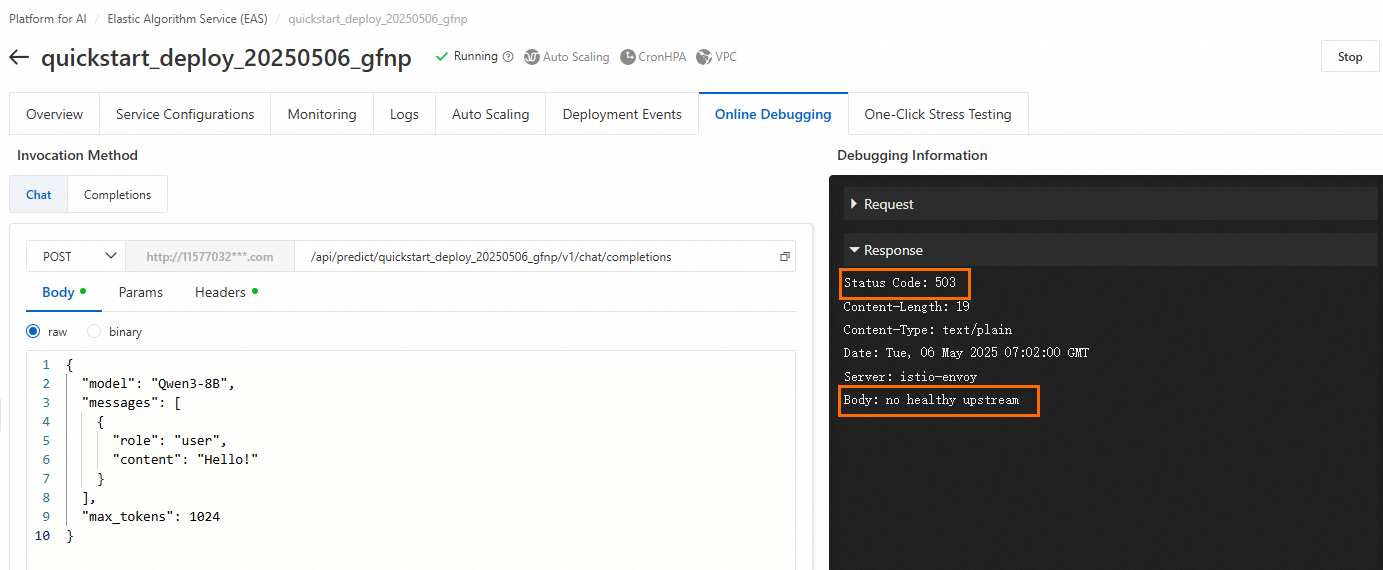
Cause : Les ressources de l'instance (CPU, mémoire ou mémoire GPU) sont entièrement utilisées, ne laissant aucune capacité disponible pour les nouvelles requêtes.
-
Solution : L'action appropriée dépend de votre type de ressource :
Ressources publiques : Le pool de ressources partagées est temporairement saturé. Réessayez pendant les heures creuses, ou redéployez dans une autre région ou avec une autre spécification d'instance.
Ressources dédiées (groupe de ressources EAS) : Votre groupe de ressources est sous-dimensionné. Assurez-vous que le groupe dispose de suffisamment de CPU, de mémoire et de mémoire GPU. Maintenez une marge de ressources d'au moins 20 %.
Q : Pourquoi l'erreur « SupportsDistributedTraining false, please set InstanceCount=1 » s'affiche-t-elle pendant l'entraînement ?
Cause : Le modèle sélectionné ne prend pas en charge l'entraînement distribué, mais la tâche a été configurée pour s'exécuter sur plusieurs nœuds (
InstanceCount > 1).-
Solution : Définissez le paramètre Number of Nodes sur
1dans la configuration de votre tâche d'entraînement, puis relancez la tâche.
Q : L'API du modèle renvoie 404 - {'detail': 'Not Found'}
Causes possibles :
Le service de modèle ne prend pas en charge les appels API. Certains modèles déployés depuis Model Gallery ne permettent qu'une interaction web via le bouton Web App présent sur la page des détails du service. Ces modèles ne fournissent pas de points de terminaison API compatibles OpenAI et ne peuvent pas être appelés à l'aide du SDK OpenAI. Exemple :
PAI-DistilQwen2.5-7B-Instruct.Le chemin de la requête est incomplet ou incorrect. Par exemple, le point de terminaison de l'API de chat suit généralement le format
{domain}/api/predict/{service_name}/v1/chat/completions.
FAQ sur la sélection de modèles
Q : Quelle est la différence entre PAI-DistilQwen2,5-7B-Instruct et DeepSeek-R1-Distill-Qwen-7B ?
PAI-DistilQwen2,5-7B-Instruct et DeepSeek-R1-Distill-Qwen-7B sont tous deux distillés à partir de Qwen2,5-7B, mais ils répondent à des scénarios différents :
|
Dimension |
PAI-DistilQwen2,5-7B-Instruct |
DeepSeek-R1-Distill-Qwen-7B |
|
Modèle de base |
Qwen2,5-7B-Instruct |
Qwen2,5-7B + DeepSeek-R1 |
|
Méthode de distillation |
Distillation de données en boîte noire + distillation de logits en boîte blanche |
Distillation de connaissances (transfert des capacités de raisonnement) |
|
Cas d'utilisation |
Suivi général des instructions |
Tâches mathématiques et de raisonnement |
|
Fonctionnalité clé |
Capacité de suivi des instructions considérablement améliorée par rapport au modèle d'origine. |
Pour les problèmes mathématiques, incluez des instructions de raisonnement étape par étape dans l'invite. |
Q : Quelle est la différence entre Fun-CosyVoice et l'ancienne version de CosyVoice ?
Fun-CosyVoice 3.0 est un système avancé de synthèse vocale (TTS) basé sur des grands modèles de langage (LLM). Il surpasse son prédécesseur, CosyVoice 2.0, en termes de cohérence du contenu, de similarité du locuteur et de naturalité de la prosodie.
Q : Quelles sont les différences entre les modèles Qwen3 Embedding ?
Le tableau suivant compare les modèles Qwen3 Embedding :
|
Modèle |
Poids du modèle |
Utilisation de la VRAM |
Dimension d'embedding maximale |
Cas d'utilisation |
|
Qwen3-Embedding-0,6B |
1,12 GiB |
2-4 Go |
1024 |
Récupération légère, sensible à la mémoire |
|
Qwen3-Embedding-4B |
7,55 GiB |
10-14 Go |
2560 |
Recherche sémantique standard |
|
Qwen3-Embedding-8B |
14,11 GiB |
18-24 Go |
4096 |
Sémantique complexe, haute précision |
Choisissez le modèle et le GPU appropriés en fonction de votre cas d'utilisation :
|
Scénario |
Modèle recommandé |
GPU recommandé |
Budget |
|
Développement individuel/POC |
0,6B |
RTX 3060 / Ordinateur portable |
Faible |
|
API PME |
4B |
A10 (24 Go) |
Moyen |
|
Production entreprise |
8B |
A100 40 Go/80 Go |
Élevé |
|
Base de données vectorielle à très grande échelle |
0,6B ou 4B |
A10 x multi-instance |
Moyen |
|
Recherche sémantique haute précision |
8B |
H100 (80 Go) |
Très élevé |
Model Gallery permet le déploiement en un clic des modèles Qwen3-Embedding. Veuillez noter les points suivants :
Lorsque
--max-model-lenn'est pas spécifié, vLLM lit par défautmax_position_embeddingsdepuis le fichierconfig.jsondu modèle. Ce paramètre limite directement le nombre maximal de jetons d'entrée. Les entrées dépassant cette limite sont tronquées ou génèrent une erreur.Les modèles d'embedding n'effectuent pas de génération autoregressive, mais vLLM préalloue néanmoins l'intégralité du cache KV, ce qui gaspille de la VRAM. Nous vous recommandons de définir explicitement une valeur
--max-model-lenplus petite, adaptée à vos besoins métier réels. Cela réduit considérablement l'utilisation de la VRAM et améliore la concurrence, tout en évitant le gaspillage de ressources dû à une surallocation.