Trouvez des réponses aux questions courantes concernant les composants d'algorithme dans Machine Learning Designer, notamment la prise en charge des types de données, les messages d'erreur et les conseils de débogage.
Quels types de données MaxCompute les composants d'algorithme prennent-ils en charge ?
Les composants d'algorithme prennent en charge cinq types de données MaxCompute : BOOLEAN, BIGINT, DOUBLE, STRING et DATETIME.
Erreur « Compute Resource Not Exists, Type: MaxCompute »
Votre espace de travail n'est associé à aucune ressource MaxCompute. Associez des ressources MaxCompute à votre espace de travail pour résoudre cette erreur.
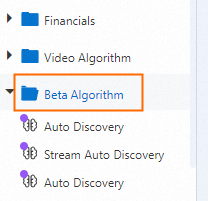
Comment utiliser les composants d'algorithme en version bêta ?
Les composants en version bêta, tels que text approximate similar pairs et multi-hot encoder train, répondent à des besoins métier spécifiques. Utilisez d'autres composants offrant des fonctionnalités similaires ou soumettez un ticket pour obtenir plus d'informations.
x13-auto-arima : erreur « row number should be (1, 1200] »
Chaque sous-ensemble du jeu de données d'entraînement importé dans x13-auto-arima ne doit pas contenir plus de 1 200 entrées. Si vous n'utilisez pas de sous-ensembles, le jeu de données d'entraînement entier ne doit pas dépasser 1 200 entrées.
Doc2Vec : erreur CallExecutorToParseTaskFail
Le jeu de données importé dans le composant Doc2Vec a dépassé la limite de mémoire. Cette limite se calcule selon la formule (Number of documents + Number of words) × Vector length, qui doit être inférieure à 2 410 000 × 10 000. Le nombre d'utilisateurs doit être inférieur à 42 432 500 × 7 712 293 × 300.
Pour rester dans les limites, réduisez la taille du jeu de données et segmentez les mots avant l'importation.
Comment rendre persistantes les tables temporaires générées sur le canevas ?
Machine Learning Designer met à disposition le composant Write Table. Connectez le composant Write Table en aval du nœud qui génère les tables temporaires.
Utilisateur RAM non autorisé à accéder à MaxCompute
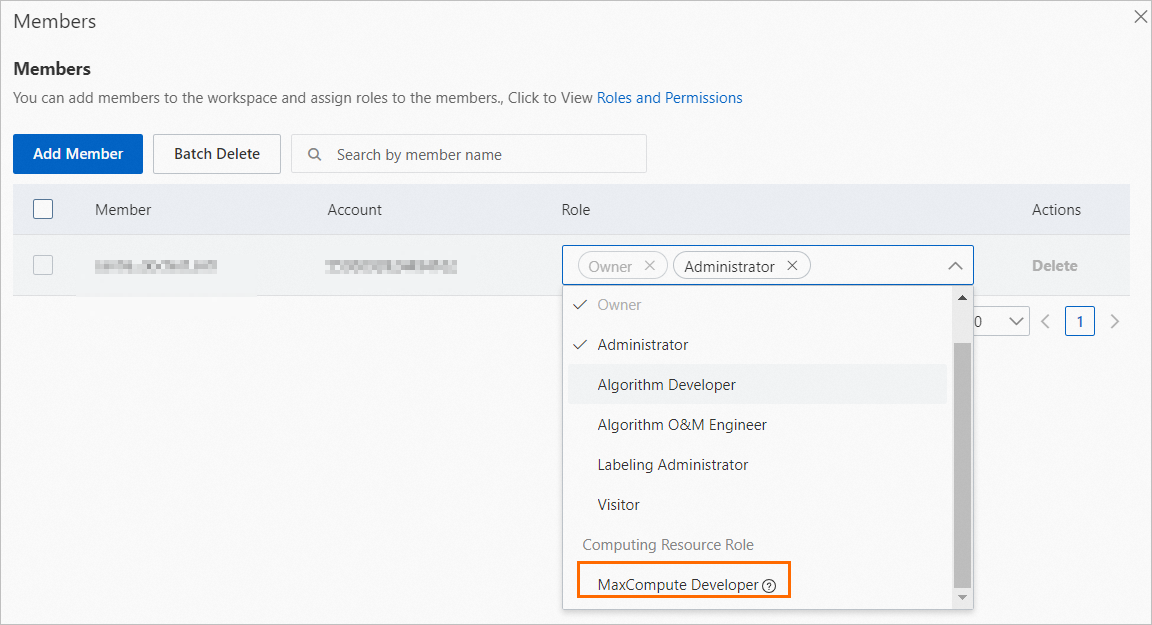
Dans votre espace de travail, vérifiez que l'utilisateur Resource Access Management (RAM) dispose du rôle MaxCompute Developer. Pour obtenir des instructions, consultez la rubrique Gérer les membres d'un espace de travail.
Le sélecteur de colonne ne trouve pas de colonne
Le nœud en amont ne s'est peut-être pas exécuté correctement, ce qui empêche la génération de la table de données requise. Cliquez avec le bouton droit sur le nœud en amont et sélectionnez Stop Here dans le menu contextuel pour exécuter le flux jusqu'à ce nœud et confirmer qu'il génère la table de données attendue.
Échec du pipeline avec l'erreur « not in the MaxCompute project »
Dans le panneau Members de la page Workspace Details, attribuez le rôle MaxCompute Developer à l'utilisateur RAM. Pour obtenir des instructions, consultez la rubrique Gérer les membres d'un espace de travail.
Comment déboguer un composant d'algorithme ayant échoué ?
Sur le canevas, cliquez avec le bouton droit sur le composant ayant échoué et sélectionnez View Log dans le menu contextuel.
-
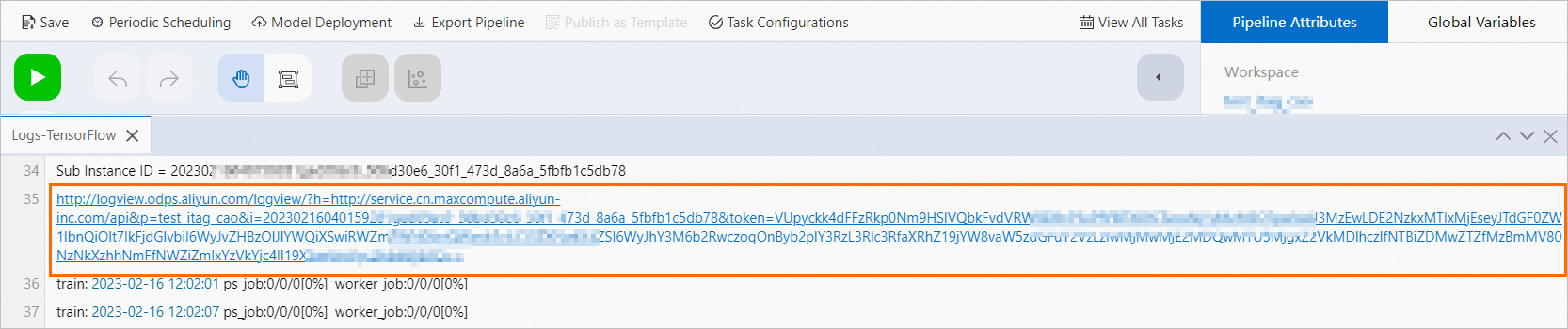
Dans l'onglet log, cliquez sur le logview link pour ouvrir les détails de la tâche dans MaxCompute Logview.
-
Dans l'onglet Job Details, cliquez sur l'icône
 dans la colonne StdErr.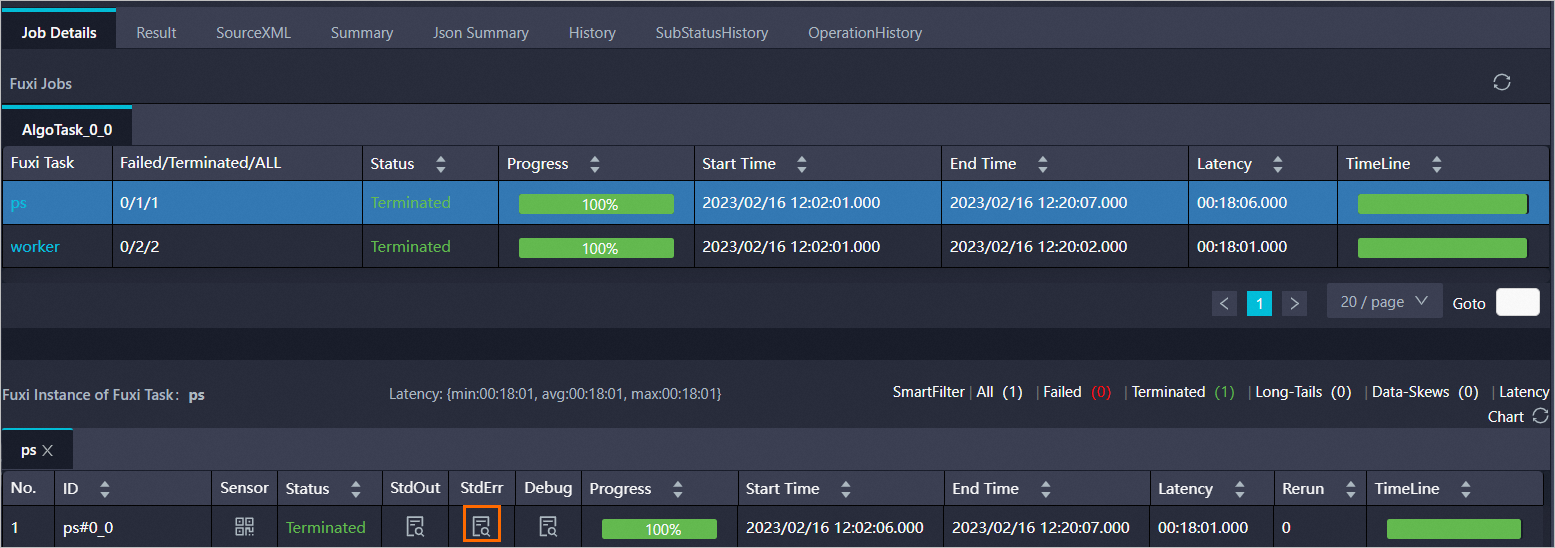
Dans la boîte de dialogue StdErr, examinez le journal d'erreurs.