Ajustez le nombre de réplicas selon des plannings prédéfinis. Augmentez la capacité (scale out) avant les pics de trafic et réduisez-la (scale in) pendant les heures creuses pour optimiser les coûts.
Configuration via la console
Activer la mise à l'échelle automatique planifiée
Connectez-vous à la PAI console. Sélectionnez une région en haut de la page. Choisissez ensuite l'espace de travail souhaité et cliquez sur Enter Elastic Algorithm Service (EAS).
Dans la liste des services, cliquez sur le service cible pour ouvrir sa page Overview.
Sous l'onglet Auto Scaling, dans la section Scheduled Scaling, cliquez sur Enable Scheduled Scaling.
-
Dans la boîte de dialogue CronHPA Settings, configurez les paramètres suivants. Cliquez sur Add pour ajouter plusieurs tâches. Une fois terminé, cliquez sur OK.
Parameter
Description
Task Name
Nom de la tâche de mise à l'échelle planifiée.
Target Replicas
Nombre cible de réplicas.
Scaling Schedule
Heure d'exécution de la tâche. Définissez-la à l'aide de l'une des options suivantes :
-
Week : Planning récurrent hebdomadaire.
-
Day : Planning récurrent quotidien.
-
Cron Expression : Planning personnalisé utilisant une expression cron.
-
Mettre à jour la configuration
Sous l'onglet Auto Scaling, dans la section CronHPA, cliquez sur Manage CronHPA.
Dans la boîte de dialogue CronHPA Settings, modifiez les champs Task Name, Target Replicas ou Scaling Schedule selon vos besoins.
Cliquez sur Update.
Désactiver la mise à l'échelle automatique planifiée
Sous l'onglet Auto Scaling, dans la section CronHPA, cliquez sur Disable Scheduled Scaling.
Dans la boîte de dialogue Confirm Disable, cliquez sur Confirm.
Configuration via le client local
Activer ou mettre à jour la mise à l'échelle automatique planifiée
La mise à l'échelle planifiée est désactivée par défaut. Connectez-vous au client eascmd et exécutez la sous-commande cronscale pour l'activer ou la mettre à jour. Pour les instructions de connexion, consultez la rubrique Télécharger et authentifier le client.
Format de la commande (Windows 64 bits)
eascmdwin64.exe cronscale [region]/[service_name] -s cronscale.jsonConfigurez le fichier cronscale.json comme décrit dans le tableau suivant. Exemple de configuration :
{
  "ExcludeDates": ["* * * * * 6,0"],
  "ScaleJobs": [
    {
      "Schedule": "0 15,45 * * * *",
      "TargetSize": 6
    },
    {
      "Schedule": "0 0,30 * * * *",
      "TargetSize": 1
    },
    {
      "Schedule": "0 7,22,37,52 * * * *",
      "TargetSize": 3
    }
  ]
}|
Parameter |
Description |
Example |
|
ExcludeDates |
Périodes exclues spécifiées sous forme d'expressions cron. Les tâches planifiées correspondant à ces expressions sont ignorées. Pour la syntaxe des expressions cron, consultez la section Expressions cron. Remarque
Si une expression cron dans |
[" * 0,6"] Les tâches de mise à l'échelle planifiée ne s'exécutent pas le samedi ni le dimanche. |
|
ScaleJobs |
Tâches de mise à l'échelle planifiée. Chaque tâche contient les paramètres Schedule, TargetSize et Name :
|
[ { "Schedule": "0 0 18 ", "TargetSize": 10, "Name": "scale-up" }, { "Schedule": "0 0 22 ", "TargetSize": 3, "Name": "scale-down" }] Augmente la capacité à 10 réplicas tous les jours à 18 h 00 et la réduit à 3 réplicas tous les jours à 22 h 00. |
Afficher les configurations
Format de la commande (Windows 64 bits)
eascmdwin64.exe cronscale show [region]/[service_name]
[RequestId]: F4C38D2D-4B38-5CB7-B706-9A1C41D4617E
+--------------+----------------------------+---------+------------+----------------------+
|     NAME     |          SCHEDULE          |  STATE  | TARGETSIZE |    LASTPROBETIME     |
+--------------+----------------------------+---------+------------+----------------------+
| scale-jobs-1 | 0 5,15,25,35,45,55 * * * * | Succeed |          1 | 2022-03-03T13:45:00Z |
| scale-jobs-0 | 0 0,10,20,30,40,50 * * * * | Succeed |          4 | 2022-03-03T13:50:00Z |
+--------------+----------------------------+---------+------------+----------------------+
Désactiver la mise à l'échelle automatique planifiée
Format de la commande (Windows 64 bits)
eascmdwin64.exe cronscale rm [region]/[service_name]Compatibilité entre la mise à l'échelle automatique planifiée et la mise à l'échelle automatique horizontale
La mise à l'échelle planifiée (Cronscaler) et la mise à l'échelle automatique horizontale (Autoscaler) peuvent s'exécuter simultanément. Lorsque les deux sont activés, Cronscaler modifie les valeurs min ou max de l'Autoscaler.
Cronscaler modifie de manière permanente la configuration de l'Autoscaler. La configuration d'origine reste effective jusqu'au prochain événement de mise à l'échelle planifiée. Les mises à jour ou upgrades du service restaurent les paramètres de l'Autoscaler à leurs valeurs d'origine.
Les règles suivantes déterminent les valeurs min et max lorsque les deux fonctionnalités sont activées.
|
Horizontal auto scaling min/max |
Scheduled auto scaling |
Current number of replicas |
Final result |
Description |
|
1/10 |
5 |
5 |
|
La cible correspond au nombre actuel de réplicas. Aucun changement n'est effectué. |
|
1/10 |
4 |
5 |
|
La cible est inférieure au nombre actuel de réplicas. Le nombre est conservé. |
|
1/10 |
6 |
5 |
|
|
|
5/10 |
4 |
5 |
|
|
|
5/10 |
11 |
5 |
|
|
Expressions cron
La mise à l'échelle planifiée utilise des expressions cron pour définir les plannings des tâches.
Expression cron 
-
Caractères spéciaux
-
Astérisque (*)
Représente n'importe quelle valeur. Par exemple,
0 0 0 1 * *représente 00 h 00 le premier jour de chaque mois. -
Trait d'union (-)
Représente une plage continue de valeurs. Par exemple,
0 0 12-14 * * *représente 12 h 00, 13 h 00 et 14 h 00 tous les jours. -
Virgule (,)
Représente plusieurs valeurs discrètes. Par exemple,
0 0 12,14 * * *représente 12 h 00 et 14 h 00 tous les jours. -
Barre oblique (/)
Représente un intervalle incrémentiel. Par exemple,
0 */15 * * * *se déclenche aux minutes 0, 15, 30 et 45 de chaque heure. Combinez avec le trait d'union (-). Par exemple,0 5-40/15 * * * *se déclenche toutes les 15 minutes, de la minute 5 à la minute 40 de chaque heure. Les points de déclenchement valides sont les minutes 5, 20 et 35 après l'heure.
-
-
Descriptions des paramètres de temps
Name
Valid values
Valid special characters
Second
0-59
* / , -
Minute
0-59
* / , -
Hour
0-23
* / , -
Day
1-31
* / , -
Month
1-12 or JAN-DEC
* / , -
Week
0-6 or SUN-SAT
* / , -
FAQ
-
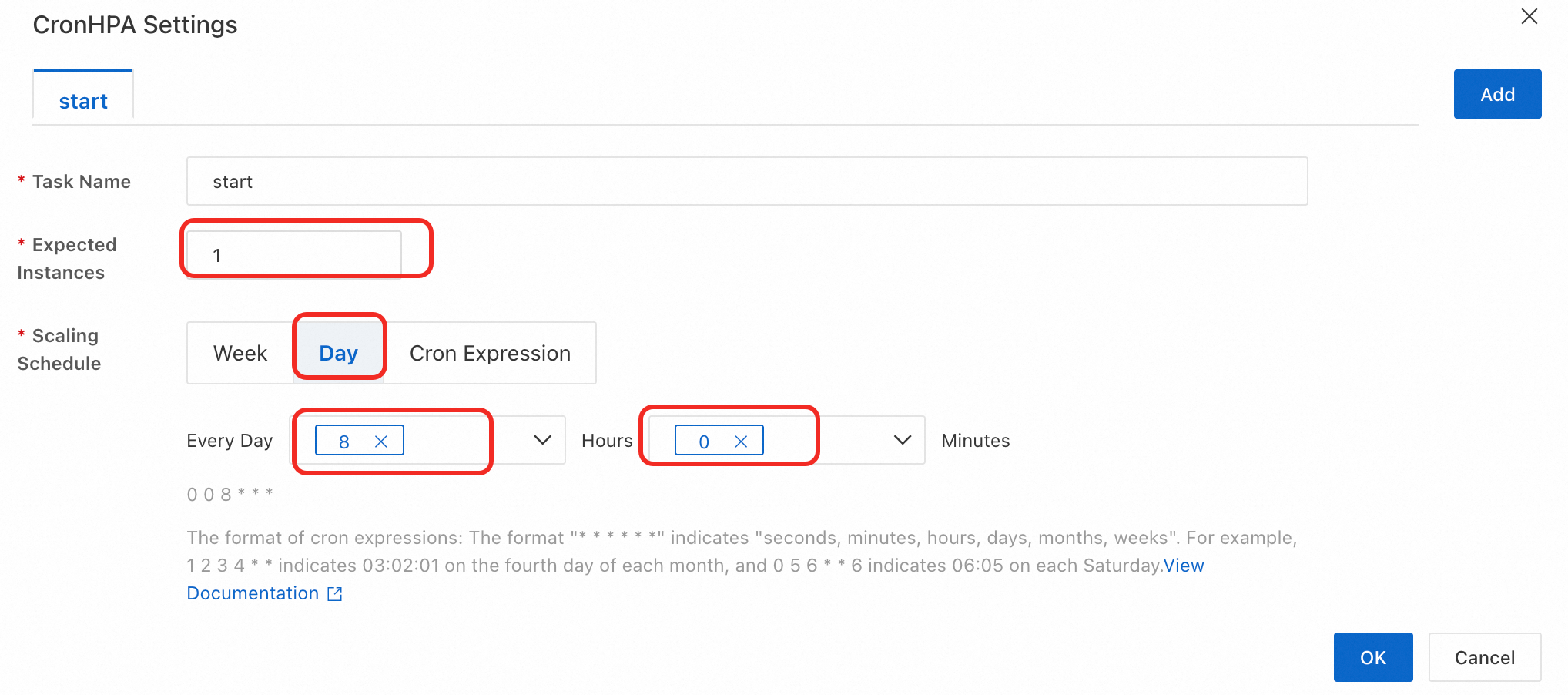
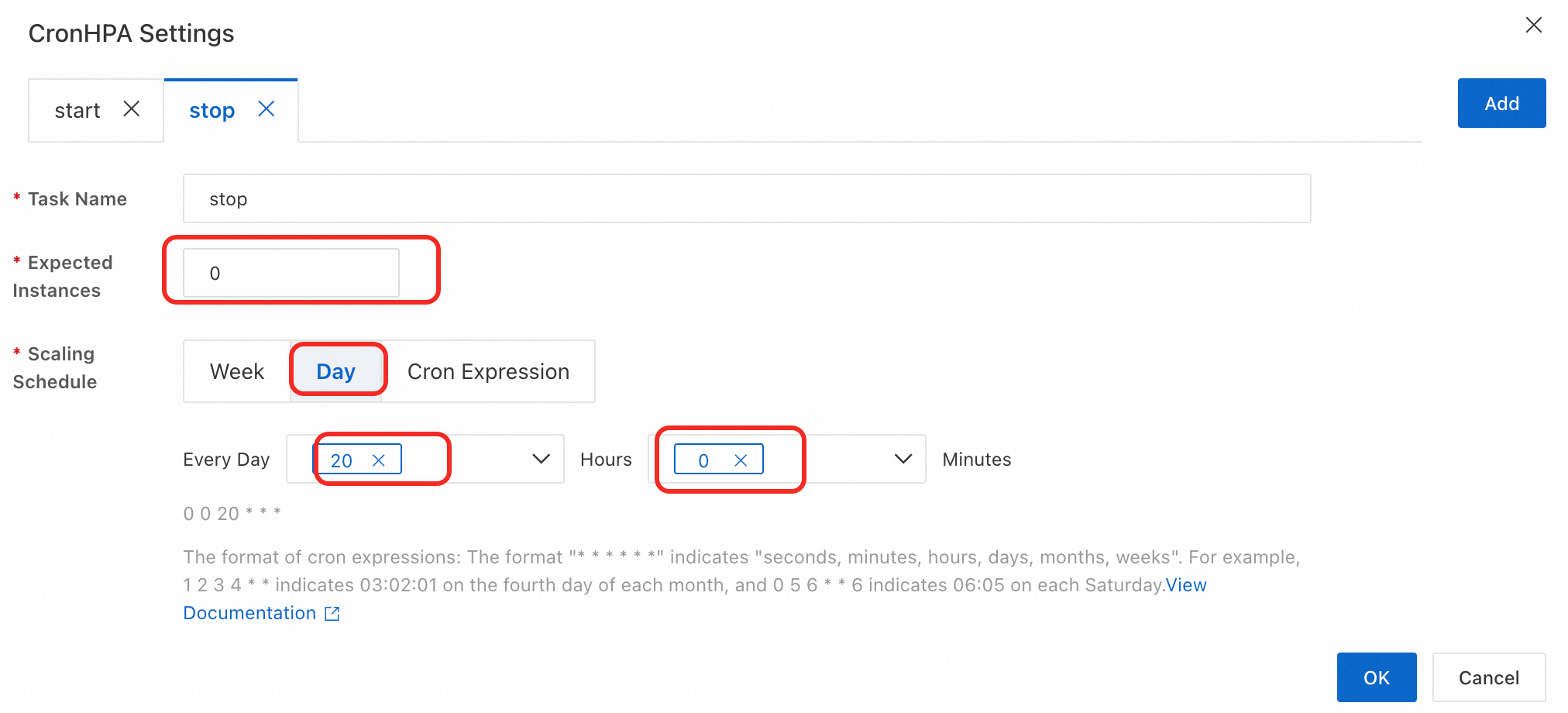
Comment utiliser la mise à l'échelle planifiée pour démarrer et arrêter automatiquement un service ?
Définissez le nombre de réplicas sur une valeur positive pour démarrer le service et sur zéro pour l'arrêter.
Configurez deux tâches planifiées :
Scale-up (Start) : Augmentez le nombre d'instances attendues
Expected Instancesà1à l'heure de démarrage souhaitée (par exemple, 8 h 00).Scale-down (Stop) : Réduisez le nombre d'instances attendues
Expected Instancesà0à l'heure d'arrêt souhaitée (par exemple, 20 h 00).
Le service s'exécute et engendre des coûts uniquement pendant les heures actives planifiées.
Références
Pour la mise à l'échelle automatique basée sur les métriques, activez la mise à l'échelle automatique horizontale. Pour plus d'informations, consultez la rubrique Mise à l'échelle automatique horizontale.
Pour une capacité de mise à l'échelle illimitée dans les groupes de ressources dédiés, utilisez le pool de ressources élastiques EAS. Pour plus d'informations, consultez la rubrique Pool de ressources élastiques.