FeatureStore prend en charge les magasins de données hors ligne et en ligne. Configurez les magasins de données avant de créer un projet FeatureStore afin d'autoriser l'accès de FeatureStore à vos données.
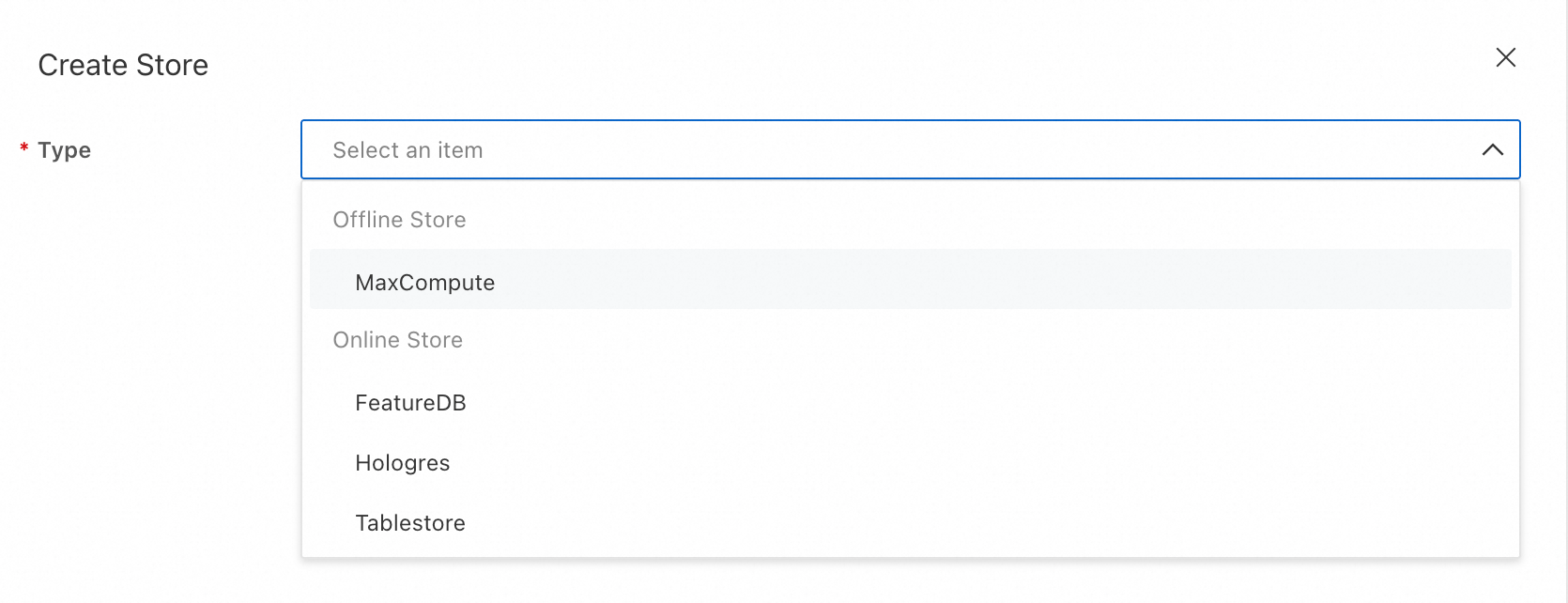
Un magasin de données hors ligne utilise MaxCompute pour stocker les tables d'attributs des entités de caractéristiques (telles que les utilisateurs ou les éléments) ainsi que les données statistiques dérivées. Les services en ligne n'accèdent pas directement aux données hors ligne. Utilisez la synchronisation des données FeatureStore pour écrire les données dans un magasin de données en ligne, ce qui permet une diffusion à faible latence.
Les magasins de données en ligne prennent en charge FeatureDB, Hologres et Tablestore, offrant ainsi une latence de l'ordre de la milliseconde pour les requêtes en ligne.
Prérequis
PAI est activé et un espace de travail a été créé. Activer PAI et créer un espace de travail par défaut.
-
Un projet ou une instance a été créé selon le type de magasin de données.
-
Magasin de données hors ligne
Pour MaxCompute, créer un projet MaxCompute.
-
Magasin de données en ligne
-
Pour FeatureDB, activez le service en suivant les instructions affichées à l'écran lors de la création du magasin de données.
Pour configurer une connexion directe VPC, préparez un VPC, un vSwitch et un groupe de sécurité. Créer et gérer un VPC et Gérer un groupe de sécurité.
-
Pour Hologres, acheter une instance Hologres.
Remarque : Pour la configuration VPC de Hologres, consultez les Détails de l'instance.
Une base de données est configurée pour l'instance Hologres. Créer une base de données.
Pour Tablestore, créez une instance.
-
-
Procédure
-
Accédez à la page FeatureStore.
Connectez-vous à la console PAI. Dans le volet de navigation de gauche, choisissez Data Preparation > FeatureStore.
Sélectionnez un espace de travail et cliquez sur Enter FeatureStore.
-
Cliquez sur Store. Sur la page Data Stores, cliquez sur Create Store. Dans le panneau, configurez un magasin de données hors ligne ou en ligne.
MaxCompute
-
Configurez les paramètres.
Type : MaxCompute
Name : Nom personnalisé du magasin de données.
MaxCompute Project Name : Sélectionnez le projet MaxCompute.
Cliquez sur Submit.
FeatureDB
-
Configurez les paramètres.
Activate FeatureDB : Lors de la première utilisation, suivez les instructions affichées à l'écran pour activer FeatureDB. FeatureDB utilise la facturation au paiement à l'utilisation, basée sur le stockage et les opérations de lecture/écriture. Facturation de FeatureStore.
Name : Non personnalisable. La valeur par défaut est feature_db.
Username : Nom d'utilisateur de l'instance FeatureDB.
Password : Mot de passe de l'instance FeatureDB.
-
(Facultatif) Configurez les VPC Direct Connection Configurations. Cette option permet au SDK FeatureStore d'accéder à FeatureDB via un réseau privé depuis votre VPC, réduisant ainsi la latence.
VPC : Sélectionnez le VPC pour votre service en ligne.
Zone and vSwitch : Sélectionnez la zone et le vSwitch pour votre service en ligne. Pour une haute disponibilité, choisissez des vSwitches dans au moins deux zones.
Cliquez sur Submit.
Hologres
-
Configurez les paramètres.
Type : Hologres
Name : Nom personnalisé du magasin de données.
Instance ID : Sélectionnez l'instance Hologres.
Database Name : Sélectionnez la base de données de l'instance Hologres.
(Facultatif) vSwitch : Si l'instance Hologres ne dispose pas de point de terminaison public, sélectionnez un vSwitch au sein du VPC de l'instance pour activer l'accès réseau.
-
(Facultatif) Si vous êtes invité à compléter l'autorisation Hologres, accordez les autorisations requises :
Connectez-vous à la console Hologres. Dans le volet de navigation de gauche, cliquez sur Instances. Cliquez sur l'instance cible, puis sur Account Management.
Sur la page Account Management, cliquez sur Add User. Dans la boîte de dialogue, sélectionnez l'utilisateur RAM qui utilise FeatureStore, attribuez-lui le rôle Superuser ou Regular User, puis cliquez sur OK.
-
(Facultatif) Si l'utilisateur possède le rôle Regular User, accordez-lui des autorisations au niveau de la base de données. Sur la page des détails de l'instance :
Cliquez sur Database Management.
Recherchez la base de données cible et cliquez sur Authorize User dans la colonne Actions.
-
Dans le coin supérieur droit, cliquez sur Grant Permissions.

Accordez à l'utilisateur RAM qui utilise FeatureStore le rôle Developer et cliquez sur OK.
(Facultatif) Si l'invite d'autorisation persiste, vérifiez si votre instance Hologres est antérieure à la version 2.0.18 et effectuez une mise à niveau si nécessaire.
Cliquez sur Submit.
Créer un magasin de données en ligne : Tablestore
-
Configurez les paramètres.
Type : Tablestore
Name : Nom personnalisé du magasin de données.
Instance ID : Sélectionnez l'instance Tablestore.
-
Cliquez sur Submit.
Si la boîte de dialogue Authorize s'affiche, cliquez sur Authorize.
-
Étapes suivantes
Créez un projet FeatureStore. Configurer un projet FeatureStore.