Après avoir créé une instance DSW, vous pouvez y accéder depuis la PAI console, explorer l'interface, puis arrêter, supprimer ou modifier la configuration de l'instance.
Accéder depuis la console
La console DSW offre une interface visuelle pour surveiller et gérer toutes vos instances. Contrairement aux connexions à distance, l'accès via la console ne nécessite aucune configuration réseau ou d'autorisation complexe. Il vous permet également d'utiliser des fonctionnalités propres à DSW, telles que la surveillance de l'utilisation des resources et l'accès à la galerie DSW.
Connectez-vous à la PAI console.
Dans le volet de navigation de gauche, cliquez sur Workspaces, puis cliquez sur l'espace de travail cible pour y accéder.
Dans le coin supérieur gauche de la page, sélectionnez la région où le service est déployé.
Dans le volet de navigation de gauche, choisissez Model Training > Data Science Workshop (DSW).
Facultatif : Sur la page Data Science Workshop (DSW), utilisez la zone de recherche pour trouver une instance par nom ou par mot-clé.
Dans la colonne Actions correspondant à l'instance cible, cliquez sur Open.
L'environnement de programmation DSW s'ouvre et est prêt à l'emploi.
Présentation de l'interface DSW
Nouvelle interface
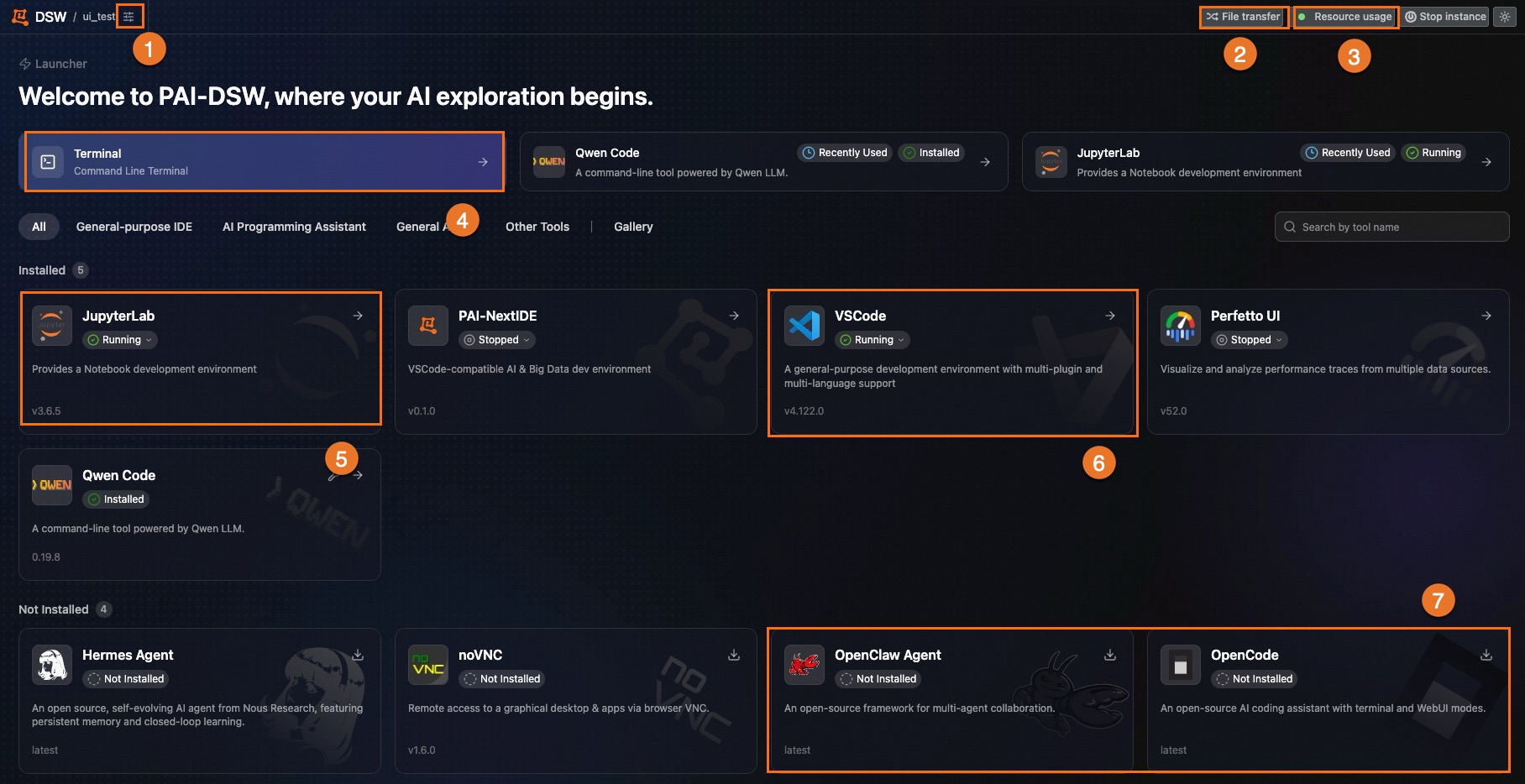
|
Zone |
Description |
|
① |
Panneau de configuration : affichez et modifiez les paramètres de l'instance, y compris les informations de base, l'image et les resources. |
|
② |
Station de transfert de fichiers : consultez la liste des téléchargements, et supprimez ou enregistrez des fichiers. |
|
③ |
Utilisation des resources : surveillez l'utilisation actuelle du CPU et de la mémoire. |
|
④ |
Terminal : une interface en ligne de commande permettant d'installer des packages, de gérer le système de fichiers, d'accéder aux resources du serveur et d'exécuter des scripts shell. |
|
⑤ |
Notebook : un environnement de programmation interactif pour écrire et exécuter du code, lire des données, développer des algorithmes, ainsi qu'entraîner et déployer des modèles. |
|
⑥ |
VS Code : un IDE basé sur le navigateur offrant une suite complète d'outils pour les développeurs. Créez, modifiez et exécutez des fichiers de script sans installer d'environnement de développement local. |
|
⑦ |
Agents IA : outils conçus pour optimiser le développement et l'entraînement des modèles. |
Ancienne interface
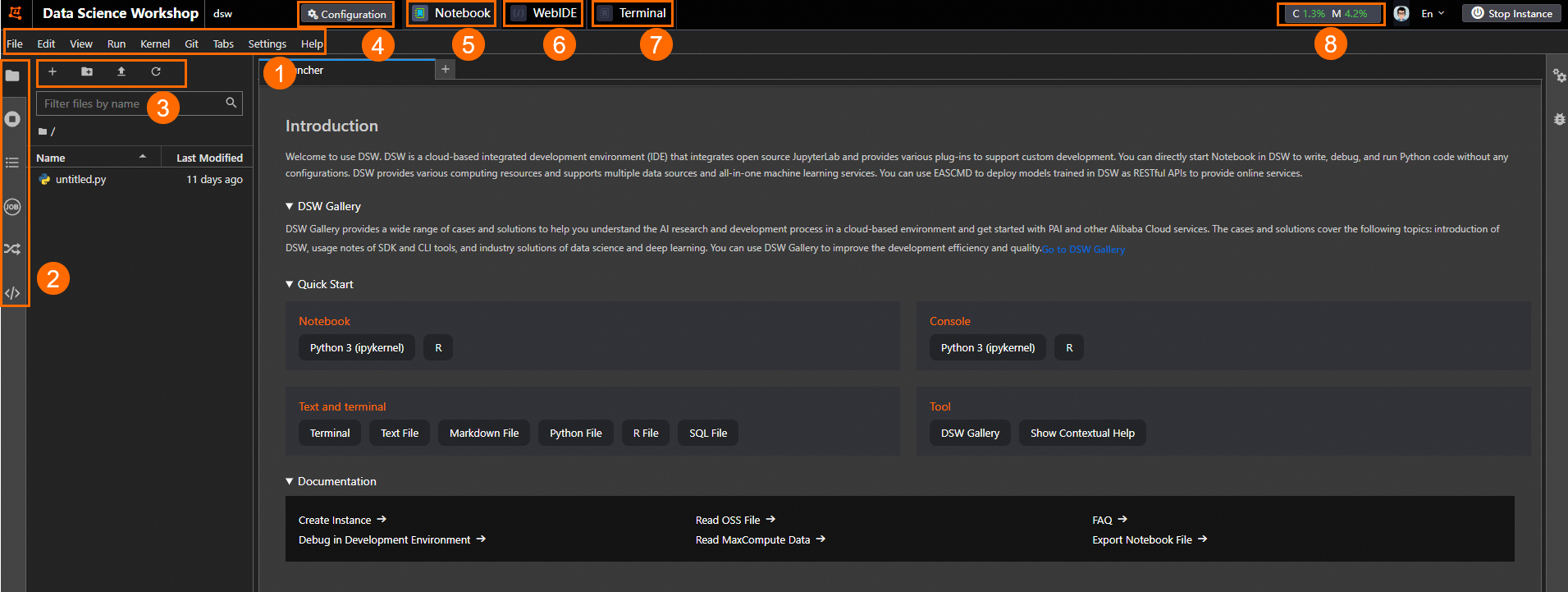
|
Zone |
Description |
|
① |
Barre de menu supérieure. |
|
② |
Barre d'outils gauche. |
|
③ |
Outil Notebook. |
|
④ |
Panneau de configuration : affichez et modifiez les paramètres de l'instance, y compris les informations de base, l'image et les resources. |
|
⑤ |
Notebook : un environnement de programmation interactif pour écrire et exécuter du code, lire des données, développer des algorithmes, ainsi qu'entraîner et déployer des modèles. |
|
⑥ |
WebIDE : un IDE basé sur le navigateur offrant une suite complète d'outils pour les développeurs. Créez, modifiez et exécutez des fichiers de script sans installer d'environnement de développement local. |
|
⑦ |
Terminal : une interface en ligne de commande permettant d'installer des packages, de gérer le système de fichiers, d'accéder aux resources du serveur et d'exécuter des scripts shell. |
|
⑧ |
Utilisation des resources : surveillez l'utilisation actuelle du CPU et de la mémoire. |
Gestion des instances
Sur la page Data Science Workshop (DSW), la liste des instances affiche le nom de chaque instance, son statut (par exemple Stopped) et son type de resource (par exemple CPU) :
Cliquez sur le nom d'une instance pour consulter ses détails.
Dans la colonne Actions, cliquez sur Open ou Start pour ouvrir ou démarrer l'instance.
Cliquez sur Change Settings ou Scheduled Stop pour ajuster la configuration de l'instance.
Cliquez sur l'icône Plus (⋮) à la fin de la colonne Actions, puis sélectionnez Delete pour supprimer l'instance.
Consulter et modifier les détails d'une instance
Cliquez sur le nom d'une instance DSW pour ouvrir la page des détails de l'instance, où vous pouvez consulter et modifier les informations de base et la configuration de celle-ci.
Dans la section Basic Information, modifiez le nom de l'instance.
Dans l'onglet Events, consultez les événements liés à l'instance DSW.
Dans l'onglet Lifecycle, consultez l'historique du cycle de vie de l'instance DSW.
-
Cliquez sur Share Instance pour rendre l'instance visible à tous les membres de l'espace de travail.
ImportantUne fois rendue public, une instance ne peut pas revenir au mode privé. Procédez avec prudence.
Cliquez sur Change Settings pour modifier la configuration des resources, les paramètres de l'environnement et la configuration réseau.
Afficher l'ID de l'instance
Consultez et copiez l'ID de l'instance DSW depuis la liste des instances.
Consulter le cycle de vie et les détails des resources
Placez le curseur sur l'instance cible pour afficher l'historique de son cycle de vie et les détails de son type de resource.
Opérations sur les instances
-
Ouvrir une instance DSW
Cliquez sur Open pour ouvrir l'instance DSW et accéder à l'environnement de programmation.
-
Arrêter une instance DSW
Cliquez sur Stop pour arrêter l'instance DSW.
ImportantPour les instances créées à l'aide d'un dedicated resource group sans jeu de données monté, l'instance utilise son propre disque système comme stockage temporaire. L'arrêt ou la suppression de l'instance entraîne la suppression définitive de toutes les données présentes sur ce disque. Sauvegardez toutes les données importantes avant de procéder.
Pour les instances créées à l'aide d'un public resource group, le disque cloud gratuit conserve votre environnement après l'arrêt de l'instance. Toutefois, si l'instance n'est pas redémarrée dans un délai de 15 jours, le disque cloud est désalloué et toutes les données qu'il contient sont supprimées définitivement.
Si vous avez étendu le disque système lors de la création de l'instance, celui-ci continue de générer des frais même après l'arrêt de l'instance. Pour mettre fin à toute facturation liée à l'instance, supprimez-la. Sauvegardez toutes les données nécessaires avant la suppression.
-
Démarrer une instance DSW
Cliquez sur Start pour redémarrer une instance arrêtée. L'instance est prête lorsque le Status passe de Starting à Running.
-
Cliquez sur Create Image et suivez les instructions affichées à l'écran pour enregistrer l'environnement actuel de l'instance DSW dans un dépôt personnel ou d'entreprise Alibaba Container Registry (ACR) en vue d'une réutilisation ultérieure.
-
Modifier la configuration
Cliquez sur Change Settings pour modifier la configuration des resources, les paramètres de l'environnement et la configuration réseau.
-
Configurer un arrêt programmé
Cliquez sur Scheduled Stop, puis activez Enable Scheduled stop dans la boîte de dialogue et définissez l'heure dans le champ Stop the Instance At. L'instance s'arrête automatiquement à l'heure spécifiée. Pour configurer les politiques de récupération automatique de DSW, accédez au centre de planification de l'espace de travail.
Supprimer une instance
Cliquez sur  , puis cliquez sur Delete pour supprimer l'instance DSW.
Les instances supprimées ne peuvent pas être récupérées. Procédez avec prudence.