Ajoutez des filigranes aux images stockées dans OSS pour protéger la propriété intellectuelle et empêcher toute utilisation non autorisée.
Scénarios
Protection du droit d'auteur : un filigrane sur vos images indique la titularité des droits d'auteur et empêche leur utilisation non autorisée.
Promotion de la marque : l'ajout d'un filigrane contenant votre logo ou le nom de votre marque sur des images, vidéos ou documents renforce la notoriété de votre marque.
Prévention de la falsification : un filigrane apposé sur des documents officiels, certificats ou rapports dissuade la falsification et réduit les risques de contrefaçon.
Prévention du vol d'images : l'ajout d'un filigrane décourage le vol d'images, car les images en ligne sont facilement copiées et republiées.
Conformité légale : certaines lois ou contrats exigent l'ajout d'un filigrane à certains contenus avant leur publication.
Limites
Utilisez les URL d'objet, les SDK OSS ou les opérations API pour configurer les paramètres IMG utilisés pour traiter les images. Dans cet exemple, nous utilisons les URL d'objet. Les URL d'objet permettent de configurer les paramètres IMG uniquement pour les images accessibles en lecture publique. Pour configurer les paramètres IMG d'images privées, utilisez les SDK OSS ou les opérations API. Pour plus d'informations, consultez la rubrique Méthodes de traitement d'image.
Les images de filigrane doivent être stockées dans le même bucket. Commencez par télécharger les images en ligne ou locales dans le bucket.
Formats de filigrane image pris en charge : JPG, PNG, BMP, WebP et TIFF.
Jusqu'à trois filigranes image par image. Les filigranes ne peuvent pas se superposer complètement.
Les filigranes textuels ne prennent pas en charge les caractères chinois traditionnels.
Paramètres
action : watermark
Les tableaux suivants regroupent les paramètres par type.
-
Paramètres de base
Paramètre
Obligatoire
Description
Valeur
t
Non
Opacité du filigrane.
[0, 100]
Par défaut : 100 (entièrement opaque).
g
Non
Position du filigrane sur l'image.
-
nw : en haut à gauche
-
north : en haut au centre
-
ne : en haut à droite
-
west : au milieu à gauche
-
center : au centre
-
east : au milieu à droite
-
sw : en bas à gauche
-
south : en bas au centre
-
se (par défaut) : en bas à droite
Les positions sont illustrées dans le schéma ci-dessous.
x
Non
Décalage horizontal par rapport au bord de l'image. S'applique uniquement lorsque
gest défini surnw,west,sw,ne,eastouse.[0, 4096]
Par défaut : 10
Unité : pixels (px)
y
Non
Décalage vertical par rapport au bord de l'image. S'applique uniquement lorsque
gest défini surnw,north,ne,sw,southouse.[0, 4096]
Par défaut : 10
Unité : pixels (px)
voffset
Non
Décalage vertical lorsque
gest défini surwest,centeroueast.[-1000, 1000]
Par défaut : 0
Unité : pixels (px)
fill
Non
Indique s'il faut répéter le filigrane sur l'image source.
RemarquePour utiliser la fonctionnalité de filigrane en mosaïque pour les filigranes image, soumettez une demande dans le Quota Center.
-
1 : Répète le filigrane image ou textuel sur l'image source.
-
0 (par défaut) : Ne répète pas le filigrane sur l'image source.
padx
Non
Espacement horizontal entre les filigranes en mosaïque. S'applique uniquement lorsque
fillest défini sur 1.[0, 4096]
Par défaut : 0
Unité : pixels (px)
pady
Non
Espacement vertical entre les filigranes en mosaïque. S'applique uniquement lorsque
fillest défini sur 1.[0, 4096]
Par défaut : 0
Unité : pixels (px)
Ces décalages contrôlent à la fois la position d'un filigrane unique et la disposition des filigranes en mosaïque.
Le schéma suivant illustre les positions de référence et leurs valeurs correspondantes.

-
-
Paramètres de filigrane image
Paramètre
Obligatoire
Description
Valeur
image
Oui
Chemin complet de l'objet image de filigrane, encodé en Base64 sécurisé pour les URL (Encodage Base64 sécurisé pour les URL). Par exemple, encodez le chemin
image/panda.pngpour obteniraW1hZ2UvcGFuZGEucG5n.RemarqueLes images de filigrane doivent être des objets stockés dans le même bucket.
Une chaîne encodée en Base64 sécurisé pour les URL.
-
Paramètres de prétraitement de l'image de filigrane
Utilisez tous les paramètres des actions redimensionnement, recadrage personnalisé, découpage indexé, coins arrondis et rotation pour prétraiter l'image de filigrane. De plus, le prétraitement de l'image de filigrane prend en charge le paramètre de mise à l'échelle P :
Paramètre
Description
Valeur
P
Met à l'échelle l'image de filigrane en pourcentage des dimensions de l'image source. Par exemple, si vous définissez ce paramètre sur 10 pour une image source de 100 × 100 px, le filigrane sera mis à l'échelle à 10 × 10 px. Si l'image source passe à 200 × 200 px, le filigrane sera mis à l'échelle à 20 × 20 px.
[1, 100]
-
Paramètres de filigrane textuel
Paramètre
Obligatoire
Description
Valeur
text
Oui
Contenu textuel du filigrane, encodé en Base64 sécurisé pour les URL (Encodage Base64 sécurisé pour les URL).
La chaîne de texte ne doit pas dépasser 64 octets avant l'encodage Base64.
type
Non
Police du filigrane textuel. Le nom de la police doit être encodé en Base64 sécurisé pour les URL.
Pour connaître les polices prises en charge et leurs valeurs encodées, consultez le tableau des types de police et des valeurs encodées.
Par défaut : wqy-zenhei (encodé sous la forme d3F5LXplbmhlaQ)
color
Non
Couleur du filigrane textuel.
Une valeur de couleur hexadécimale RVB. Par exemple, 000000 pour le noir et FFFFFF pour le blanc.
Par défaut : 000000 (noir)
size
Non
Taille de la police du filigrane textuel.
(0, 1000]
Par défaut : 40
Unité : pixels (px)
shadow
Non
Opacité de l'ombre du filigrane textuel.
[0, 100]
Par défaut : 0 (aucune ombre).
rotate
Non
Angle de rotation horaire du texte.
[0, 360]
Par défaut : 0 (aucune rotation).
Le tableau suivant répertorie les polices disponibles et leurs valeurs encodées pour le paramètre type.
Valeur du paramètre
Description
Valeur encodée
wqy-zenhei
WenQuanYi Zen Hei
d3F5LXplbmhlaQ
wqy-microhei
WenQuanYi Micro Hei
d3F5LW1pY3JvaGVp
fangzhengshusong
Fangzheng Shusong
ZmFuZ3poZW5nc2h1c29uZw
fangzhengkaiti
Fangzheng Kaiti
ZmFuZ3poZW5na2FpdGk
fangzhengheiti
Fangzheng Heiti
ZmFuZ3poZW5naGVpdGk
fangzhengfangsong
Fangzheng Fangsong
ZmFuZ3poZW5nZmFuZ3Nvbmc
droidsansfallback
DroidSansFallback
ZHJvaWRzYW5zZmFsbGJhY2s
-
Paramètres communs aux filigranes textuels et image
Paramètre
Obligatoire
Description
Valeur
order
Non
Ordre d'affichage des filigranes textuels et image.
0 ou 1
-
0 (par défaut) : le filigrane image est au premier plan.
-
1 : le filigrane textuel est au premier plan.
align
Non
Alignement des filigranes textuels et image.
0, 1 ou 2
-
0 : les filigranes sont alignés en haut.
-
1 : les filigranes sont centrés.
-
2 (par défaut) : les filigranes sont alignés en bas.
interval
Non
Espacement entre les filigranes textuels et image.
[0, 1000]
Par défaut : 0
Unité : pixels (px)
-
Encodage des filigranes
Les paramètres tels que le contenu textuel, la police et le nom de l'image doivent être encodés en Base64 sécurisé pour les URL :
Encodez le contenu en Base64.
-
Remplacez les caractères suivants dans la chaîne résultante :
Remplacez chaque signe plus (+) par un trait d'union (-).
Remplacez chaque barre oblique (/) par un tiret bas (_).
Supprimez tous les signes égal (=) de fin.
Utilisez un encodeur base64url pour encoder des paramètres tels que le contenu textuel, la couleur du texte, la police et le nom de l'image de filigrane.
Ce contenu encodé est réservé à certains paramètres de l'opération de filigrane. N'utilisez pas ce contenu encodé dans la chaîne de signature (Signature).
Méthodes
Images publiques
Ajoutez un filigrane à une image accessible en lecture publique ou en lecture-écriture publique en ajoutant des paramètres IMG à l'URL de l'image.
Exemple 1 : Ajouter un filigrane textuel
Cet exemple utilise l'image example.jpg du bucket oss-console-img-demo-cn-hangzhou-3az dans la région Chine (Hangzhou). L'URL permettant d'accéder à l'image est https://oss-console-img-demo-cn-hangzhou-3az.oss-cn-hangzhou.aliyuncs.com/example.jpg
Les exemples suivants montrent comment ajouter un filigrane textuel à l'image example.jpg :
-
Ajouter un filigrane textuel « Hello World »
Encodez le texte « Hello World » en Base64 sécurisé pour les URL (Encoder les paramètres de filigrane). Le résultat encodé est
SGVsbG8gV29ybGQ, et l'URL de traitement d'image est https://oss-console-img-demo-cn-hangzhou-3az.oss-cn-hangzhou.aliyuncs.com/example.jpg?x-oss-process=image/watermark,text_SGVsbG8gV29ybGQ.
-
Ajouter un filigrane textuel avec plusieurs paramètres de traitement d'image
Pour ajouter un filigrane textuel « Hello World » à l'image example.jpg, configurez les paramètres de traitement suivants pour l'image source et le filigrane :
Redimensionnez example.jpg à 300 × 300 pixels :
resize,w_300,h_300Définissez la police sur WenQuanYi Zen Hei :
type_d3F5LXplbmhlaQ(d3F5LXplbmhlaQ est la valeur encodée en Base64 pour WenQuanYi Zen Hei)Définissez le contenu du filigrane sur « Hello World » :
text_SGVsbG8gV29ybGQDéfinissez la couleur du texte sur blanc et la taille de la police sur 30 pixels :
color_FFFFFF,size_30Définissez la transparence de l'ombre du texte sur 50 % :
shadow_50Définissez la position du filigrane dans le coin inférieur droit, avec un décalage horizontal de 10 pixels et un décalage vertical de 10 pixels :
g_se,x_10,y_10
L'URL de traitement d'image est la suivante : https://oss-console-img-demo-cn-hangzhou-3az.oss-cn-hangzhou.aliyuncs.com/example.jpg?x-oss-process=image/resize,w_300,h_300/watermark,type_d3F5LXplbmhlaQ,size_30,text_SGVsbG8gV29ybGQ,color_FFFFFF,shadow_50,t_100,g_se,x_10,y_10

Exemple 2 : Ajouter un filigrane image
Les exemples suivants montrent comment ajouter un filigrane image à l'image example.jpg :
-
Ajouter l'image panda.png comme filigrane
Encodez le nom de l'image de filigrane, panda.png, en Base64 sécurisé pour les URL. Le résultat encodé est
cGFuZGEucG5n. L'URL de traitement d'image est https://oss-console-img-demo-cn-hangzhou-3az.oss-cn-hangzhou.aliyuncs.com/example.jpg?x-oss-process=image/watermark,image_cGFuZGEucG5n.Le chemin complet de l'image de filigrane doit être encodé en Base64 sécurisé pour les URL afin d'assurer sa transmission correcte dans l'URL. Par exemple, si l'image de filigrane est nommée
panda.pnget se trouve dans le répertoireimage, vous devez effectuer un encodage Base64 sécurisé pour les URL sur le chemin completimage/panda.png. La chaîne encodée estaW1hZ2UvcGFuZGEucG5n.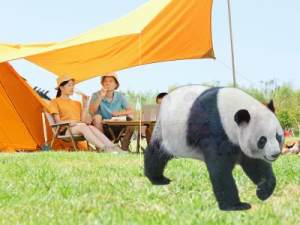
-
Ajouter un filigrane image avec plusieurs paramètres de traitement d'image
Pour ajouter l'image de filigrane panda.png à l'image example.jpg, configurez les paramètres de traitement suivants pour l'image source et le filigrane :
Redimensionnez example.jpg à 300 × 300 pixels :
resize,w_300,h_300Définissez la qualité de example.jpg sur 90 % :
quality,q_90Ajoutez le filigrane image panda.png :
watermark,image_cGFuZGEucG5n(cGFuZGEucG5n est la valeur encodée en Base64 pour panda.png)Définissez la transparence du filigrane image sur 90 % :
t_90Définissez la position du filigrane image dans le coin inférieur droit, avec un décalage horizontal de 10 pixels et un décalage vertical de 10 pixels :
g_se,x_10,y_10
L'URL de traitement d'image est la suivante : https://oss-console-img-demo-cn-hangzhou-3az.oss-cn-hangzhou.aliyuncs.com/example.jpg?x-oss-process=image/resize,w_300,h_300/quality,q_90/watermark,image_cGFuZGEucG5n,t_90,g_se,x_10,y_10

-
Prétraiter le filigrane image et configurer plusieurs paramètres de traitement d'image
Pour ajouter l'image de filigrane panda.png à l'image example.jpg, configurez les paramètres de traitement suivants pour l'image source et le filigrane :
Redimensionnez la largeur de example.jpg à 300 pixels :
resize,w_300Prétraitez l'image de filigrane panda.png en la mettant à l'échelle à 30 % de sa taille d'origine :
image_cGFuZGEucG5nP3gtb3NzLXByb2Nlc3M9aW1hZ2UvcmVzaXplLFBfMzA(La valeurcGFuZGEucG5nP3gtb3NzLXByb2Nlc3M9aW1hZ2UvcmVzaXplLFBfMzAest la chaîne encodée en Base64 pourpanda.png?x-oss-process=image/resize,P_30)Définissez la transparence du filigrane sur 90 %, sa position dans le coin inférieur droit et ses décalages horizontal et vertical sur 10 pixels :
t_90,g_se,x_10,y_10
L'URL de traitement d'image est la suivante : https://oss-console-img-demo-cn-hangzhou-3az.oss-cn-hangzhou.aliyuncs.com/example.jpg?x-oss-process=image/resize,w_300/watermark,image_cGFuZGEucG5nP3gtb3NzLXByb2Nlc3M9aW1hZ2UvcmVzaXplLFBfMzA,t_90,g_se,x_10,y_10

-
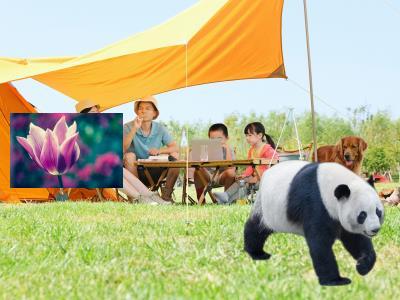
Ajouter plusieurs filigranes image
Dans cet exemple, deux filigranes image, panda.png et Tulips.jpg, sont ajoutés à example.jpg.
Encodez le nom de l'image de filigrane, panda.png, en Base64 sécurisé pour les URL. Le résultat encodé est
cGFuZGEucG5n. Le paramètre de traitement d'image estwatermark,image_cGFuZGEucG5n.Encodez le nom de l'image de filigrane, Tulips.jpg, en Base64 sécurisé pour les URL. Le résultat encodé est
VHVsaXBzLmpwZw. Pour positionner le filigrane image au milieu à gauche de l'image source avec des décalages horizontal et vertical de 10 pixels, le paramètre de traitement d'image estwatermark,image_VHVsaXBzLmpwZw,g_west,x_10,y_10.
L'URL de traitement d'image est la suivante :
Exemple 3 : Ajouter un filigrane textuel et image
Cet exemple montre comment ajouter un filigrane textuel et image à l'image example.jpg :
En combinant les valeurs encodées pour panda.png et « Hello World » des exemples précédents, vous pouvez construire l'URL de traitement d'image suivante : https://oss-console-img-demo-cn-hangzhou-3az.oss-cn-hangzhou.aliyuncs.com/example.jpg?x-oss-process=image/watermark,image_cGFuZGEucG5nP3gtb3NzLXByb2Nlc3M9aW1hZ2UvcmVzaXplLFBfMzA,text_SGVsbG8gV29ybGQ.
Images privées
Utilisez les SDK Alibaba Cloud ou l'API REST pour ajouter des filigranes aux images privées.
SDK Alibaba Cloud
L'exemple de code suivant montre comment ajouter un filigrane à l'aide des SDK Alibaba Cloud courants. Pour les autres langages, consultez la rubrique Présentation.
Java
Le SDK Alibaba Cloud pour Java version 3.17.4 ou ultérieure est requis.
import com.aliyun.oss.*;
import com.aliyun.oss.common.auth.*;
import com.aliyun.oss.common.comm.SignVersion;
import com.aliyun.oss.model.GetObjectRequest;
import java.io.File;

public class Demo {
    public static void main(String[] args) throws Throwable {
        // Specify the endpoint. In this example, the endpoint for the China (Hangzhou) region is used. Specify your actual endpoint.
        String endpoint = "https://oss-cn-hangzhou.aliyuncs.com";
        // Specify the region where your bucket is located, for example, cn-hangzhou.
        String region = "cn-hangzhou";
        // Obtain access credentials from environment variables. Before you run the sample code, make sure that the OSS_ACCESS_KEY_ID and OSS_ACCESS_KEY_SECRET environment variables are configured.
        EnvironmentVariableCredentialsProvider credentialsProvider = CredentialsProviderFactory.newEnvironmentVariableCredentialsProvider();
        // Specify the bucket name. Example: examplebucket.
        String bucketName = "examplebucket";
        // Specify the full path of the object. The full path cannot contain the bucket name.
        String objectName = "src.jpg";
        // Specify the destination path for the local file, such as D:\\localpath\\example-new.jpg. The file is created or overwritten.
        String pathName = "D:\\dest.jpg";

        // Create an OSSClient instance.
        // Call the shutdown method to release resources when the OSSClient instance is no longer needed.
        ClientBuilderConfiguration clientBuilderConfiguration = new ClientBuilderConfiguration();
        clientBuilderConfiguration.setSignatureVersion(SignVersion.V4);
        OSS ossClient = OSSClientBuilder.create()
                .endpoint(endpoint)
                .credentialsProvider(credentialsProvider)
                .clientConfiguration(clientBuilderConfiguration)
                .region(region)
                .build();

        try {
            // Add a "Hello World" text watermark to the image.
            String image = "image/watermark,text_SGVsbG8gV29ybGQ";
            GetObjectRequest request = new GetObjectRequest(bucketName, objectName);
            request.setProcess(image);
            // Save the processed image to your local machine as example-new.jpg.
            // If you specify only the filename (for example, example-new.jpg) without a full path, the file is saved to the local directory of the project.
            ossClient.getObject(request, new File("D:\\dest.jpg"));
        } catch (OSSException oe) {
            System.out.println("Caught an OSSException, which means your request made it to OSS, "
                    + "but was rejected with an error response for some reason.");
            System.out.println("Error Message:" + oe.getErrorMessage());
            System.out.println("Error Code:" + oe.getErrorCode());
            System.out.println("Request ID:" + oe.getRequestId());
            System.out.println("Host ID:" + oe.getHostId());
        } catch (ClientException ce) {
            System.out.println("Caught an ClientException, which means the client encountered "
                    + "a serious internal problem while trying to communicate with OSS, "
                    + "such as not being able to access the network.");
            System.out.println("Error Message:" + ce.getMessage());
        } finally {
            if (ossClient != null) {
                ossClient.shutdown();
            }
        }
    }
}
PHP
Le SDK Alibaba Cloud pour PHP version 2.7.0 ou ultérieure est requis.
<?php
if (is_file(__DIR__ . '/../autoload.php')) {
    require_once __DIR__ . '/../autoload.php';
}
if (is_file(__DIR__ . '/../vendor/autoload.php')) {
    require_once __DIR__ . '/../vendor/autoload.php';
}
use OSS\Credentials\EnvironmentVariableCredentialsProvider;
use OSS\OssClient;

// Obtain access credentials from environment variables. Before you run the sample code, make sure that the OSS_ACCESS_KEY_ID and OSS_ACCESS_KEY_SECRET environment variables are configured.
$provider = new EnvironmentVariableCredentialsProvider();
// Specify the endpoint of the region where the bucket is located. For example, if the bucket is in the China (Hangzhou) region, set the endpoint to https://oss-cn-hangzhou.aliyuncs.com.
$endpoint = "https://oss-cn-hangzhou.aliyuncs.com";
// Specify the bucket name. Example: examplebucket.
$bucket= "examplebucket";
// Specify the full path of the object, for example, exampledir/exampleobject.jpg. The full path cannot contain the bucket name.
$object = "src.jpg";
// Specify the destination path for the local file, such as D:\\localpath\\example-new.jpg. The file is created or overwritten.
// If you specify only the filename (for example, example-new.jpg) without a full path, the file is saved to the local directory of the project.
$download_file = "D:\\dest.jpg";

$config = array(
        "provider" => $provider,
        "endpoint" => $endpoint,
        "signatureVersion" => OssClient::OSS_SIGNATURE_VERSION_V4,
        // Specify the general-purpose region ID.
        "region" => "cn-hangzhou"
    );
$ossClient = new OssClient($config);

// Add a "Hello World" text watermark to the image.
$image = "image/watermark,text_SGVsbG8gV29ybGQ";

$options = array(
    OssClient::OSS_FILE_DOWNLOAD => $download_file,
    OssClient::OSS_PROCESS => $image);

// Save the processed image to your local machine.
$ossClient->getObject($bucket, $object, $options);
Python
Le SDK Alibaba Cloud pour Python version 2.18.4 ou ultérieure est requis.
# -*- coding: utf-8 -*-
import oss2
from oss2.credentials import EnvironmentVariableCredentialsProvider

# Obtain access credentials from environment variables. Before you run the sample code, make sure that the OSS_ACCESS_KEY_ID and OSS_ACCESS_KEY_SECRET environment variables are configured.
auth = oss2.ProviderAuthV4(EnvironmentVariableCredentialsProvider())
# Specify the endpoint of the region where the bucket is located. For example, if the bucket is in the China (Hangzhou) region, set the endpoint to https://oss-cn-hangzhou.aliyuncs.com.
endpoint = 'https://oss-cn-hangzhou.aliyuncs.com'
# Specify the general-purpose region ID.
region = 'cn-hangzhou'
bucket = oss2.Bucket(auth, endpoint, 'examplebucket', region=region)
# Specify the name of the source image. If the image is not in the root directory of the bucket, you must specify the full path, for example, exampledir/example.jpg.
key = 'src.jpg'
# Specify the name for the processed image.
new_pic = 'D:\\dest.jpg'

# Add a "Hello World" text watermark to the image.
image = 'image/watermark,text_SGVsbG8gV29ybGQ'
bucket.get_object_to_file(key, new_pic, process=image)
Go
Le SDK Alibaba Cloud pour Go version 3.0.2 ou ultérieure est requis.
package main

import (
	"fmt"
	"os"

	"github.com/aliyun/aliyun-oss-go-sdk/oss"
)

func HandleError(err error) {
	fmt.Println("Error:", err)
	os.Exit(-1)
}

func main() {
	// Obtain access credentials from environment variables. Before you run the sample code, make sure that the OSS_ACCESS_KEY_ID and OSS_ACCESS_KEY_SECRET environment variables are configured.
	provider, err := oss.NewEnvironmentVariableCredentialsProvider()
	if err != nil {
		fmt.Println("Error:", err)
		os.Exit(-1)
	}

	// Create an OSSClient instance.
	// Specify the endpoint for your bucket. In this example, the endpoint for the China (Hangzhou) region is used. Specify your actual endpoint.
	client, err := oss.New("https://oss-cn-hangzhou.aliyuncs.com", "", "", oss.SetCredentialsProvider(&provider), oss.AuthVersion(oss.AuthV4), oss.Region("cn-hangzhou"))
	if err != nil {
		HandleError(err)
	}

	// Specify the name of the bucket where the source image is stored. Example: examplebucket.
	bucketName := "examplebucket"
	bucket, err := client.Bucket(bucketName)
	if err != nil {
		HandleError(err)
	}

	// Specify the name of the source image. If the image is not in the root directory of the bucket, you must specify the full path, for example, exampledir/example.jpg.
	sourceImageName := "src.jpg"
	// Specify a name for the processed image.
	targetImageName := "D://dest.jpg"
	// Add a "Hello World" text watermark to the image.
	image := "image/watermark,text_SGVsbG8gV29ybGQ"
	err = bucket.GetObjectToFile(sourceImageName, targetImageName, oss.Process(image))
	if err != nil {
		HandleError(err)
	}
}
API REST
Pour les applications hautement personnalisées, appelez directement l'API REST. Cela nécessite un calcul manuel de la signature dans votre code. Signature V4 (recommandée).
Vous pouvez ajouter des filigranes aux images en ajoutant des paramètres de filigrane à l'opération GetObject.
GET /oss.jpg?x-oss-process=image/watermark,w_100 HTTP/1.1
Host: oss-example.oss-cn-hangzhou.aliyuncs.com
Date: Fri, 28 Oct 2022 06:40:10 GMT
Authorization: OSS4-HMAC-SHA256 Credential=LTAI********************/20250417/cn-hangzhou/oss/aliyun_v4_request,Signature=a7c3554c729d71929e0b84489addee6b2e8d5cb48595adfc51868c299c0c218e
FAQ
Utilisation d'images en ligne ou locales comme filigranes
L'image de filigrane doit se trouver dans le même bucket que l'image source. Commencez par télécharger les images en ligne ou locales dans le bucket.
Erreur « Font content is too large »
Les filigranes textuels sont limités à 64 caractères (chaque caractère chinois compte pour trois). Si vous obtenez l'erreur « font content is too large », raccourcissez le texte. Exemple 1 : Ajouter un filigrane textuel.
Échec du filigrane image sur les objets privés
Les objets privés nécessitent une URL signée. Incluez les paramètres IMG lors de la génération de la signature plutôt que de les ajouter après coup. Générer une URL d'objet signée incluant des paramètres IMG.
Couleur d'arrière-plan pour les filigranes image
Non.
Accès aux images via une URL signée
Les objets privés nécessitent une URL signée. Incluez les paramètres IMG lors de la génération de la signature plutôt que de les ajouter après coup. Traitement d'image (SDK Java V1).
Disposition verticale des filigranes
Oui. Utilisez plusieurs actions watermark pour disposer les filigranes verticalement.

Redimensionnement dynamique des filigranes
IMG ne prend pas en charge le redimensionnement dynamique des filigranes. Implémentez une logique personnalisée sur votre client ou serveur pour détecter les dimensions de l'image source et calculer la taille du filigrane avant d'appeler l'API OSS.
Nombre maximal de filigranes
Jusqu'à trois filigranes. Pour en ajouter davantage, ouvrez un ticket.