ossbrowser vous permet de gérer simplement les autorisations afin d'accorder aux utilisateurs l'accès à des ressources spécifiques dans un bucket.
Cas d'utilisation
Si plusieurs employés doivent accéder aux ressources d'un bucket, utilisez ossbrowser pour leur attribuer différentes autorisations. Par exemple, accordez à un employé un accès temporaire à un répertoire spécifique d'un bucket, ou octroyez à un autre employé des autorisations en lecture seule ou en lecture/écriture à long terme sur l'intégralité d'un bucket ou sur un répertoire donné.
Prérequis
Pour garantir la sécurité des données, connectez-vous à ossbrowser à l'aide de la paire AccessKey d'un utilisateur RAM (par exemple, l'utilisateur RAM A). Cet utilisateur RAM doit disposer des autorisations nécessaires pour gérer un bucket, ainsi que de la politique AliyunRAMFullAccess (pour la gestion de Resource Access Management) et de la politique AliyunSTSAssumeRoleAccess (pour appeler l'opération API AssumeRole de STS). Ces politiques sont requises pour l'autorisation temporaire et l'autorisation simplifiée par politique. Pour plus d'informations, consultez les rubriques Créer un utilisateur RAM et Accorder des autorisations à un utilisateur RAM.
Autorisation temporaire
L'autorisation temporaire vous permet de générer un jeton d'autorisation provisoire en appelant l'opération API AssumeRole. Transmettez ce jeton à un utilisateur qui pourra alors endosser un rôle RAM pour obtenir un accès temporaire à un répertoire spécifique de votre bucket. Le jeton expire automatiquement après une période définie.
-
Connectez-vous à ossbrowser en utilisant la paire AccessKey de l'utilisateur RAM A.
Pour plus d'informations, consultez les rubriques Créer une paire AccessKey et Se connecter à ossbrowser 1,0.
Cliquez sur le nom du bucket cible.
-
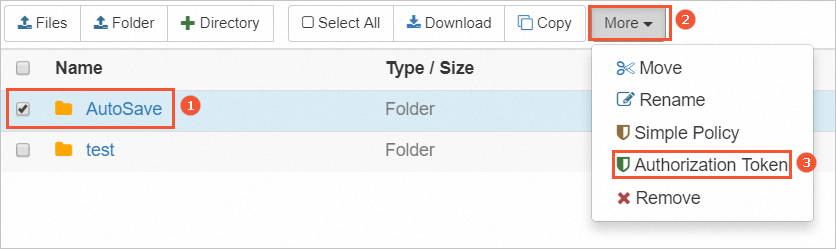
Cochez la case correspondant au répertoire que vous souhaitez autoriser, puis choisissez .
ImportantLes jetons d'autorisation ne peuvent être générés que pour des répertoires.
-
Configurez les autorisations, la durée de validité et le rôle RAM, puis cliquez sur Generate.
RemarqueLe rôle RAM doit disposer au minimum des autorisations en lecture seule sur le répertoire.
Cliquez sur Copy pour copier le jeton d'autorisation généré.
-
Transmettez le jeton d'autorisation aux autres utilisateurs afin qu'ils puissent accéder temporairement à un répertoire de votre bucket.
RemarqueCes utilisateurs peuvent se servir du jeton d'autorisation pour se connecter à ossbrowser. Pour plus d'informations, consultez la rubrique Se connecter à ossbrowser 1,0.
Autorisation à long terme
ossbrowser prend en charge l'autorisation à long terme grâce à sa fonctionnalité d'autorisation simplifiée par politique. Cette fonctionnalité génère automatiquement une politique basée sur les autorisations sélectionnées et l'attache à un utilisateur RAM. Après l'autorisation, l'utilisateur RAM dispose d'autorisations en lecture seule ou en lecture/écriture à long terme sur un bucket ou un répertoire spécifique.
La fonctionnalité d'autorisation simplifiée par politique dans ossbrowser s'appuie sur Alibaba Cloud Resource Access Management (RAM). Pour un contrôle plus fin, vous pouvez également gérer directement les utilisateurs RAM depuis la console RAM.
Connectez-vous à ossbrowser en tant qu'utilisateur RAM A.
Cliquez sur le nom du bucket cible.
Cochez la case correspondant à un ou plusieurs fichiers ou répertoires à autoriser, puis choisissez .
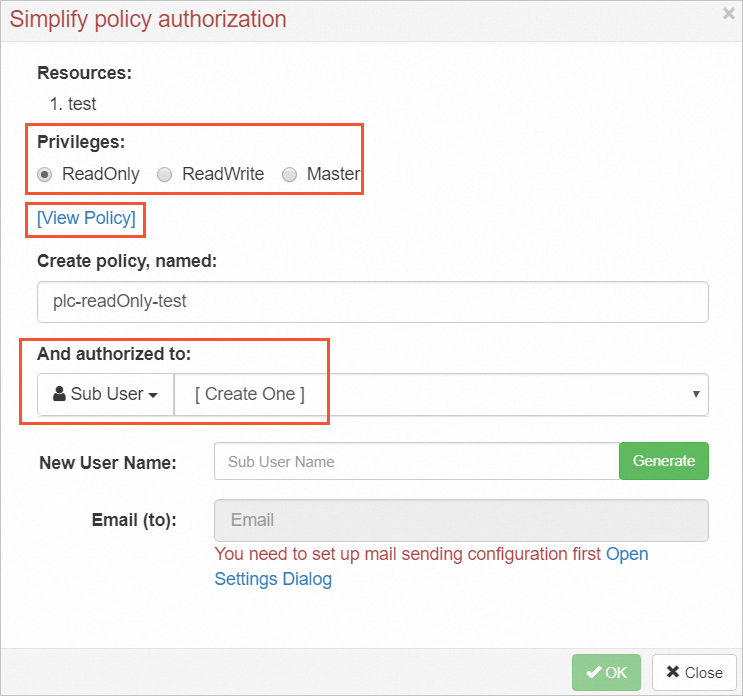
Sur la page Simplify policy authorization, sélectionnez les autorisations souhaitées.
-
Accordez les autorisations à un utilisateur RAM existant (par exemple, l'utilisateur RAM B) ou créez un nouvel utilisateur RAM.
 Remarque
Vous pouvez cliquer sur View Policy pour afficher le texte de la politique générée et le copier pour l'utiliser ailleurs. Par exemple, vous pouvez coller le texte de la politique dans la console RAM pour modifier les politiques d'autorisation des utilisateurs et des rôles RAM.
L'utilisateur RAM B peut désormais se connecter à ossbrowser avec sa paire AccessKey et gérer les ressources autorisées.