Cette rubrique explique comment se connecter à ossbrowser 2,0 et décrit les options de configuration associées.
Autorisations
Avant de vous connecter, assurez-vous que votre compte dispose des autorisations requises pour ossbrowser 2,0.
Compte Alibaba Cloud : par défaut, un compte Alibaba Cloud dispose de toutes les autorisations sur l'ensemble de ses ressources. Aucune autorisation supplémentaire n'est nécessaire.
Utilisateur RAM : pour se connecter et afficher la liste de tous les buckets et objets, un utilisateur RAM doit disposer au minimum des autorisations
oss:ListBuckets,oss:ListObjectsetoss:GetBucketInfosur tous les buckets.Identifiants temporaires STS : pour se connecter et afficher la liste des objets d'un bucket spécifique, les identifiants temporaires STS doivent disposer au minimum des autorisations
oss:ListObjectsetoss:GetBucketInfosur le bucket concerné.Code d'autorisation : les autorisations liées à un code d'autorisation sont configurées par un compte Alibaba Cloud ou un administrateur RAM après leur connexion à ossbrowser 2,0 et l'exécution de l'opération File Authorization.
Après vous être connecté à ossbrowser 2,0 en tant qu'utilisateur RAM ou avec des identifiants temporaires STS, configurez également les stratégies d'autorisation nécessaires aux opérations que vous souhaitez effectuer. Utilisez le tableau suivant pour configurer les autorisations en fonction des fonctionnalités requises. Pour plus d'informations sur la création de stratégies personnalisées et l'attribution d'autorisations à un utilisateur RAM, consultez les rubriques Create custom policies et Manage permissions for RAM users.
Procédure
En raison d'un changement de politique visant à améliorer la conformité et la sécurité, à compter du 20 mars 2025, les nouveaux utilisateurs OSS doivent utiliser un nom de domaine personnalisé (CNAME) pour effectuer des opérations d'API de données sur les buckets OSS situés dans les régions de Chine continentale. Les endpoints publics par défaut sont restreints pour ces opérations. Consultez l'annonce officielle pour obtenir la liste complète des opérations concernées. Si vous accédez à vos données via HTTPS, vous devez associer un certificat SSL valide à votre nom de domaine personnalisé. Cette étape est obligatoire pour l'accès à la console OSS, car la console impose l'utilisation du protocole HTTPS.
-
Choisissez une méthode de connexion
ossbrowser 2,0 propose quatre méthodes de connexion, comme indiqué dans le tableau suivant.
Méthode de connexion
Description
AK
Si vous êtes propriétaire des ressources ou si les membres de votre équipe ont besoin d'un accès à long terme aux ressources OSS et souhaitent rester connectés pendant une période prolongée, nous vous recommandons d'utiliser l'AccessKey (AK) d'un compte Alibaba Cloud ou d'un utilisateur RAM pour vous connecter à ossbrowser 2,0.
Account
Si vous êtes propriétaire des ressources ou si les membres de votre équipe ont besoin d'un accès à long terme aux ressources OSS et nécessitent une vérification de sécurité quotidienne, nous vous recommandons de vous connecter en scannant un code QR avec l'application Alibaba Cloud, Alipay ou DingTalk, ou en utilisant un compte Alibaba Cloud, un compte utilisateur RAM ou un code de vérification mobile.
ImportantLa méthode de connexion par compte ne prend pas en charge l'opération File Authorization. Pour effectuer cette opération, utilisez une autre méthode de connexion.
Connexion avec STS
Si un membre de l'équipe a besoin d'un accès temporaire à vos ressources OSS, un utilisateur RAM peut endosser un rôle RAM pour appeler le service STS et obtenir des identifiants temporaires STS. Les autres membres de l'équipe peuvent ensuite utiliser ces identifiants temporaires pour se connecter et accéder à vos ressources OSS.
Auth-Code
Si un membre de l'équipe a besoin d'un accès temporaire ou à long terme à certaines de vos ressources OSS, vous pouvez vous connecter à ossbrowser 2,0 à l'aide d'une AccessKey, autoriser l'accès aux ressources OSS et générer un code d'autorisation. Les autres membres de l'équipe peuvent ensuite utiliser ce code d'autorisation pour se connecter et accéder aux ressources OSS autorisées.
Choisissez une méthode de connexion adaptée à votre cas d'utilisation.
AK
La méthode AK permet de se connecter avec l'AccessKey d'un compte Alibaba Cloud ou d'un utilisateur RAM. Pour garantir la sécurité des données, nous vous recommandons d'utiliser l'AccessKey d'un utilisateur RAM.
-
Obtenez une AccessKey.
Récupérez une AccessKey existante : utilisez l'
AccessKey IDet l'AccessKey Secretque vous avez enregistrés localement lors de la création de l'AccessKey.Créez une AccessKey : si vous avez oublié votre AccessKey, accédez à la page Create AccessKey, cliquez sur Create AccessKey et suivez les instructions à l'écran pour créer une AccessKey. Une fois l'AccessKey créée, cliquez sur Download CSV File dans la boîte de dialogue pour l'enregistrer localement. Connectez-vous ensuite avec le nouvel
AccessKey IDet le nouvelAccessKey Secret.
-
Cliquez sur AK et saisissez l'
AccessKey IDet l'AccessKey Secretde votre compte pour vous connecter.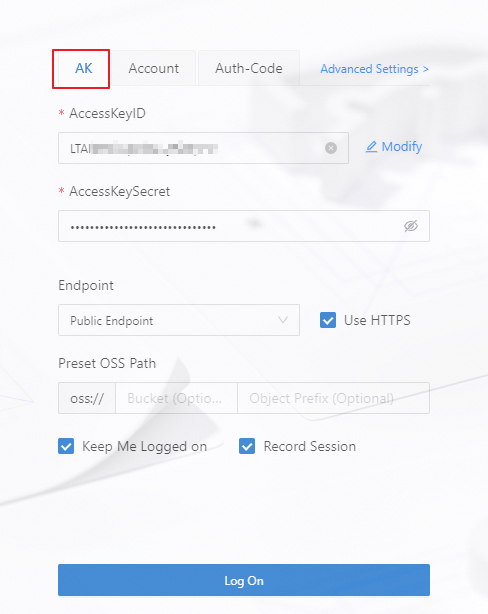
Pour créer un utilisateur RAM, vous devez utiliser un compte disposant des autorisations de gestion des utilisateurs RAM, tel qu'un compte Alibaba Cloud. Connectez-vous à la console Alibaba Cloud et effectuez les étapes suivantes.
-
Créez un utilisateur RAM.
-
Cliquez sur Create User et suivez les instructions de la console pour créer un utilisateur RAM.
RemarquePour plus d'informations, consultez la rubrique Create a RAM user.
Cliquez sur Download CSV File. Ce fichier contient l'AccessKey requise pour que l'utilisateur RAM puisse se connecter. Conservez ce fichier en toute sécurité.
-
-
Accordez des autorisations à l'utilisateur RAM.
Accédez à la page Users, sélectionnez l'utilisateur cible, puis cliquez sur .
-
Dans la zone de recherche, copiez et ajoutez les autorisations requises pour les opérations ossbrowser 2,0,
AliyunRAMFullAccessetAliyunSTSAssumeRoleAccess.RemarquePour plus d'informations sur l'autorisation des utilisateurs RAM et l'autorisation personnalisée, consultez les rubriques Manage permissions for RAM users et Create custom policies.
-
Cliquez sur AK et saisissez l'
AccessKey IDet l'AccessKey Secretfigurant dans le fichier CSV pour vous connecter.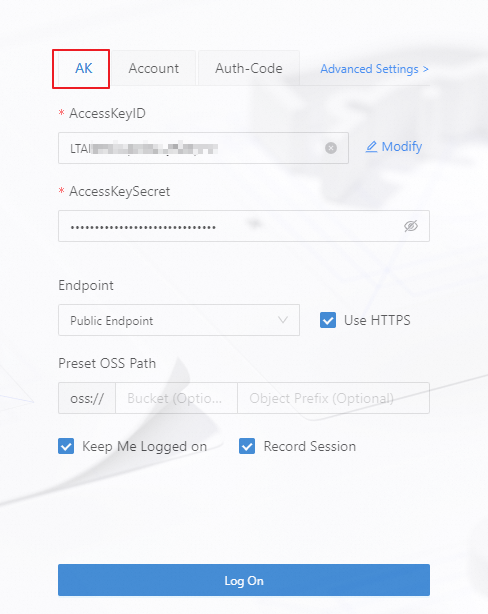
-
Obtenez une AccessKey.
Récupérez une AccessKey existante : utilisez l'
AccessKey IDet l'AccessKey Secretque vous avez enregistrés localement lors de la création de l'AccessKey.Créez une AccessKey : si vous avez oublié votre AccessKey, connectez-vous à la console Alibaba Cloud en tant qu'utilisateur RAM cible. Accédez à la page Users, cliquez sur l'utilisateur RAM cible, puis cliquez sur Create AccessKey sur la page des détails de l'utilisateur. Suivez les instructions à l'écran pour créer une AccessKey. Une fois l'AccessKey créée, cliquez sur Download CSV File dans la boîte de dialogue pour l'enregistrer localement. Connectez-vous ensuite avec le nouvel
AccessKey IDet le nouvelAccessKey Secret.
-
Confirmez l'autorisation OSS.
Accédez à la page Users, sélectionnez l'utilisateur cible, puis cliquez sur Permissions pour vérifier si l'utilisateur dispose des autorisations de gestion des ressources OSS, telles que l'autorisation
AliyunOSSFullAccess.-
Si l'utilisateur ne dispose pas des autorisations de gestion des ressources OSS, cliquez sur Add Permissions sur la page Permissions de l'utilisateur. Dans la zone de recherche, copiez et ajoutez les autorisations
AliyunOSSFullAccess,AliyunRAMFullAccessetAliyunSTSAssumeRoleAccess.RemarquePour plus d'informations sur l'autorisation des utilisateurs RAM et l'autorisation personnalisée, consultez les rubriques Manage permissions for RAM users et Create custom policies.
-
Cliquez sur AK et saisissez l'
AccessKey IDet l'AccessKey Secretde l'utilisateur RAM pour vous connecter.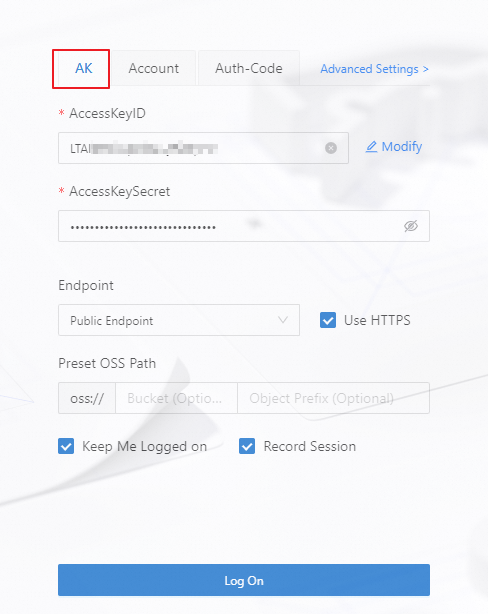
Connexion par compte
-
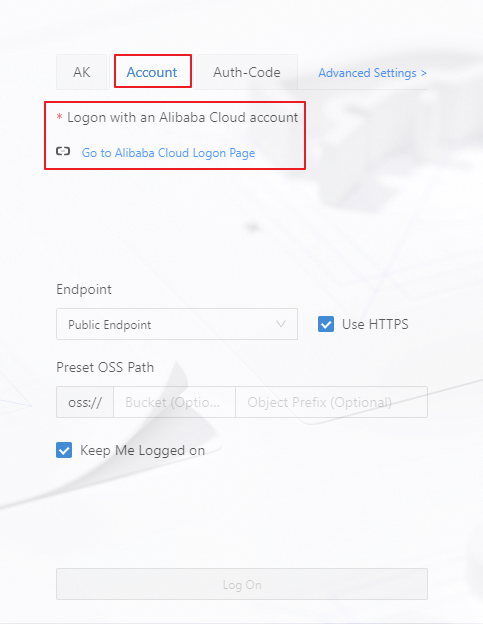
Cliquez sur Account.
-
Cliquez pour ouvrir la page de connexion Alibaba Cloud. Passez en mode plein écran, basculez vers le site international dans le coin supérieur droit et sélectionnez une méthode de connexion.
Connexion STS
ImportantLa zone de texte STS Token n'apparaît que lorsque vous saisissez un AccessKey ID au format
STS.*****.Obtenez des identifiants temporaires STS. Pour plus d'informations, consultez la rubrique Use an STS temporary access credential to access OSS.
-
Cliquez sur AK et saisissez l'
AccessKey ID, l'AccessKey Secretet leSecurityTokenissus des identifiants temporaires pour vous connecter.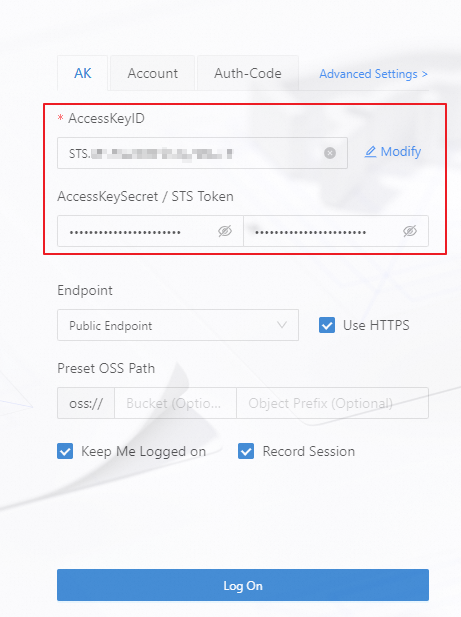
Connexion par code d'autorisation
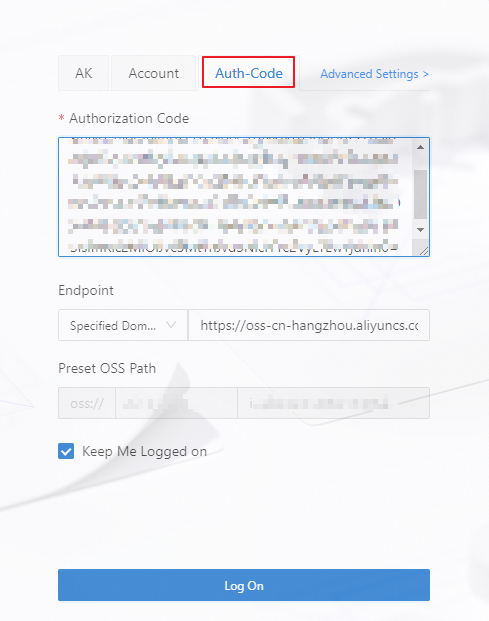
Obtenez un code d'autorisation. Pour plus d'informations, consultez la rubrique File Authorization.
-
Cliquez sur Auth-Code et saisissez le code d'autorisation obtenu pour vous connecter.
-
-
Configurez un Endpoint
ImportantVous ne pouvez pas utiliser un nom de domaine CDN pour vous connecter à ossbrowser 2,0.
Endpoint
Description
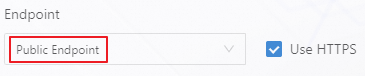
Public endpoint
Si vous utilisez ossbrowser 2,0 depuis votre ordinateur local, sélectionnez Public Endpoint.
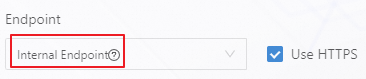
Internal endpoint
Utilisez cet endpoint sur le réseau interne d'Alibaba Cloud, par exemple depuis une instance ECS sur laquelle ossbrowser 2,0 est installé. Sélectionnez Internal Endpoint. L'instance ECS et le bucket cible doivent se trouver dans la même région. Pour plus d'informations sur la création d'une instance ECS, consultez la rubrique Create an ECS instance.
Specified domain name
RemarqueAprès vous être connecté au client ossbrowser avec un nom de domaine spécifié, vous ne pouvez pas basculer vers un autre bucket.
Cette option s'applique lorsque vous vous connectez avec un nom de domaine spécifié. Par exemple, si vous activez la fonctionnalité d'accélération de transfert, vous pouvez saisir l'Endpoint. Pour savoir comment activer l'accélération de transfert et obtenir l'endpoint accéléré, consultez la rubrique Use transfer acceleration to access OSS.

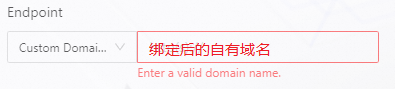
Custom domain name
Cette option s'applique aux scénarios où vous accédez aux ressources OSS via un nom de domaine personnalisé. Vous devez saisir votre propre nom de domaine associé à OSS. Pour savoir comment associer un nom de domaine personnalisé, consultez la rubrique Bind a custom domain name.
PrivateLink
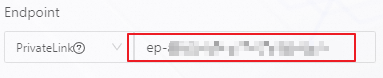
RemarqueLorsque vous vous connectez au client ossbrowser via une connexion PrivateLink, vous devez spécifier le bucket cible dans le chemin OSS prédéfini. Vous ne pouvez pas basculer vers d'autres buckets pendant l'exécution du client.
Utilisez cet endpoint pour des connexions privées sécurisées et stables depuis le réseau interne d'Alibaba Cloud, par exemple depuis une instance ECS. Assurez-vous que l'instance ECS et l'endpoint se trouvent dans le même VPC, et que l'instance ECS et le bucket cible se trouvent dans la même région.
Saisissez le nom de domaine du service d'endpoint. Pour savoir comment créer une instance ECS, créer un endpoint et obtenir le nom de domaine du service d'endpoint, consultez les rubriques Create an ECS instance et Create an endpoint.
CloudBox
RemarqueAprès vous être connecté à ossbrowser 2,0 avec un endpoint CloudBox, l'opération File Authorization n'est pas prise en charge.
Cette option s'applique aux scénarios où vous accédez à un environnement CloudBox. Vous devez saisir le domaine de données de CloudBox pour vous connecter à ossbrowser 2.0.

-
Configurez un chemin OSS prédéfini
Si vous ne disposez d'autorisations que sur certaines ressources d'un bucket, vous devez spécifier le chemin de la ressource OSS. Voici quelques exemples :
Pour accéder à un bucket entier, par exemple à tous les objets du bucket
bucketname.
-
Pour accéder à un répertoire au sein d'un bucket, par exemple au répertoire
folderdu bucketbucketname.
-
Pour accéder à un objet spécifique au sein d'un bucket, par exemple à l'objet
filesitué dans le répertoirefolderdu bucketbucketname.
-
Configurez la région du bucket
ImportantSi vous devez accéder à un bucket spécifique, configurez le chemin OSS prédéfini avant de configurer la région du bucket.
Type d'endpoint
Méthode de configuration
Exemple
Public Endpoint
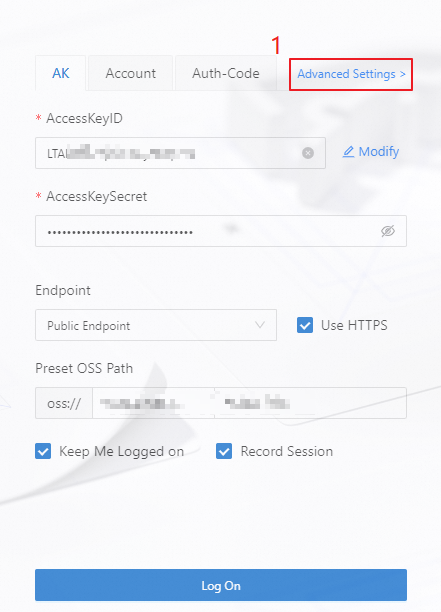
Dans le coin supérieur droit de la page de connexion, cliquez sur et sélectionnez la région du bucket cible.
Internal Endpoint
Specified Domain
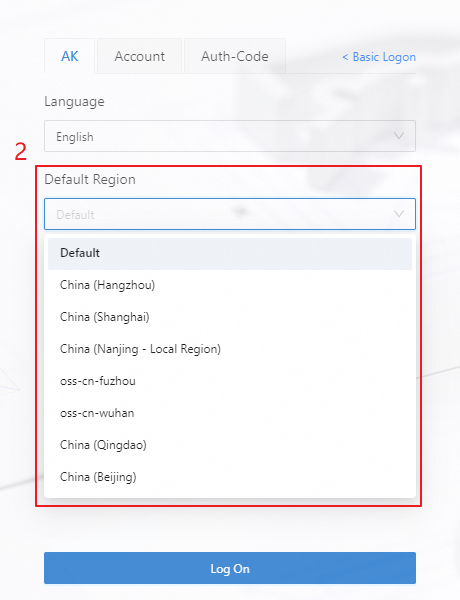
Dans la liste déroulante Default Region, sélectionnez la région du bucket cible.
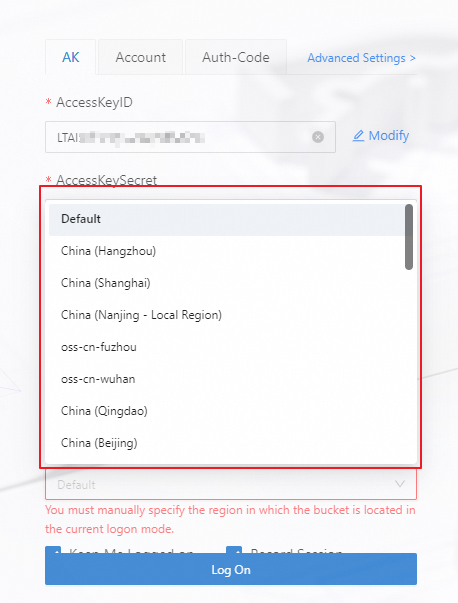
Custom Domain
PrivateLink
-
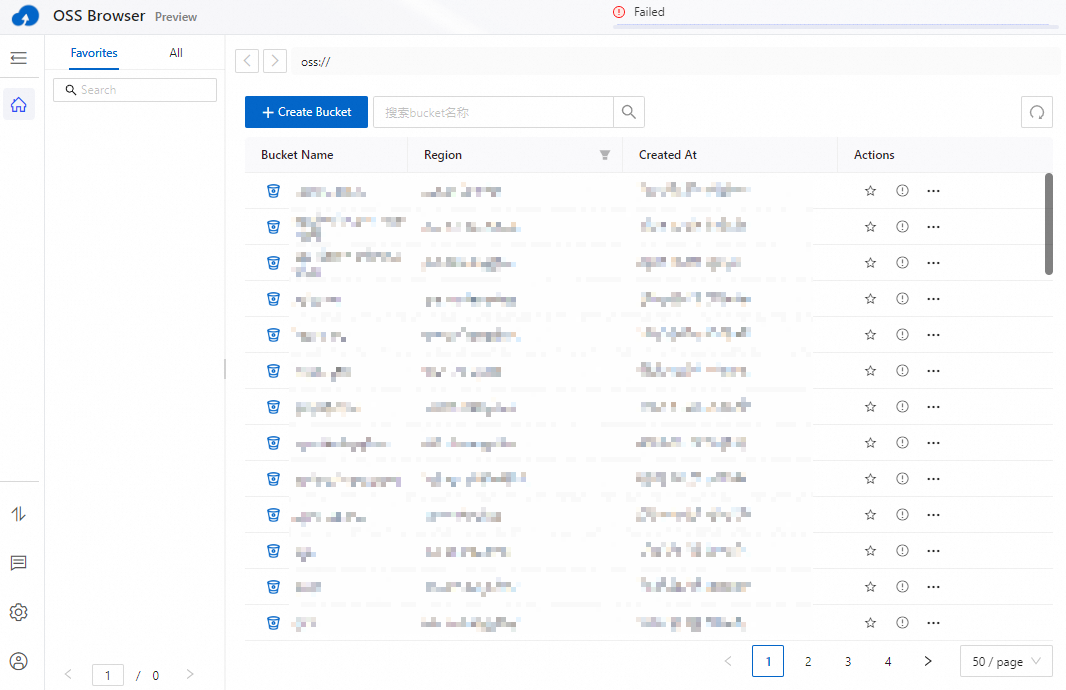
Vérifiez le résultat
Une fois la connexion réussie, l'interface illustrée ci-dessous s'affiche. Pour prendre rapidement en main ossbrowser 2,0, consultez la rubrique Common operations.
Autres paramètres
|
Paramètre |
Description |
|
Pay-by-requester |
Si le bucket auquel vous êtes autorisé à accéder a activé le mode « paiement par le demandeur » et que vous n'êtes pas le propriétaire du bucket, vous devez sélectionner Pay-by-requester. Dans le coin supérieur droit de la page de connexion, cliquez sur et activez Pay-by-requester. Important
|
|
Keep Me Logged on |
Si vous sélectionnez Keep Me Logged on, ossbrowser 2,0 maintiendra votre session ouverte. La prochaine fois que vous ouvrirez le client, vous serez automatiquement connecté. |
|
Record Session |
Si vous sélectionnez Record Session, ossbrowser 2,0 enregistre l'AccessKey. La prochaine fois que vous vous connecterez, cliquez sur AK history pour sélectionner une clé enregistrée et vous connecter directement. Avertissement
Pour éviter tout risque inutile en matière de sécurité des informations, ne sélectionnez pas cette option sur un ordinateur temporaire ou partagé. |