Avant de monter un bucket, configurez l'environnement ossfs 1,0. Deux méthodes sont disponibles : associer un rôle RAM ECS à votre instance ECS, ou stocker les identifiants dans un fichier de configuration.
Rôle RAM ECS
Associez un rôle RAM disposant des autorisations d'accès OSS à une instance ECS. Lorsque ossfs 1,0 monte un bucket, il récupère automatiquement les identifiants temporaires STS depuis le serveur de métadonnées ECS. Cette méthode est recommandée car elle utilise des identifiants à durée de vie limitée et évite de stocker une paire AccessKey sur le serveur.
L'exemple suivant utilise un rôle RAM nommé EcsRamRoleOssTest. Après avoir associé le rôle, vérifiez que l'instance ECS est correctement configurée avant de monter les buckets.
-
Associez le rôle RAM à l'instance ECS.
Accédez à la page Créer un rôle dans la console Resource Access Management (RAM).
-
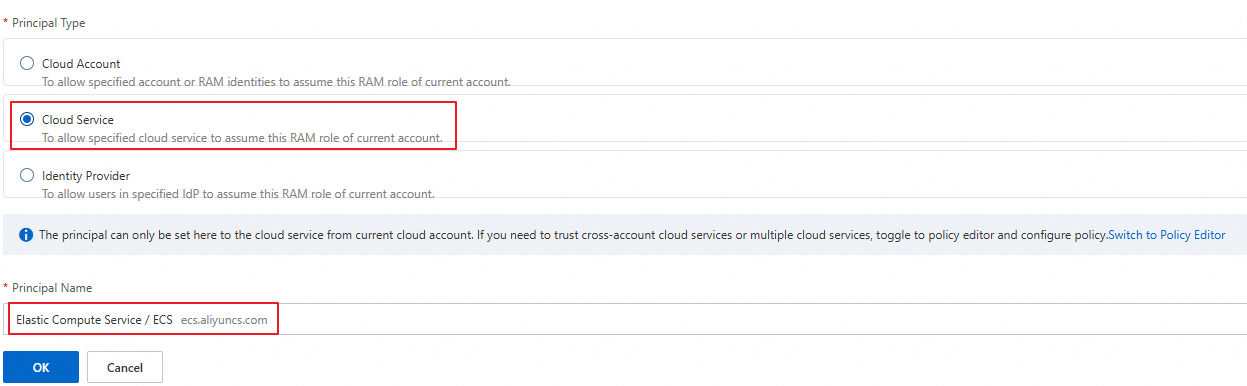
Sur la page Create Role, sélectionnez Cloud Service pour le champ Principal Type. Ensuite, sélectionnez Elastic Compute Service / ECS pour le champ Principal Name et cliquez sur OK.
-
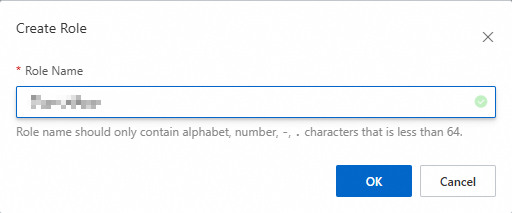
Dans la boîte de dialogue Create Role, saisissez un nom pour le rôle, puis cliquez sur OK.
-
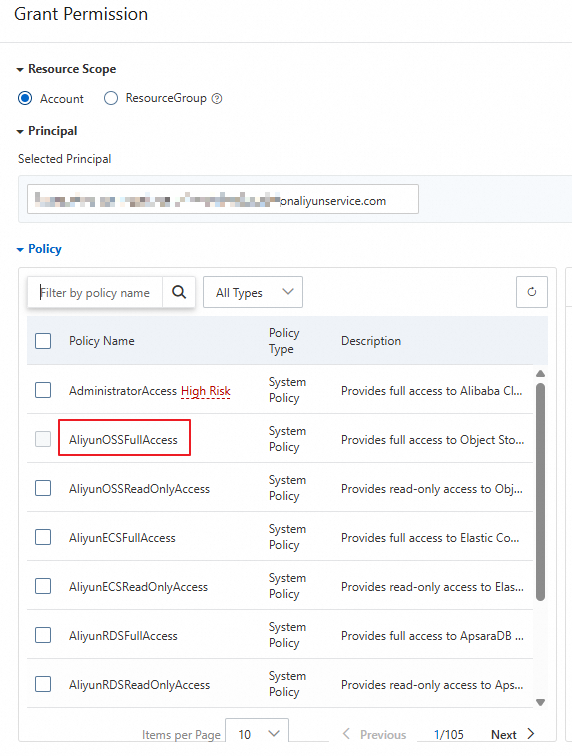
Après avoir créé le rôle, cliquez sur . Sélectionnez la stratégie d'autorisation
AliyunOSSFullAccesset cliquez sur Confirm.RemarqueSi vous maîtrisez les autorisations Resource Access Management (RAM), accédez à la page Créer une stratégie pour créer une stratégie d'autorisation personnalisée avec un contrôle d'accès plus fin, puis attribuez-la au rôle RAM afin d'éviter des autorisations excessives.
-
Accédez à la page Instances de la console Elastic Compute Service (ECS). Dans la barre de navigation supérieure, sélectionnez la région de votre instance ECS. Sur la page Instances, repérez l'instance cible, cliquez sur l'icône
 dans la colonne Actions, puis sélectionnez Attach/Detach RAM Role.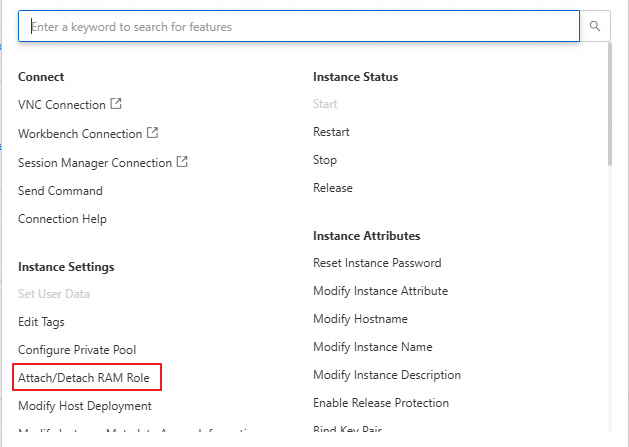
-
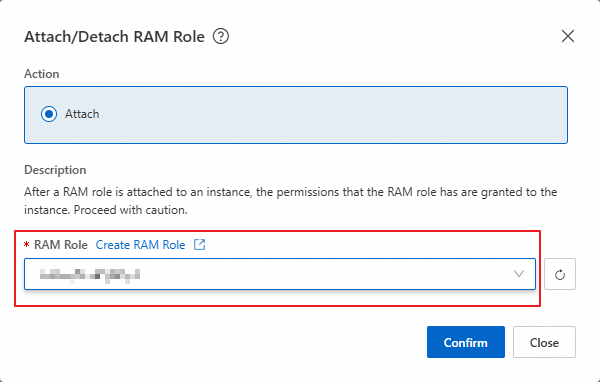
Dans la boîte de dialogue Attach/Detach RAM Role, sélectionnez le RAM role à associer à l'instance ECS.
-
Vérifiez l'association du rôle RAM à l'instance ECS.
Exécutez la commande suivante pour vérifier que le rôle est bien associé. Remplacez EcsRamRoleOssTest par le nom de votre rôle RAM ; ne modifiez rien d'autre dans la commande. Un code de retour
200indique une réussite. Un code de retour404signifie qu'aucun rôle RAM n'est associé à l'instance, ou que le nom du rôle dans la commande ne correspond pas au rôle associé.curl -o /dev/null -s -w "%{http_code}\n" http://100.100.100.200/latest/meta-data/ram/security-credentials/EcsRamRoleOssTest
Fichier de configuration
Stockez l'AccessKey ID et la clé secrète AccessKey secret d'un compte Alibaba Cloud ou d'un utilisateur RAM dans un fichier de configuration. ossfs 1,0 lit le fichier au moment du montage. Cette méthode est pratique et rapide, mais moins sécurisée car elle stocke la paire AccessKey sur le serveur.
Un compte Alibaba Cloud dispose de toutes les autorisations sur l'ensemble de ses ressources. N'utilisez pas la paire AccessKey de votre compte Alibaba Cloud — si elle est compromise, l'intégralité de votre compte est exposée. Utilisez la paire AccessKey d'un utilisateur RAM disposant uniquement des autorisations minimales requises.
Fichier de configuration par défaut
Le fichier de configuration par défaut est lu automatiquement lors du montage. Vous n'avez pas besoin de spécifier son chemin dans la commande de montage et vous pouvez lister plusieurs buckets dans le même fichier.
Chemin :
/etc/passwd-ossfs— autorisations requises : 640.Format :
$bucket_name:$access_key_id:$access_key_secret.
Exécutez les commandes suivantes pour créer le fichier. Elles écrivent les informations du bucket et de la clé AccessKey dans /etc/passwd-ossfs et définissent les autorisations du fichier sur 640.
echo bucket-test-1:AAAI************:AAA8x************************* > /etc/passwd-ossfs
echo bucket-test-2:BBBI************:BBB8x************************* >> /etc/passwd-ossfs
chmod 640 /etc/passwd-ossfs
Fichier de configuration personnalisé
Utilisez un fichier de configuration personnalisé lorsque vous avez besoin de fichiers d'identifiants distincts pour différents buckets. Spécifiez le chemin du fichier dans la commande de montage.
Chemin : tout chemin de votre choix, par exemple
/etc/passwd-ossfs-3ou/etc/passwd-ossfs-4— autorisations requises : 600.Format :
$bucket_name:$access_key_id:$access_key_secret.
Exécutez les commandes suivantes pour créer des fichiers distincts pour chaque bucket. Elles écrivent les informations du bucket et de la clé AccessKey dans /etc/passwd-ossfs-3 et /etc/passwd-ossfs-4, et définissent les autorisations des fichiers sur 600.
echo bucket-test-3:CCCIbZcdVCmQ****:CCC8x0y9hxQ31coh7A5e2MZEUz**** > /etc/passwd-ossfs-3
echo bucket-test-4:DDDIbZcdVCmQ****:DDD8x0y9hxQ31coh7A5e2MZEUz**** > /etc/passwd-ossfs-4
chmod 600 /etc/passwd-ossfs-3 /etc/passwd-ossfs-4
Étapes suivantes
Montez votre bucket dans un répertoire local en utilisant un fichier de configuration par défaut, un fichier de configuration personnalisé ou un rôle RAM ECS.