Trace Explorer vous permet d'interroger et d'analyser en temps réel les données de trace complètes stockées. Combinez des filtres et des dimensions d'agrégation pour diagnostiquer les goulots d'étranglement de performance, identifier les spans défaillants et comprendre les flux de requêtes entre les microservices.
Prérequis
Avant de commencer, assurez-vous d'avoir :
Des données d'application rapportées à Managed Service for OpenTelemetry. Pour obtenir des instructions de configuration, consultez Integrate services or components
Ouvrir Trace Explorer
Connectez-vous à la console Managed Service for OpenTelemetry.
Dans le volet de navigation de gauche, cliquez sur Trace Explorer.
Dans la barre de navigation supérieure, sélectionnez une région.
Dans le coin supérieur droit, sélectionnez une plage de temps.
Filtrer et interroger les traces
Trace Explorer propose trois méthodes pour filtrer les données de trace :
Quick Filter : filtrez par statut, durée, nom d'application, nom de span ou adresse d'hôte. Les conditions sélectionnées apparaissent dans la barre de recherche.
-
Panneau de filtrage : cliquez sur la barre de recherche pour ouvrir le panneau de filtrage déroulant. Ajoutez ou modifiez les conditions de filtrage depuis ce panneau.
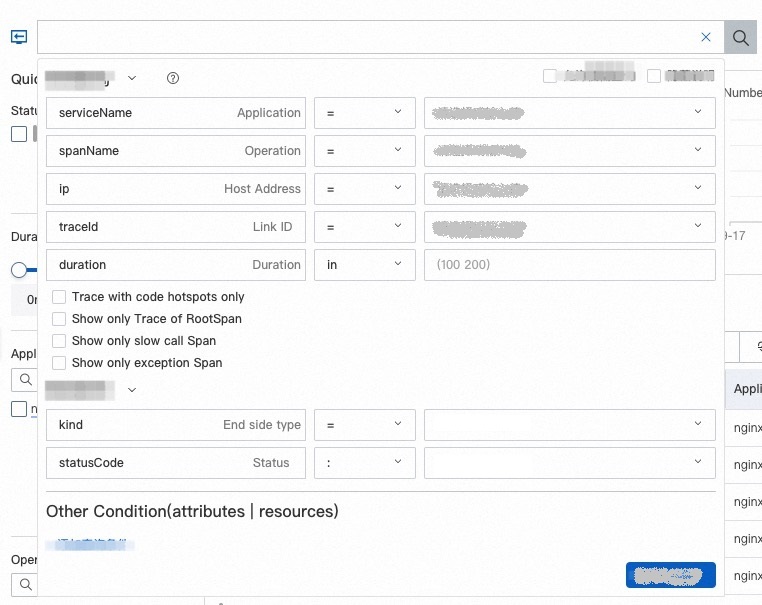
Syntaxe de requête : saisissez directement une instruction de requête dans la barre de recherche. Pour plus de détails sur la syntaxe, consultez Usage methods of Trace Explorer.
Cliquez sur l'icône
 située à côté de la liste déroulante Aggregation Dimension pour enregistrer vos conditions de filtrage actuelles en tant que vue.
Cliquez sur Saved View pour accéder à toutes les vues enregistrées, ou cliquez sur une vue spécifique pour charger ses conditions de filtrage.
Agréger les données de trace
Sélectionnez une dimension d'agrégation dans la liste déroulante pour regrouper les données interrogées. L'agrégation vous aide à identifier des modèles, tels que les spans qui consomment le plus de temps ou les services générant le plus d'erreurs.
Afficher la liste des traces
Après avoir appliqué les filtres, la page Trace Explorer affiche des diagrammes en colonnes représentant le nombre d'appels et les erreurs HTTP, une courbe chronologique de la durée ainsi qu'une liste de traces.
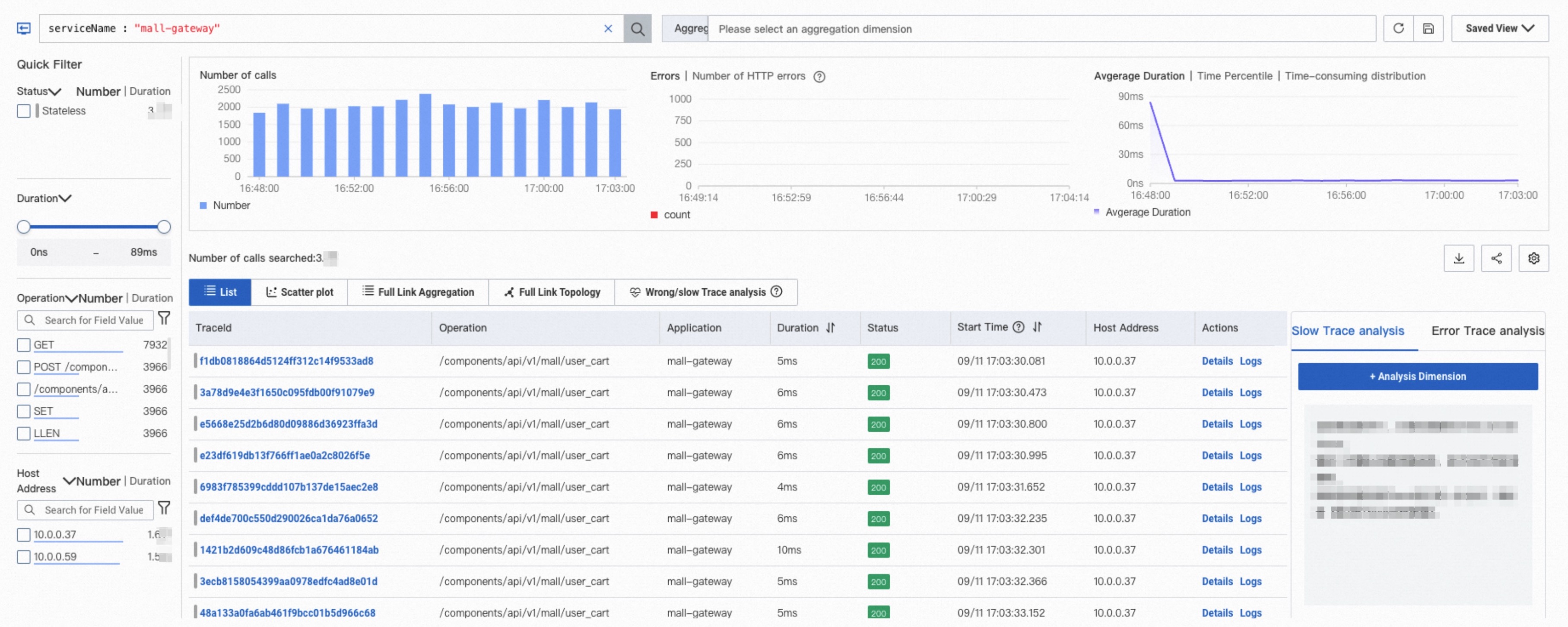
Le tableau suivant décrit les actions disponibles dans la liste des traces.
| **Action** | Comment utiliser |
|---|---|
| Afficher les détails de la trace | Cliquez sur un trace ID ou sur Details dans la colonne Actions pour afficher les détails de la trace et la topologie. Consultez Trace details. |
| Afficher les journaux de la trace | Cliquez sur Logs dans la colonne Actions. Consultez Use the log analysis feature. |
| Personnaliser les colonnes | Cliquez sur l'icône  dans le coin supérieur droit. dans le coin supérieur droit. |
| Ajouter un filtre à partir d'une valeur | Survolez une valeur de span et cliquez sur l'icône  pour ajouter cette valeur comme condition de filtrage. pour ajouter cette valeur comme condition de filtrage. |
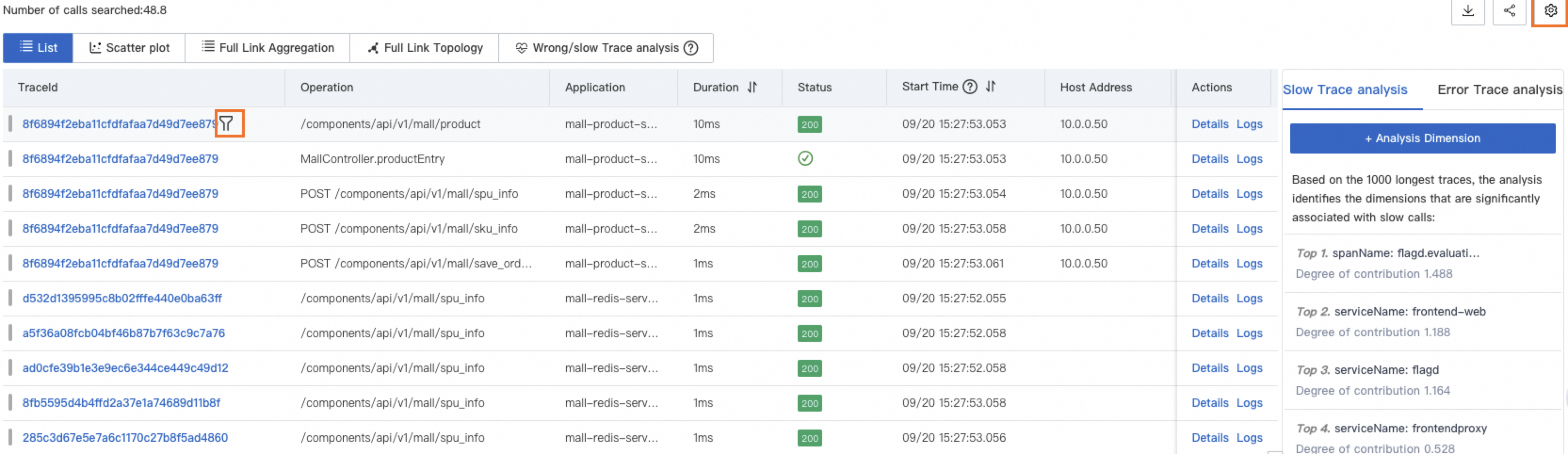
Afficher le nuage de points
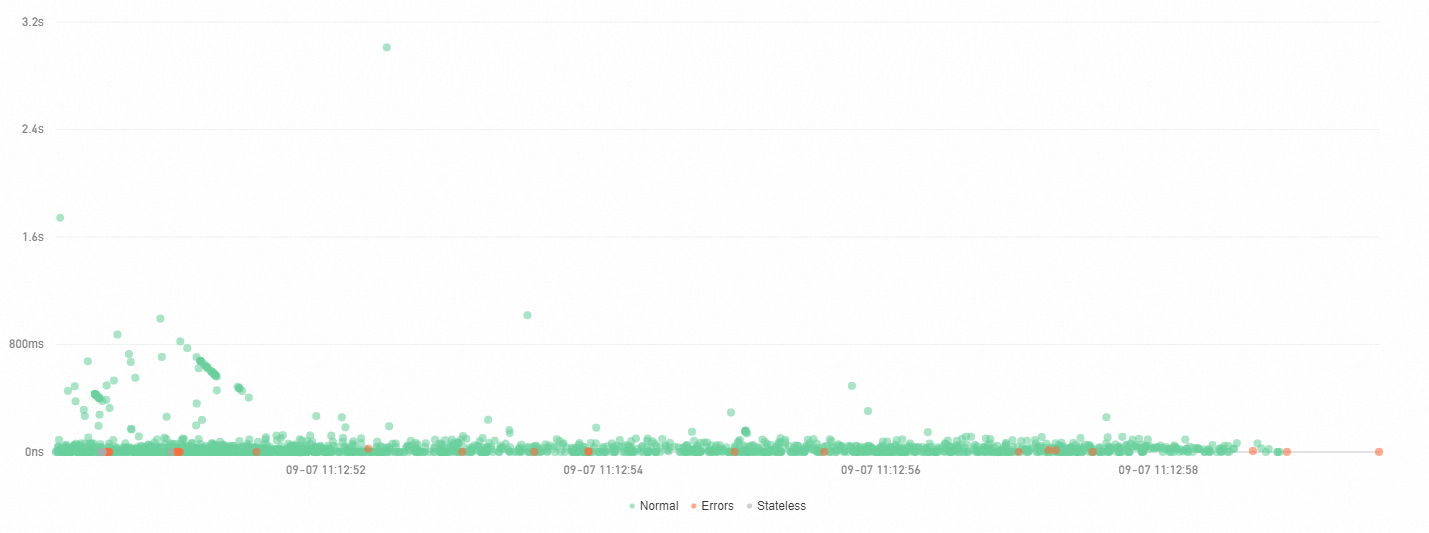
L'onglet Scatter plot représente chaque trace sous forme de point, avec le temps sur l'axe X et la durée sur l'axe Y. Utilisez cette vue pour repérer les valeurs aberrantes et les tendances de durée en un coup d'œil.
Survolez un point pour afficher les informations de base de la trace.
Cliquez sur un point pour ouvrir les détails de la trace. Consultez Trace details.
Analyser l'agrégation des traces
Trace Explorer vous permet d'analyser les spans interrogés selon diverses dimensions. Pour les traces composées d'un grand nombre de spans, la fonctionnalité d'agrégation de traces interroge jusqu'à 5 000 traces distribuées, récupère leurs spans par trace ID et agrège les résultats. L'intégrité des traces est préservée tout au long de ce processus.
Lorsque plusieurs conditions de requête sont spécifiées, l'agrégation peut prendre plus de temps. Attendez la fin du calcul avant de consulter les résultats.
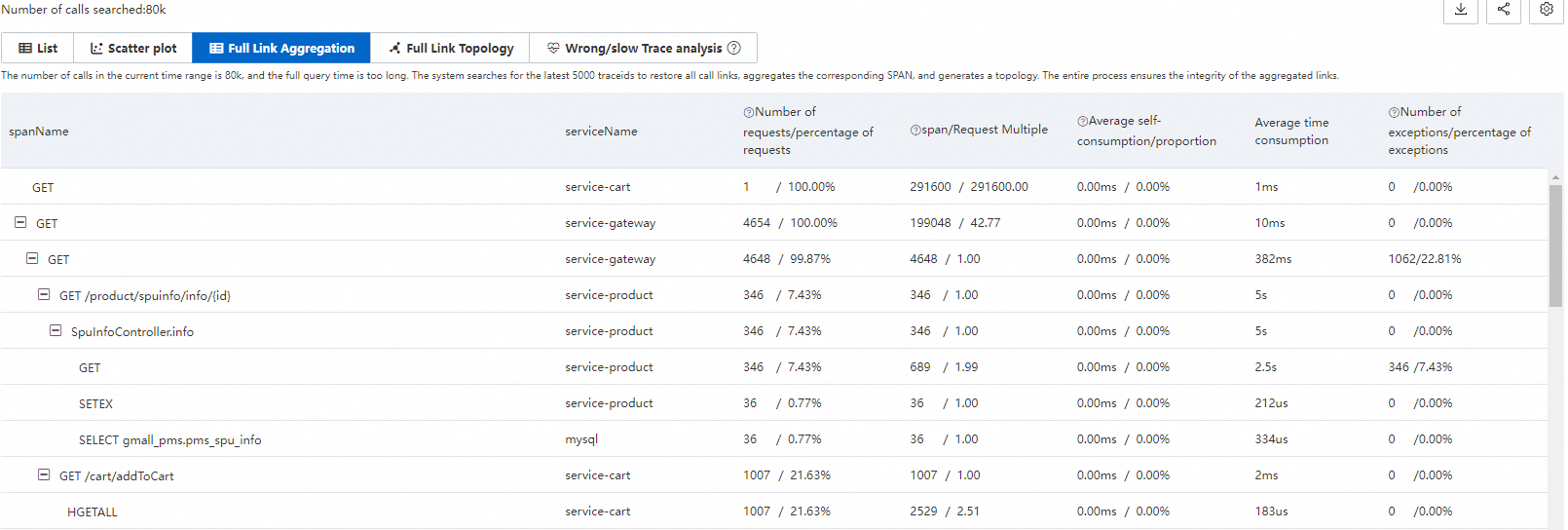
Métriques d'agrégation
| **Métrique** | **Description** |
|---|---|
| spanName | Nom du span. |
| serviceName | Nom de l'application à laquelle appartient le span. |
| Nombre de requêtes / ratio de requêtes | Nombre de requêtes appelant ce span et son pourcentage par rapport au total des requêtes. Formule : requêtes appelant ce span / total des requêtes x 100 %. |
| Nombre de spans / multiple de requête | Nombre moyen de fois où chaque requête appelle ce span. Formule : nombre total de spans / nombre de requêtes. |
| Temps propre moyen / proportion | Temps moyen passé dans le span lui-même, hors spans enfants. Formule : temps total du span - temps passé dans tous les spans enfants. Pour les appels asynchrones, le temps propre équivaut au temps total du span. |
| Durée moyenne | Durée moyenne de bout en bout du span. |
| Nombre d'exceptions / ratio d'exceptions | Nombre de requêtes avec exceptions et leur pourcentage par rapport au total des requêtes. Formule : requêtes avec exceptions / total des requêtes. Lorsque le multiple de requête dépasse 1, une seule requête peut générer plusieurs exceptions. |
Exemple d'agrégation
Prenons l'exemple d'une trace où le Span A appelle le Span B et le Span C :
| **spanName** | **serviceName** | **Nombre de requêtes / ratio de requêtes** | **Nombre de spans / multiple de requête** | **Temps propre moyen / proportion** | **Durée moyenne** | **Nombre d'exceptions / ratio d'exceptions** |
|---|---|---|---|---|---|---|
| A | demo | 10 / 100,00 % | 10 / 1,00 | 5,00 ms / 25,00 % | 20 ms | 2 / 20,00 % |
| - B | demo | 4 / 40,00 % | 8 / 2,00 | 16,00 ms / 100,00 % | 16 ms | 2 / 50,00 % |
| - C | demo | 1 / 10,00 % | 1 / 1,00 | 4,00 ms / 100,00 % | 4 ms | 1 / 100,00 % |
Comment interpréter ces données :
Répartition des requêtes : Le Span A est appelé par les 10 requêtes (100 %). Seules 4 requêtes atteignent le Span B (40 %) et une seule atteint le Span C (10 %). Les requêtes restantes ignorent les Spans B et C en raison d'une logique conditionnelle ou d'exceptions.
Répartition des spans par requête : Le Span A a un multiple de requête de 1,00, ce qui signifie que chaque requête l'appelle une fois. Le Span B a un multiple de 2,00 : chacune des 4 requêtes atteignant le Span B l'appelle deux fois en moyenne.
Répartition du temps propre : Le temps propre moyen du Span A est de 5,00 ms, ce qui ne représente que 25 % de sa durée totale de 20 ms. Les 75 % restants sont consommés par les spans enfants (B et C). Les Spans B et C affichent tous deux 100 % de temps propre car ils n'ont pas de spans enfants.
Répartition des exceptions : Le Span A présente 2 exceptions sur 10 requêtes (ratio d'exception de 20 %). Le Span B présente également 2 exceptions, mais sur seulement 4 requêtes (ratio d'exception de 50 %). Étant donné que chaque requête appelle le Span B deux fois, la répartition probable est la suivante : 2 requêtes sur 4 rencontrent une exception lors du premier appel, tandis que le second appel réussit.
Pour afficher une trace spécifique, survolez un nom de span bleu et cliquez sur le trace ID recommandé.
Afficher la topologie des traces
L'onglet Full Link Topology affiche les relations d'appel inter-applications pour les traces agrégées. Chaque nœud d'application indique le nombre de requêtes, le nombre d'erreurs et le temps de réponse.

Diagnostiquer les traces lentes et échouées
Trace Explorer analyse les traces lentes et échouées pour vous aider à identifier les causes racines. Au lieu d'inspecter manuellement des traces individuelles, utilisez les fonctionnalités d'analyse pour trouver des modèles communs parmi les traces problématiques, par exemple si les échecs se concentrent sur un hôte ou une interface spécifique.
Interrogez les traces par hôte, interface ou par une combinaison de conditions. Exemple : serviceName="arms-demo" AND ip="192.168.1.1".
Analyse des traces lentes
ARMS sélectionne les 1 000 traces ayant la durée la plus longue et identifie les cinq dimensions les plus corrélées à la lenteur.

Détails des traces lentes
ARMS sélectionne les 1 000 traces les plus longues dépassant le threshold configuré, échantillonne 1 000 traces inférieures au threshold, compare les deux groupes et met en évidence les trois caractéristiques les plus corrélées aux appels lents.
Définissez le threshold en fonction de vos besoins métier. Par exemple, pour analyser les traces prenant plus d'une minute, définissez le seuil à 60 000 millisecondes.

Analyse des traces échouées
ARMS échantillonne aléatoirement 1 000 traces échouées et identifie les cinq dimensions les plus corrélées aux échecs.
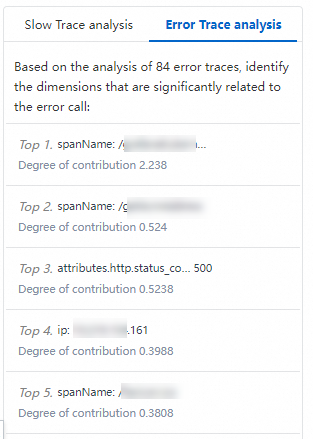
Détails des traces échouées
ARMS compare les traces échouées aux traces normales et met en évidence les trois caractéristiques les plus corrélées aux échecs.

Détails de la trace
Cliquez sur un trace ID dans la liste des traces ou le nuage de points pour ouvrir la vue des détails de la trace. Cette vue contient quatre sections : balises de composants, diagramme en barres de la trace, cascade de la trace et détails du span.

Balises de composants
Les balises en haut de la vue des détails de la trace indiquent les types d'appels et le nombre de spans. Chaque balise correspond à une valeur du champ attributes.component.name. Cliquez sur une balise pour afficher ou masquer les spans de ce type.
Diagramme en barres de la trace
Le diagramme en barres horizontal visualise l'ensemble de la trace et la répartition des spans qu'elle contient.
| **Élément** | **Description** |
|---|---|
| Barres | Chaque barre représente un span. Seuls les spans dont la durée est supérieure à 1 % de la durée totale de la trace sont affichés. |
| Couleurs | Différentes couleurs représentent différentes applications. Par exemple, le bleu représente l'application opentelemetry-demo-adservice. |
| Lignes noires | Les lignes noires à l'intérieur des barres indiquent le temps propre : le temps de traitement du span lui-même, hors temps passé dans les spans enfants. Par exemple, si le Span A prend 10 ms et que son enfant, le Span B, prend 8 ms, le temps propre du Span A est de 2 ms. |
| Chronologie | La chronologie en haut affiche la plage de temps complète de la trace. |
Focus et filtrage de la trace
Chaque ligne représente un span et affiche la hiérarchie parent-enfant. Un nombre précédant chaque span parent indique le nombre de spans enfants qu'il contient.
| **Action** | **Comment utiliser** |
|---|---|
| Réduire / développer | Cliquez sur l'icône  pour réduire ou développer les enfants d'un span. pour réduire ou développer les enfants d'un span. |
| Focus | Sélectionnez un span et cliquez sur l'icône  pour afficher uniquement ce span et ses spans descendants. pour afficher uniquement ce span et ses spans descendants. |
| Défocus | Cliquez sur l'icône  pour restaurer la vue complète de la trace. pour restaurer la vue complète de la trace. |
| Filtrer | Saisissez un nom de span, un nom d'application ou une valeur d'attribut dans la zone de recherche pour filtrer la trace afin de ne conserver que les spans correspondants et leur chemin vers le span d'entrée. Effacez la zone de recherche et cliquez sur l'icône de recherche pour supprimer le filtre. |
| Zoom | Cliquez sur l'icône  pour zoomer et masquer le diagramme en barres. Cliquez sur l'icône pour zoomer et masquer le diagramme en barres. Cliquez sur l'icône  pour restaurer le diagramme en barres. pour restaurer le diagramme en barres. |
Détails du span
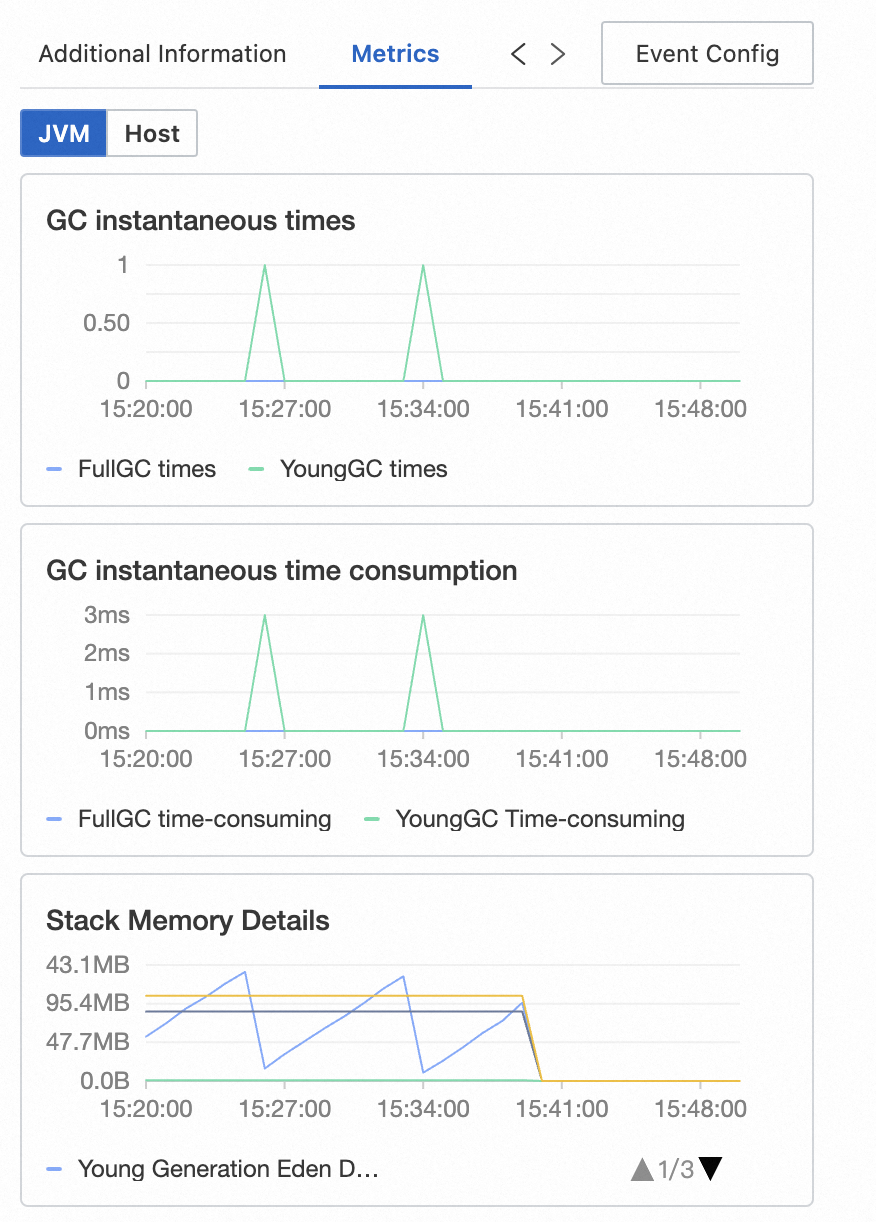
Sélectionnez un span pour afficher ses détails, les métriques associées, les journaux et les exceptions.
| **Onglet** | **Description** | **Quand utiliser** |
|---|---|---|
| Additional information | Affiche les attributs, ressources, détails et événements du span, regroupés par type. Pour les descriptions des champs, consultez Trace Explorer parameters. | Inspecter des attributs de span spécifiques et les données d'événement. |
| Metrics | Pour les applications Java surveillées par ARMS : métriques JVM et hôte. Pour les applications utilisant un agent open source : métriques de la méthode RED (taux, erreurs, durée). | Corréler les performances des spans avec les métriques d'infrastructure. |
| Logs | Affiche les journaux métier associés à la trace. Si un Logstore Simple Log Service (SLS) est configuré pour l'application, vous pouvez accéder au Logstore et interroger les journaux métier en fonction du trace ID. | Trouver des entrées de journal au niveau de l'application liées à une trace. |
| Exceptions | Liste les informations sur les exceptions pour le span sélectionné, le cas échéant. | Identifier la cause racine des erreurs de span. |
| Event Config | Configurez des événements d'interaction personnalisés pour un ou plusieurs attributs de trace. Utilisez les événements d'interaction pour interroger plus de détails sur la trace ou afficher les journaux et métriques associés. Pour les étapes de configuration, consultez Configure a custom interaction event for a trace. | Créer des raccourcis vers des détails connexes à partir des données de trace. |
Étapes suivantes
Configurez des règles d'alerte pour être notifié lorsque des erreurs spécifiques se produisent. Les alertes automatisées aident votre équipe opérationnelle à réagir avant que les problèmes n'affectent les utilisateurs. Pour plus de détails, consultez Application monitoring alert rules.