Le serveur API MCP prend en charge les endpoints publics et VPC. Grâce à PrivateLink, vous pouvez accéder au serveur API MCP depuis un VPC via le réseau interne d'Alibaba Cloud, ce qui améliore la sécurité et la stabilité. Cette rubrique explique comment créer un endpoint d'interface pour accéder au serveur API MCP via PrivateLink.
Cas d'utilisation
Les agents d'IA déployés sur ECS, ECI ou Function Compute peuvent appeler le serveur API MCP via un réseau privé, évitant ainsi le transit du trafic par le réseau public.
Dans les scénarios de sécurité et de conformité, acheminez le trafic sortant des applications sensibles via un réseau privé afin de réduire les risques de fuite de données.
PrivateLink offre une faible latence et une bande passante élevée et stable, ce qui le rend idéal pour les appels API fréquents.
Une fois PrivateLink configuré, l'endpoint public reste inchangé. Les deux méthodes d'accès peuvent coexister.
Facturation
PrivateLink est un service facturé à l'utilisation, avec une tarification horaire pour les instances d'endpoint et le traitement des données. L'activation du service est gratuite. Pour plus d'informations, consultez la section Facturation de PrivateLink.
Prérequis
Un VPC et un vSwitch ont été créés dans la même région que l'endpoint. Consultez la section VPC et vSwitches.
Les ressources cloud qui accèdent au serveur API MCP, telles que les instances ECS, se trouvent dans le VPC cible ou disposent d'une connectivité réseau avec celui-ci.
Procédure
Étape 1 : Créer un endpoint d'interface
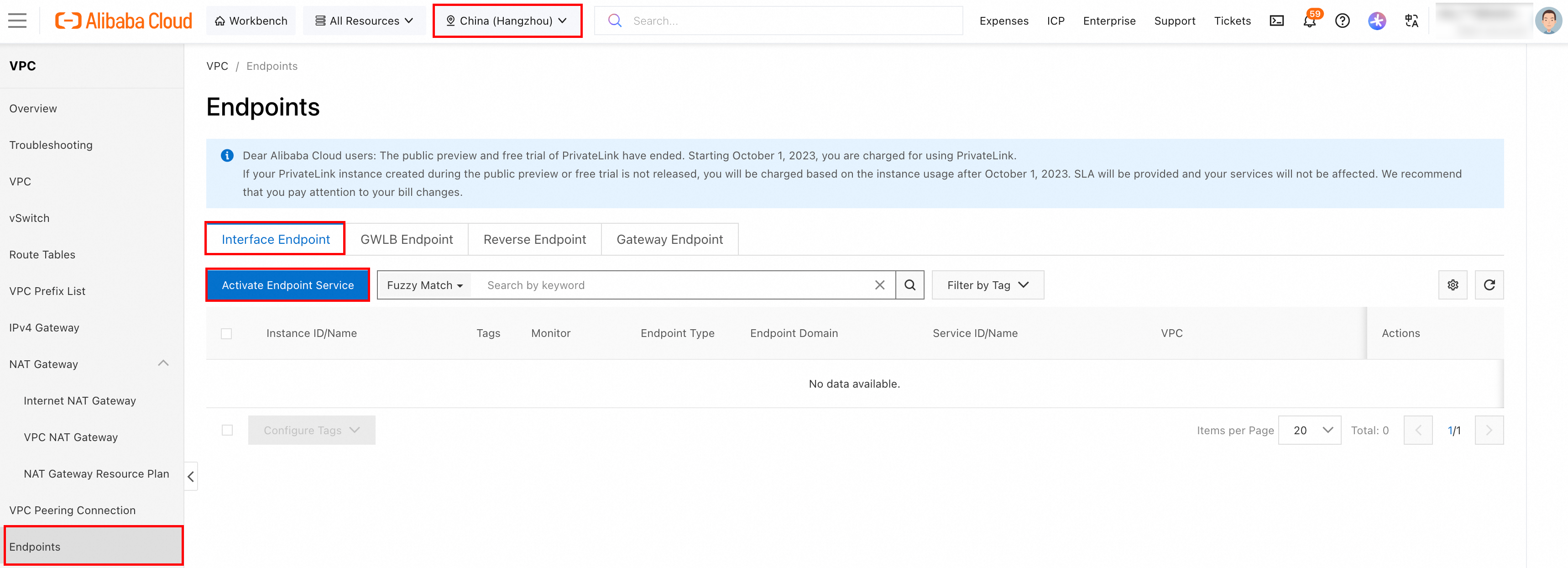
Connectez-vous à la console et accédez à .
Dans la barre de navigation supérieure, sélectionnez une région qui prend en charge l'accès au serveur API MCP via PrivateLink.
-
Sous l'onglet Interface Endpoint, cliquez sur Create Endpoint. Si vous utilisez PrivateLink pour la première fois, cliquez d'abord sur Enable PrivateLink.
-
Sur la page Create Endpoint, configurez les paramètres suivants et conservez les valeurs par défaut pour les autres.
Region : renseigné automatiquement en fonction de la région sélectionnée. Non modifiable.
Endpoint Type : sélectionnez Interface Endpoint.
Endpoint Name : saisissez un nom personnalisé pour l'endpoint.
Type : sélectionnez Select Service.
-
Available Services : dans la zone de recherche Endpoint Service Name, recherchez et sélectionnez le nom exact du service. Chaque endpoint ne peut être associé qu'à un seul service d'endpoint. Le tableau suivant répertorie les noms de services par région.
Exemple : nom du service d'endpoint pour la région
China (Hangzhou):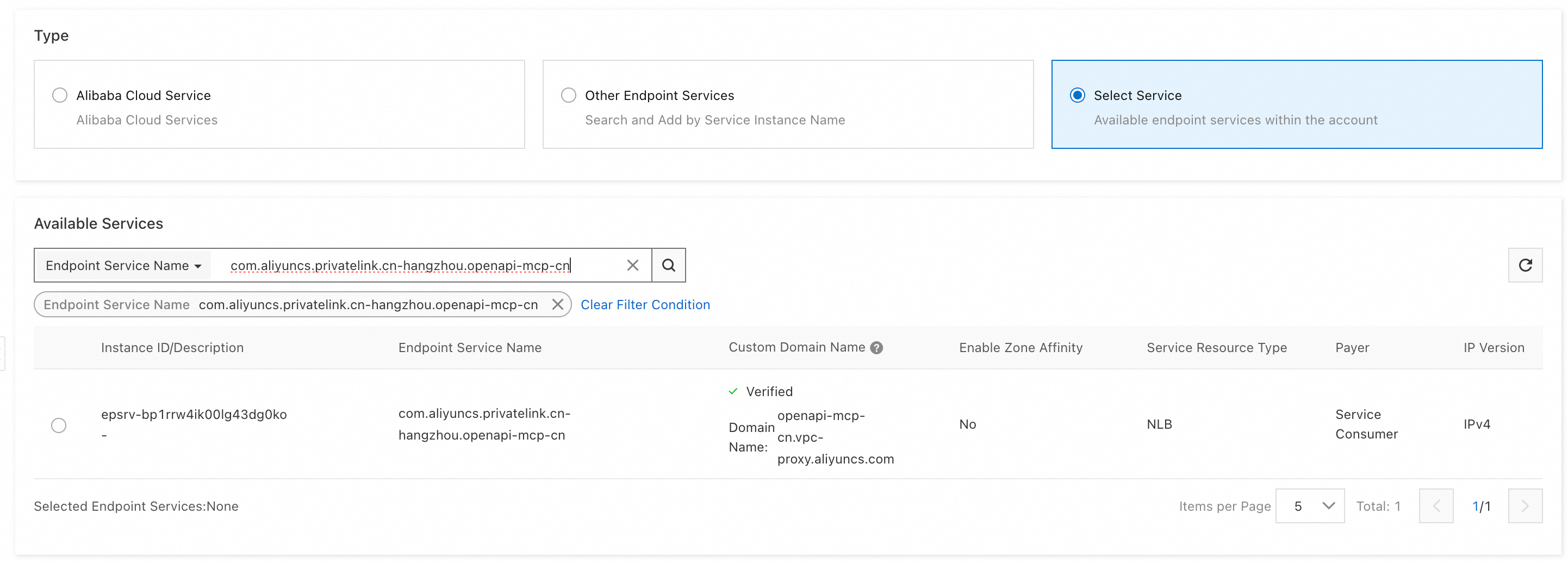
VPC : sélectionnez le VPC pour l'endpoint.
Zone and vSwitch : sélectionnez une zone prise en charge et un vSwitch dans cette zone. Le système crée une interface réseau d'endpoint dans chaque vSwitch sélectionné.
Security Groups : sélectionnez un groupe de sécurité pour l'interface réseau de l'endpoint afin de contrôler la communication des données.
-
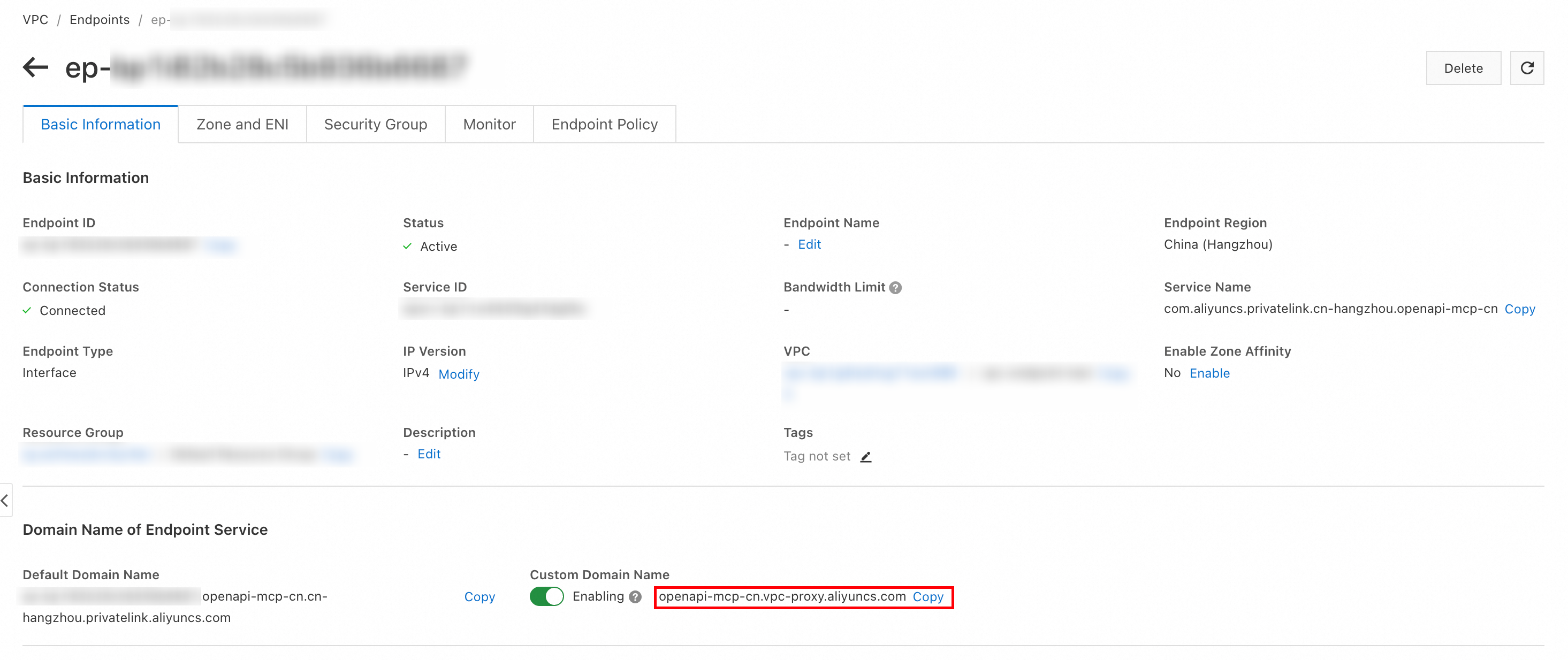
Cliquez sur OK. Après la création, accédez à la page Endpoints et notez le nom de domaine de l'endpoint. Vous aurez besoin de ce nom de domaine pour accéder au serveur API MCP.
Étape 2 : Vérifier la connectivité
Une fois l'endpoint créé, vous pouvez utiliser le nom de domaine de l'endpoint pour accéder au serveur API MCP depuis les ressources du VPC, telles que les instances ECS. Par exemple, exécutez la commande ping depuis une instance ECS pouvant accéder à l'endpoint pour vérifier la connectivité :
[root@11111118111111111Z ~]# ping openapi-mcp-cn.vpc-proxy.aliyuncs.com
PING openapi-mcp-cn.vpc-proxy.aliyuncs.com (10.0.0.32) 56(84) bytes of data.
64 bytes from 10.0.0.32: icmp_seq=1 ttl=102 time=0.570 ms
64 bytes from 10.0.0.32: icmp_seq=2 ttl=102 time=0.382 ms
64 bytes from 10.0.0.32: icmp_seq=3 ttl=102 time=0.423 ms
64 bytes from 10.0.0.32: icmp_seq=4 ttl=102 time=0.395 ms
64 bytes from 10.0.0.32: icmp_seq=5 ttl=102 time=0.457 ms