Prérequis
Vous avez créé un compte Alibaba Cloud et effectué la vérification d'identité réelle.
Lors de votre première connexion à la console après la création d'un compte Alibaba Cloud, le système vous invite à créer une AccessKey.
Une AccessKey est requise pour créer et utiliser une application. Votre compte principal doit en disposer.
Après avoir créé une AccessKey pour votre compte principal, vous pouvez également en créer une pour un utilisateur RAM et utiliser cet utilisateur pour accéder à l'application. Accordez les autorisations nécessaires à l'utilisateur RAM. Pour plus d'informations, consultez la section Règles d'autorisation d'accès.
Créer une application
Procédure :
Créez et achetez une application.
Configurez l'application : définissez un schéma d'application, définissez un schéma d'index, configurez une source de données et finalisez la création.
Exécutez un test de recherche.
Utilisez le Search Algorithm Center et des fonctionnalités avancées telles que l'analyse des requêtes et la configuration du tri.
Dans la console, sélectionnez une région et un type d'instance, puis cliquez sur Create Instance.
1. Acheter une application
Vous pouvez acheter une application par abonnement ou en mode paiement à l'utilisation.
Sur la page d'achat, sélectionnez une Edition (Industry Algorithm Edition, High-Performance Search Edition, Vector Search Edition ou Recall Engine Edition), saisissez un Application Name, choisissez un Industry Type et une préférence de cluster (Cluster Preference), configurez la Storage Capacity et les Compute Resources selon vos besoins, sélectionnez un resource group, puis cliquez sur Buy Now.
Sur la page de confirmation, vérifiez les informations de configuration, cochez la case Terms of Service, puis cliquez sur Activate Now. Une fois le service activé, le message Congratulations! Your service has been activated. s'affiche. Le provisionnement de la nouvelle instance prend généralement entre 1 et 5 minutes. Vous pouvez cliquer sur Management Console pour gérer l'instance.
2. Configurer l'application
Une fois l'application initialisée, son statut passe à Pending Configuration. Cliquez alors sur Configure pour définir le schéma d'application.
2,1 Définir un schéma d'application
OpenSearch propose quatre méthodes pour créer un schéma d'application. L'édition Advanced d'OpenSearch prend également en charge plusieurs tables pour les scénarios métier complexes.
Relations de données entre les tables principales et secondaires
Lorsque vous créez plusieurs tables pour une application en définissant manuellement un schéma d'application, les relations de données entre les tables doivent respecter les règles suivantes :
Les tables principales et secondaires ne prennent en charge que les relations N:1 ou 1:1. Les relations 1:N ne sont pas prises en charge. Cela signifie que dans une relation multi-tables, le côté « plusieurs » doit être la table principale, et il ne peut y avoir qu'une seule table principale.
Les tables principales et secondaires doivent être associées à l'aide d'une clé étrangère dans la table principale qui référence la clé primaire de la table secondaire.
Un maximum de deux niveaux d'association est pris en charge. Les associations de données multi-tables suivantes sont prises en charge :
Table A->Table B, Table B->Table C
Table A->Table D
Les associations de données multi-tables de plus de deux niveaux ne sont pas prises en charge.
Table A->Table B, Table B->Table C, Table C->Table D
Les associations circulaires de données multi-tables ne sont pas prises en charge.
Table A->Table B, Table B->Table A
Modèle de données
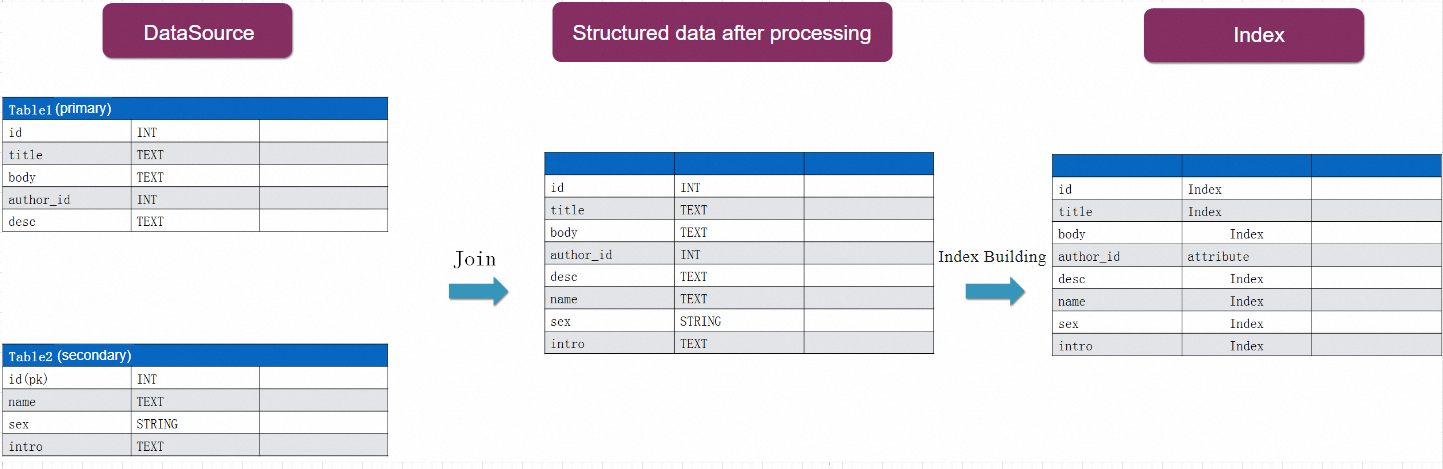
Définir un schéma d'application :
1. À partir d'un modèle : Enregistrez un schéma d'application personnalisé en tant que modèle et utilisez-le pour créer rapidement de nouvelles applications. Si votre modèle contient des analyseurs personnalisés, créez-les dans la nouvelle instance avant d'importer la configuration du modèle.
2. À partir d'un fichier téléchargé : Téléchargez un fichier de données (au format JSON uniquement). Le système analyse automatiquement le fichier et crée un schéma d'application initial. Examinez et redéfinissez les détails tels que les types de champs.
3. À partir d'une source de données : Cette méthode convient aux scénarios où vous synchronisez des données à partir de sources telles que RDS ou MaxCompute. Créez rapidement un schéma d'application initial à partir du schéma de la table source, ce qui réduit les efforts manuels et minimise les erreurs. L'exemple suivant utilise RDS. La procédure est similaire pour les autres sources de données. Pour plus d'informations, consultez la section Configurer une source de données RDS.
Cliquez sur l'onglet From a data source. Dans le panneau qui s'affiche, sélectionnez un type de source de données (RDS, MaxCompute ou POLARDB), puis cliquez sur + New Database. Dans la boîte de dialogue Connect to Database, saisissez l'RDS Instance ID, le Database Name, le Username et le Password, puis cliquez sur Connect.
4. Création manuelle : Utilisez cette méthode si les trois scénarios précédents ne s'appliquent pas.
Lorsque vous créez un schéma manuellement, saisissez un Table Name, sélectionnez le type de table (primary table ou table secondaire) et configurez les champs en définissant le Field Name, la primary key et le Type. Vous pouvez ajouter jusqu'à 10 tables. Une fois la configuration terminée, cliquez sur Next.
2,2 Définir un schéma d'index
Les champs utilisés dans une clause QUERY doivent être créés en tant qu'index. Les champs de type flottant ne peuvent pas être créés en tant qu'index. Pour plus d'informations sur les méthodes de tokenisation, consultez la section Schéma de table pour l'édition Industry Algorithm.
Les champs utilisés dans une clause FILTER, une clause SORT ou des fonctions ayant des exigences explicites de champ doivent être créés en tant que champs d'attribut.
Les champs avec des types tokenisés, tels que
TEXTetSHORT_TEXT, ne peuvent pas être configurés en tant que champs d'attribut. Seuls les champs avec des types numériques ou non tokenisés, tels queint,int_array,float,float_array,double,double_array,literaletliteral_array, peuvent être configurés en tant que champs d'attribut.
La page de configuration du schéma d'index comporte trois sections : Index Fields (pour configurer l'index inversé, où vous pouvez définir le nom de l'index, les champs inclus et la méthode d'analyse), Attribute Fields (pour configurer l'index direct, utilisé pour le filtrage, les statistiques, l'agrégation et le tri) et Default Display Fields (pour spécifier les champs affichés dans les résultats de recherche).
2,3 Configurer une source de données
Commencez par associer une source de données. Une fois l'association réussie, sélectionnez une table de données, cliquez sur >> pour l'ajouter, puis cliquez sur Confirm.
Après confirmation, la page de mappage des champs s'affiche.
Cette page affiche le mappage entre les champs de table OpenSearch et les champs de la source de données. Les champs portant le même nom sont mappés automatiquement. Si les noms diffèrent, cliquez sur + Add Data pour ajouter manuellement un mappage.
Sur la page de mappage des champs, vous pouvez également configurer des plug-ins de traitement des données. Pour plus d'informations, consultez la section Plug-ins de traitement des données.
Les plug-ins disponibles incluent HTMLTagRemover, JsonKeyValueExtractor, KeyValueExtractor et StringCatenateExtractor. Après avoir sélectionné un plug-in, configurez des paramètres tels que Field List et Field Delimiter.
Remarque
Pour maintenir les données d'index synchronisées avec votre source de données en temps réel, utilisez le Data Transmission Service (DTS).
2,4 Finaliser la création
Après avoir configuré le schéma d'application, le schéma d'index et la source de données, le message Application configured successfully s'affiche. Cliquez sur Return to Application List pour revenir à la page de gestion des instances.
3. Exécuter un test de recherche
Une fois les données chargées, testez la fonctionnalité de recherche. La console fournit une page Search Test à cet effet. Elle propose des clauses de requête et des paramètres de requête que vous pouvez configurer selon vos besoins de recherche. Pour plus d'informations, consultez l'Aperçu de l'API et l'Aperçu du SDK. L'exemple suivant montre comment utiliser la page Search Test. Cliquez sur l'icône + à côté d'une clause ou d'un paramètre, sélectionnez l'élément requis dans la liste déroulante, saisissez le contenu, puis cliquez sur Search pour tester la requête.
Mode d'emploi
1. Dans le volet de navigation de gauche, choisissez Feature Extensions > Search Test. Saisissez la clause QUERY requise.
En haut de la page, sélectionnez l'application et l'environnement à tester. Dans la zone de saisie query, entrez une requête de recherche, par exemple id:'300'. Vous pouvez ajouter des clauses, telles que la clause CONFIG, dans la section Clauses. Cliquez sur Search pour afficher les résultats.
2. Ajoutez d'autres clauses et paramètres si nécessaire.
Descriptions des clauses
Query : Clause QUERY.
Filter : Clause FILTER.
Sort : Clause SORT.
Distinct : Clause DISTINCT.
Aggregate : Clause AGGREGATE.
Clause personnalisée : Clause KVPAIR.
Clause de pagination : Clause CONFIG.
Descriptions des paramètres
fetch_fields (Champs affichés) : Spécifie les champs à renvoyer dans les résultats de recherche. Séparez plusieurs champs par des points-virgules (;).
qp (Processeur de requête) : Spécifie le nom de la configuration d'analyse des requêtes.
first_rank_name (Tri grossier) : Spécifie le nom de la configuration de tri de base.
second_rank_name (Tri fin) : Spécifie le nom de la configuration de tri personnalisée.
summary (Configure les résumés des résultats) : Pour plus d'informations, consultez la section Résumé des résultats de recherche.
Prédiction de catégorie et requête d'origine : Spécifie le nom de la configuration de prédiction de catégorie et la requête.
re_search (Stratégie de re-recherche) : Pour plus d'informations, consultez la section Traitement de la recherche.
user_id (ID utilisateur) et biz (Informations métier) : Pour plus d'informations, consultez la section Traitement de la recherche.
A/B Test : Spécifie le nom du test A/B.
disable : Spécifie la fonctionnalité à désactiver. Par exemple, disable=qp.
Pour les procédures détaillées, consultez la documentation de chaque fonctionnalité avancée.