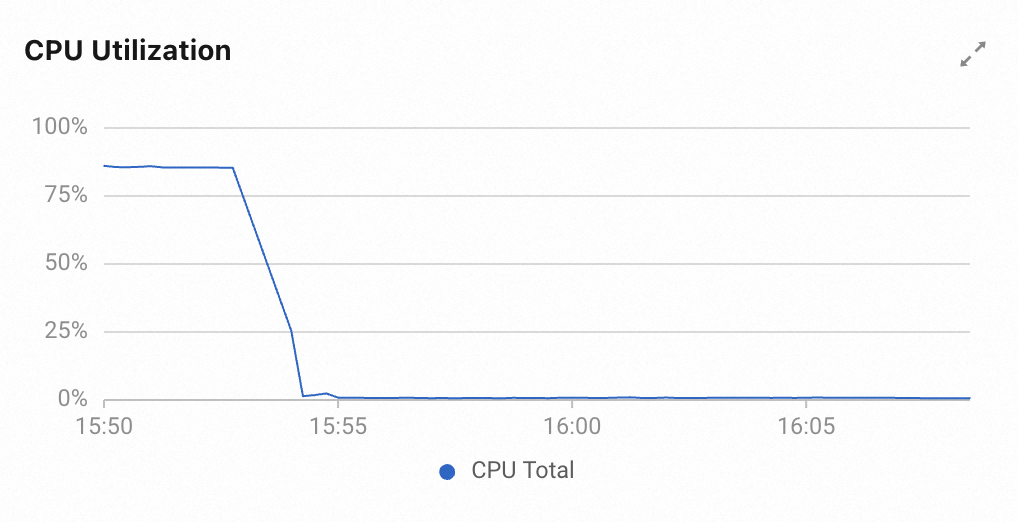
Une utilisation élevée du processeur sur une instance ECS peut dégrader les performances de vos applications, entraînant des ralentissements ou une absence de réponse. Pour atténuer l'impact sur vos applications, redémarrez l'instance afin de réduire l'utilisation du processeur. CloudOps Orchestration Service (OOS) propose une fonctionnalité déclenchée par une alerte qui redémarre automatiquement une instance ECS lorsqu'une utilisation élevée du processeur est détectée, éliminant ainsi toute intervention manuelle. Cette rubrique explique comment configurer cette fonctionnalité pour redémarrer automatiquement une instance ECS lorsque son utilisation du processeur dépasse un seuil spécifié, restaurant ainsi rapidement les performances du service.
Prérequis
Créez un rôle RAM pour CloudOps Orchestration Service disposant des autorisations nécessaires pour redémarrer les instances ECS.
-
Créez une politique personnalisée incluant les autorisations permettant de redémarrer les instances (
ecs:RebootInstance) et de les interroger (ecs:DescribeInstances). Pour plus d'informations, consultez Créer une politique personnalisée. Créez un rôle de service standard et spécifiez CloudOps Orchestration Service comme service de confiance. Pour connaître la procédure détaillée de sélection d'un service de confiance, consultez Créer un rôle RAM pour un service Alibaba Cloud de confiance.
Joignez la politique personnalisée au rôle de service nouvellement créé afin d'accorder à ce dernier les autorisations nécessaires pour effectuer les opérations requises. Pour la procédure détaillée, consultez Gérer les autorisations d'un rôle RAM.
Procédure
Connectez-vous à la console CloudOps Orchestration Service. Dans le volet de navigation de gauche, choisissez .
Sur la page Alert and Event O&M, cliquez sur Create et sélectionnez Threshold Alert.

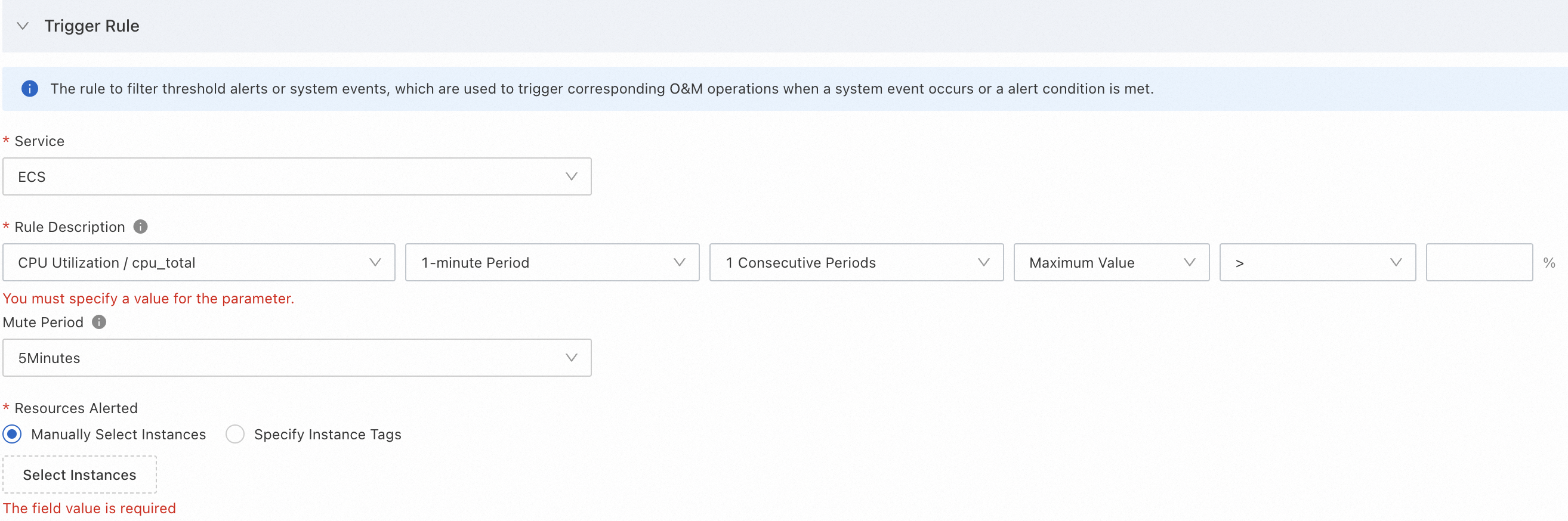
Dans la section Trigger Rule, configurez la règle et sélectionnez les instances cibles.
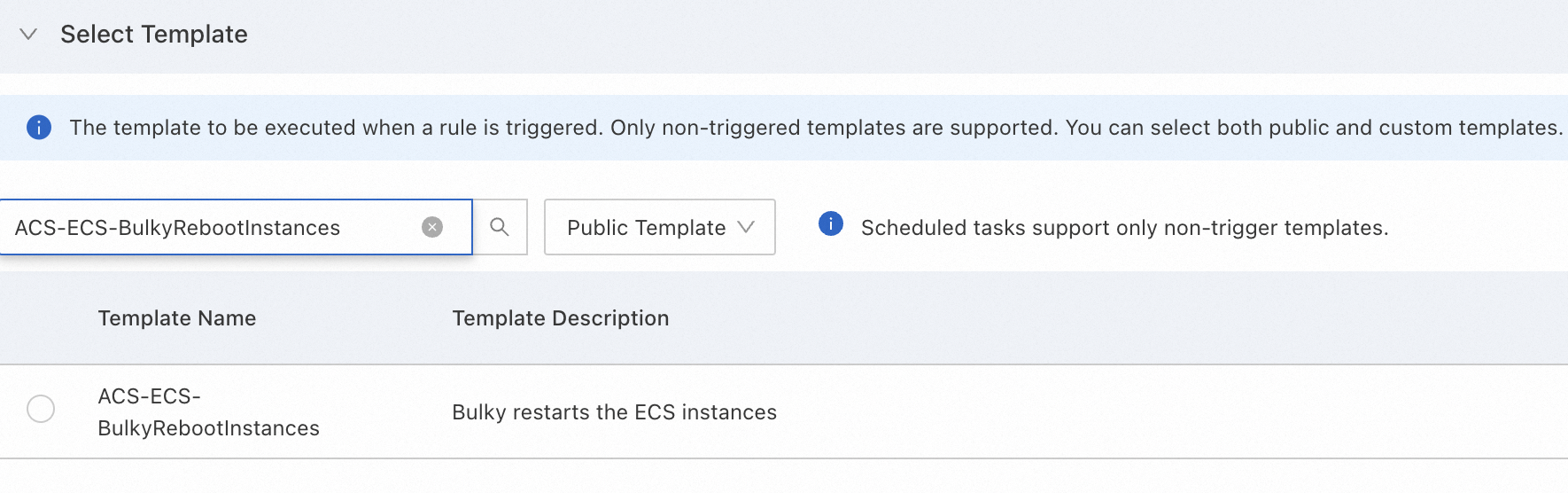
Sélectionnez un modèle, définissez Template Type sur Public Template, puis choisissez le modèle ACS-ECS-BulkyRebootInstances.
Conservez les valeurs par défaut pour RegionId, TargetInstance et RateConsole. Pour Permissions, sélectionnez un rôle RAM disposant des autorisations nécessaires pour redémarrer les instances ECS.

Cliquez sur Create. Dans la boîte de dialogue de confirmation, cliquez sur Confirm.
Vérifier les résultats
Cet exemple utilise l'outil de test de charge open source stress-ng pour simuler un scénario d'utilisation élevée du processeur.
Connectez-vous à l'instance ECS surveillée. Pour plus d'informations, consultez Sélectionner une méthode de connexion à une instance ECS.
-
Installez stress-ng.
Alibaba Cloud Linux, CentOS et RHEL
yum install stress-ng -yUbuntu et Debian
apt-get install stress-ng -y -
Exécutez un test de charge de 5 minutes sur deux cœurs de processeur avec une charge CPU de 85 % à l'aide de stress-ng.
stress-ng --cpu 2 --cpu-load 85 --timeout 5m Observez l'utilisation du processeur. Après le redémarrage de l'instance, l'utilisation du processeur diminue.