Pour les charges de travail aux modèles de trafic quotidien prévisibles, courantes dans les secteurs du jeu vidéo, du commerce électronique, de l'éducation en ligne, des médias et du divertissement, ainsi que de l'analyse de données, utilisez la fonctionnalité de démarrage et d'arrêt planifiés de CloudOps Orchestration Service (OOS) pour arrêter automatiquement les instances ECS inactives pendant les heures creuses et réduire vos coûts.
Prérequis
Le mode économique est activé pour vos instances ECS.
Solution
Créez une tâche de démarrage et d'arrêt planifiés dans la section Tâches courantes d'O&M d'OOS. Pour les instances réparties sur plusieurs régions, utilisez la configuration rapide afin de créer une seule tâche pour l'ensemble d'entre elles.
Groupez les instances par tags
Appliquez des tags aux instances que vous souhaitez planifier, tels que machine:Stop ou machine:Daily. Les tags vous permettent de cibler toutes les instances correspondantes en une seule opération.

Configurez le démarrage et l'arrêt planifiés
Une fois le mode économique activé, utilisez la fonctionnalité de démarrage et d'arrêt planifiés d'OOS pour gérer les instances dotées de tags, comme illustré dans le schéma suivant.

Procédure
Connectez-vous à la console CloudOps Orchestration Service.
Dans le volet de navigation de gauche, choisissez . Cliquez sur Scheduled Startup/Shutdown.
-
Cliquez sur Create.

-
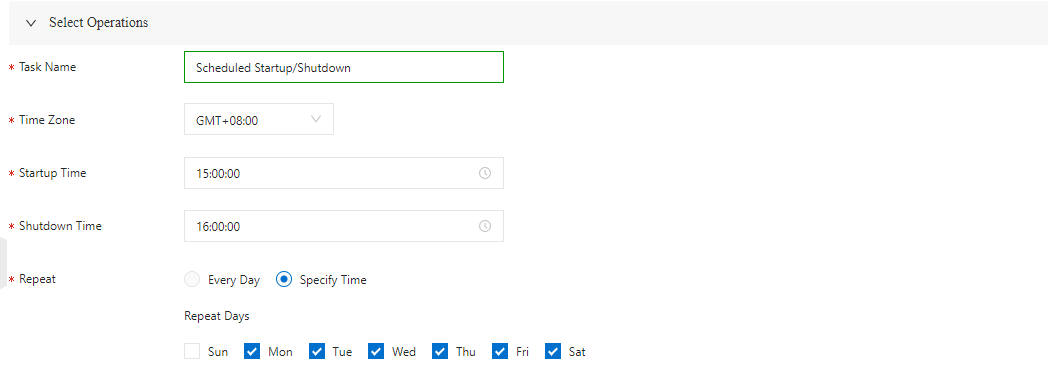
Dans la section Select Task Type, configurez le nom de la tâche, le cycle d'exécution, le type de tâche, le fuseau horaire, l'heure de démarrage et l'heure d'arrêt.
-
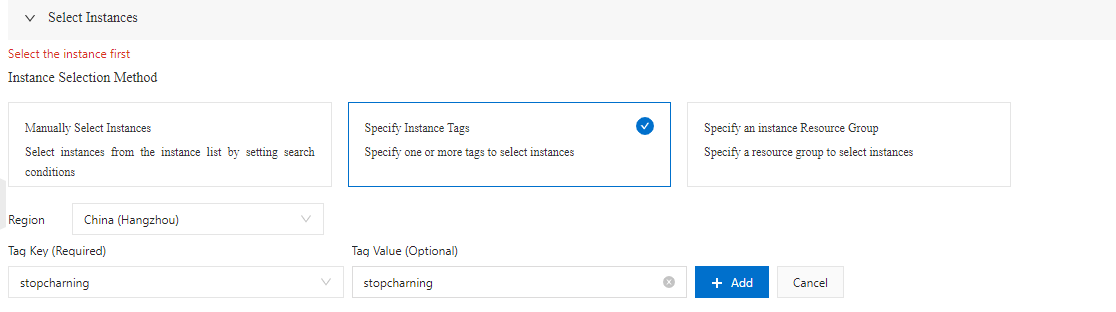
Dans la section Select Instances, sélectionnez By Instance Tags et cliquez sur Select a region. Après avoir sélectionné une Region, saisissez la clé et la valeur du tag dans les champs Tag Key et Value. La paire clé-valeur s'ajoute automatiquement.
Cliquez sur Create.
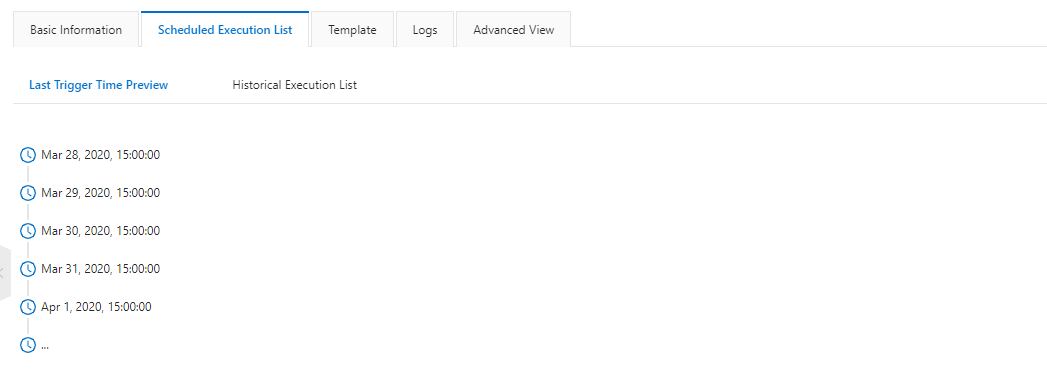
Sur la page des détails de la tâche, cliquez sur Scheduled Execution List. Vérifiez l'onglet Pending Executions pour les exécutions à venir et l'onglet Historical Executions pour les exécutions terminées.
 Une fois le premier cycle d'exécution terminé, vérifiez que les instances dotées de tags sont à l'état Arrêté. Les instances restent arrêtées jusqu'à la prochaine heure de démarrage planifiée, où elles démarrent automatiquement.