Le service de gestion des correctifs fournit une ligne de base par défaut prédéfinie pour chaque système d'exploitation pris en charge. Utilisez les lignes de base des correctifs pour créer des règles personnalisées d'analyse et d'installation des correctifs, en spécifiant le type de système d'exploitation, les types de correctifs, les niveaux de gravité et les conditions d'approbation automatique. Une fois la ligne de base personnalisée créée, définissez-la comme nouvelle valeur par défaut pour ce système d'exploitation afin d'appliquer ces règles.
Créer une ligne de base des correctifs
Connectez-vous à la console CloudOps Orchestration Service. Dans le volet de navigation de gauche, choisissez .
Cliquez sur Configure Patch Baseline. Sur la page Patch Baseline, cliquez sur Create.
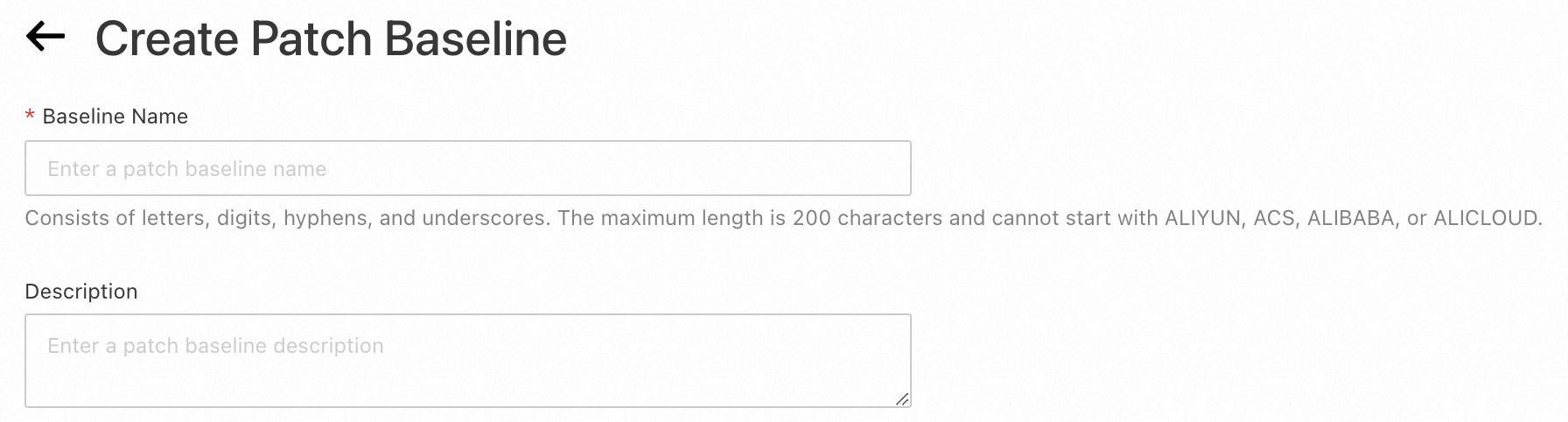
Saisissez un nom et une description pour la ligne de base.
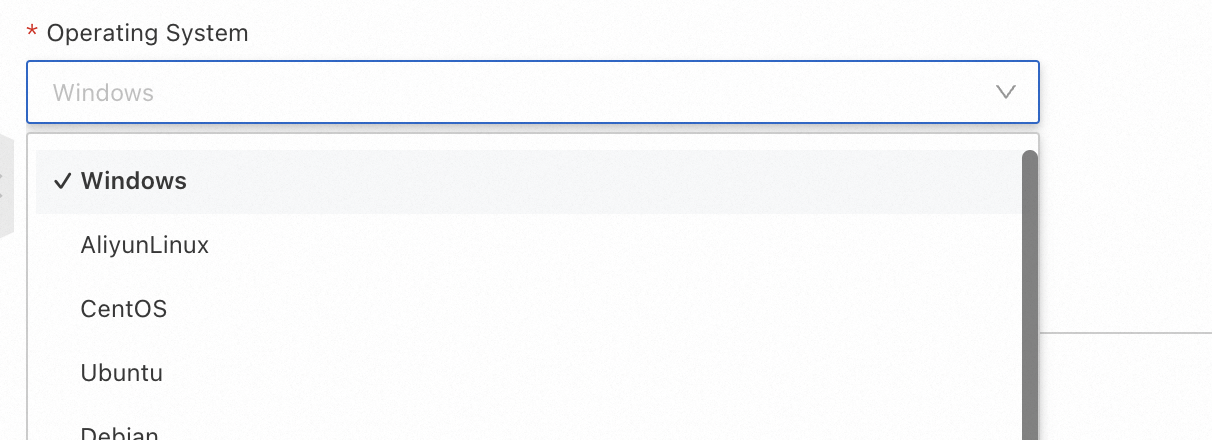
Sélectionnez le système d'exploitation cible.
-
Définissez les règles de correctifs, y compris le type de correctif, la gravité et les conditions d'approbation.
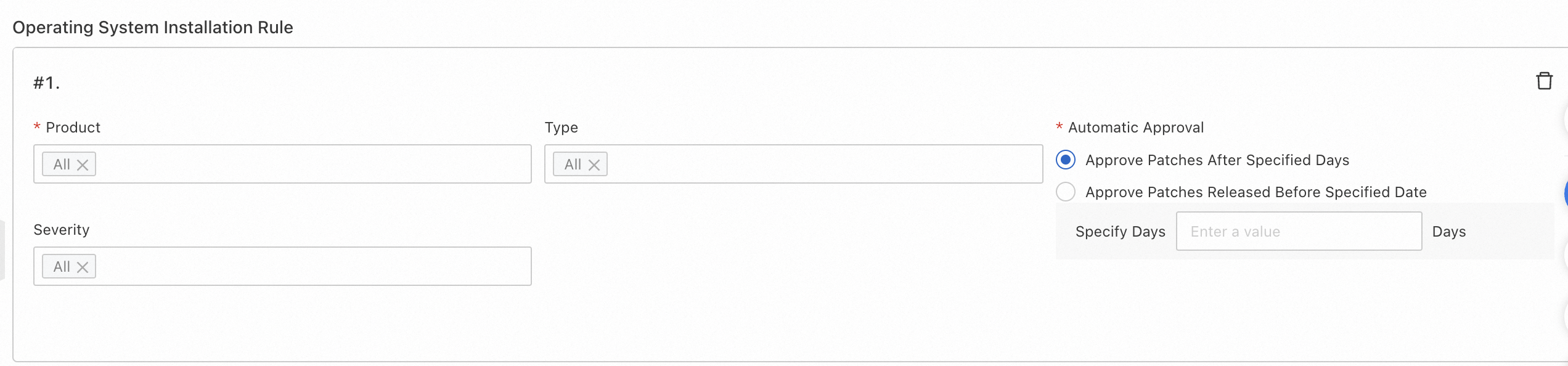
La ligne de base des correctifs par défaut
ACS-Windows-DefaultPatchBaselinepour les instances Windows inclut uniquement les types de correctifs Security Updates et Critical Updates. Pour analyser et installer d'autres types de correctifs, tels que Definition Updates et Update Rollups, créez une ligne de base des correctifs personnalisée, définissez son type de correctif sur « tous », puis appelezRegisterDefaultPatchBaselinepour enregistrer la ligne de base personnalisée en tant que ligne de base par défaut. -
(Facultatif) Si les règles définies ne peuvent pas gérer certains correctifs pour des raisons spécifiques, configurez des exceptions de correctifs pour les approuver ou les rejeter explicitement.
Cliquez sur Create.
Opérations connexes
-
Définir la ligne de base des correctifs par défaut : dans la liste des lignes de base des correctifs, recherchez la ligne de base à définir par défaut, cliquez sur Set as Default Baseline dans la colonne Actions, puis cliquez sur Confirm.
ImportantLa ligne de base des correctifs par défaut sert de référence pour l'analyse des correctifs. Choisissez-la avec prudence.
Afficher les détails de la ligne de base des correctifs : dans la liste des lignes de base des correctifs, recherchez la ligne de base cible et cliquez sur Details dans la colonne Actions.
Mettre à jour une ligne de base des correctifs : dans la liste des lignes de base des correctifs, recherchez la ligne de base cible et cliquez sur Update dans la colonne Actions.
-
Supprimer une ligne de base des correctifs : dans la liste des lignes de base des correctifs, recherchez la ligne de base cible, cliquez sur l'icône
 dans la colonne Actions, cliquez sur Delete, puis cliquez sur Confirm.Important
Avant de supprimer une ligne de base des correctifs, assurez-vous qu'aucune instance ne l'utilise. Cela permet d'éviter toute interruption de l'analyse des correctifs.