Outre les paramètres courants, le service CloudOps Orchestration Service prend en charge les paramètres chiffrés. Le service Key Management Service (KMS) chiffre la valeur de ces paramètres. Cette rubrique explique comment créer, rechercher et mettre à jour des paramètres chiffrés dans le Parameter Store.
Vous pouvez créer jusqu'à 10 000 paramètres chiffrés par région. La valeur de chaque paramètre peut contenir jusqu'à 4 096 caractères.
-
Pour utiliser des paramètres chiffrés, vous devez remplir les conditions préalables suivantes :
Activez le service Key Management Service (KMS). Pour plus d'informations, consultez la section Acheter une instance KMS dédiée.
Accordez l'autorisation RAM requise pour KMS. Pour plus d'informations, consultez la section Utiliser RAM pour contrôler l'accès aux ressources.
Créer un paramètre chiffré
Connectez-vous à la console du service CloudOps Orchestration Service.
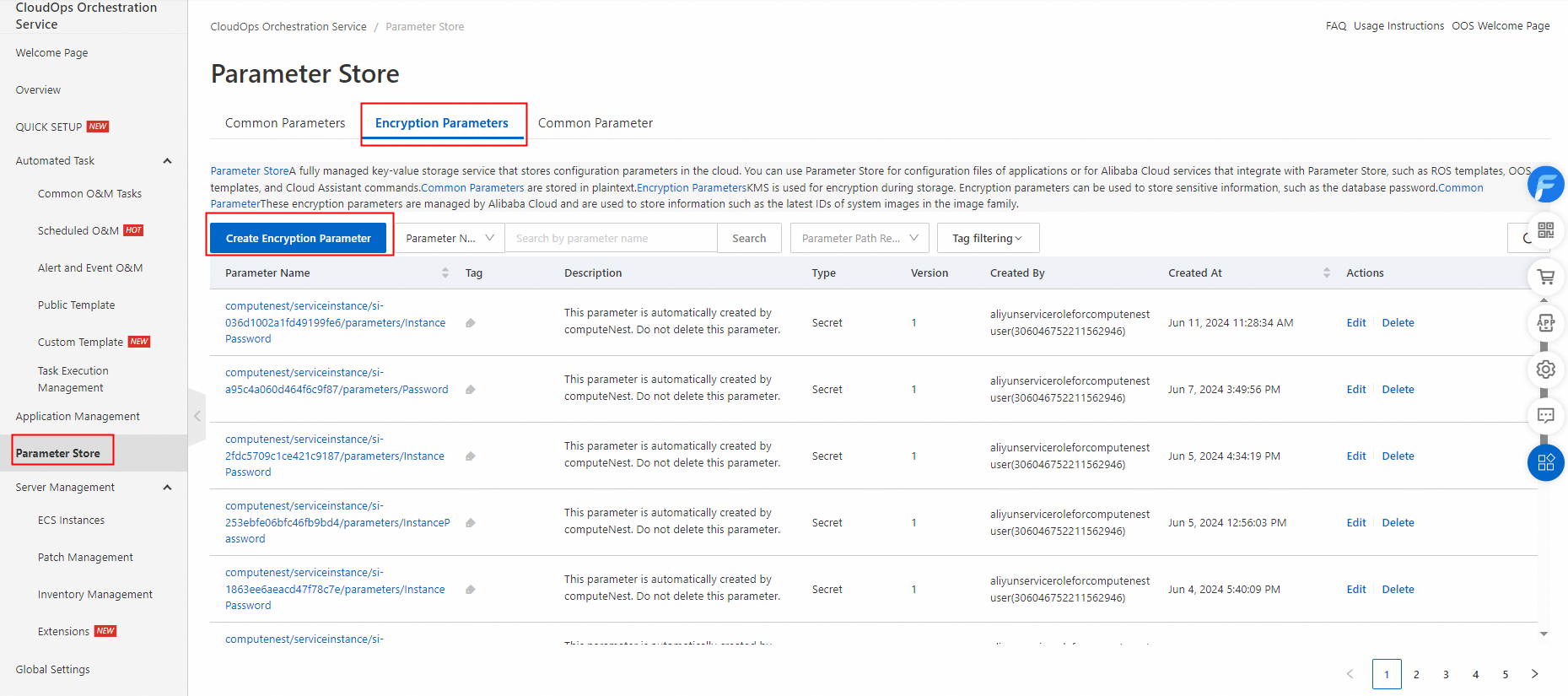
Dans le volet de navigation de gauche, sélectionnez Parameter Store. Cliquez sur l'onglet Encrypted Parameters, puis sur Create Encrypted Parameter.
-
Sur la page Create Encrypted Parameter, configurez le paramètre.
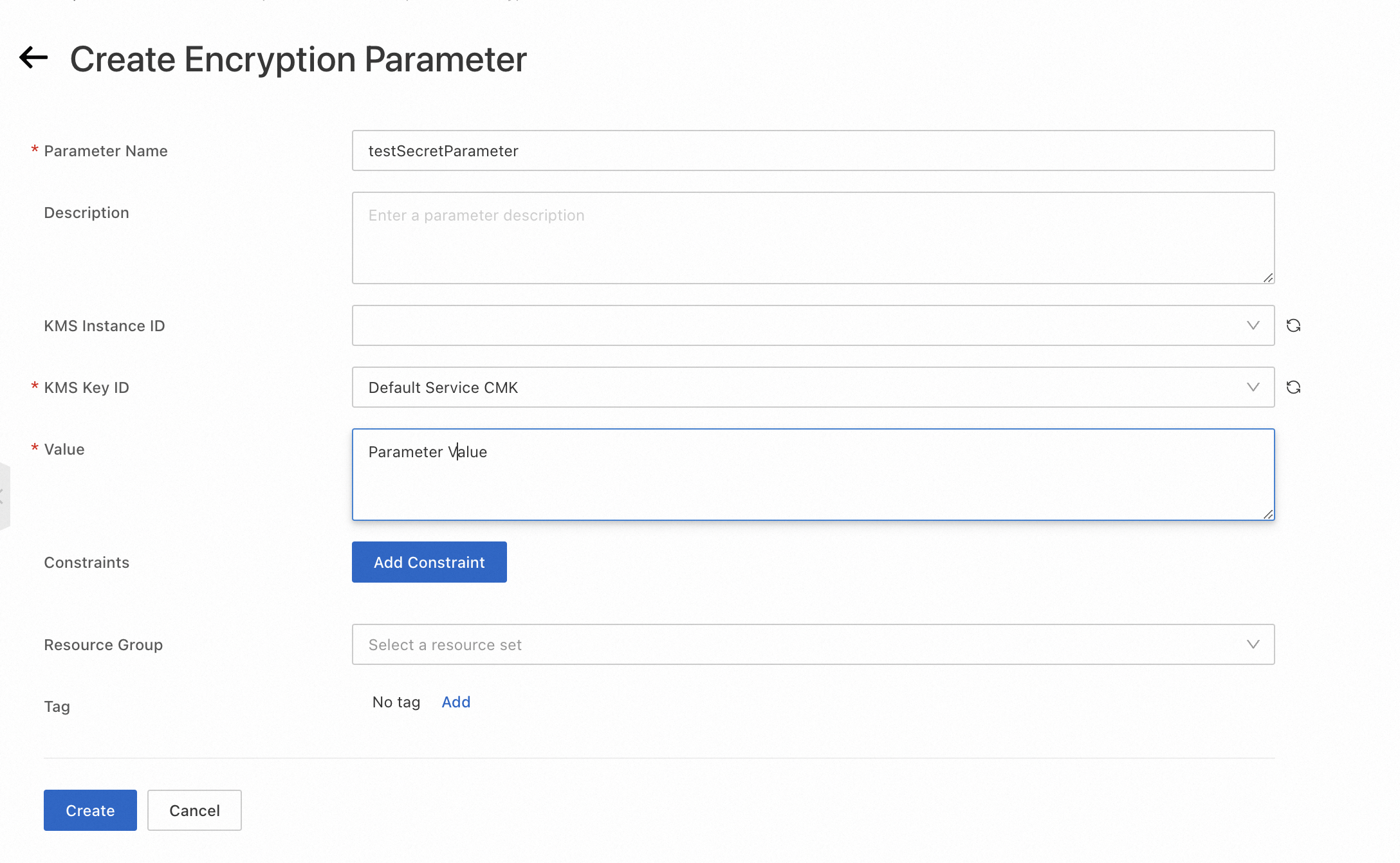
Saisissez un nom de paramètre.
Saisissez une description pour le paramètre.
-
Saisissez un ID d'instance KMS.
Si vous ne définissez pas ce paramètre, une instance KMS par défaut héritée est utilisée et vous pouvez créer jusqu'à 200 paramètres chiffrés.
Si vous définissez ce paramètre, le quota d'identifiants de l'instance KMS dédiée spécifiée s'applique. Pour plus d'informations, consultez la section Acheter et activer une instance KMS.
Saisissez un ID de clé KMS. Vous pouvez utiliser la valeur par défaut ou saisir l'ID d'une clé que vous avez créée. Pour plus d'informations, consultez la section Créer une clé.
Saisissez la valeur du paramètre.
-
Spécifiez une ou plusieurs contraintes pour la valeur du paramètre. Les types de contraintes suivants sont disponibles :
Valeurs autorisées
Expression régulière
Longueur maximale
Longueur minimale
Cliquez sur Create.
Rechercher un paramètre chiffré
Connectez-vous à la console du service CloudOps Orchestration Service.
Dans le volet de navigation de gauche, sélectionnez Parameter Store. Cliquez sur l'onglet Encrypted Parameters, puis utilisez la zone de recherche située à côté du bouton Create Encrypted Parameter.
-
Dans la zone de recherche, filtrez les paramètres en combinant les conditions suivantes :
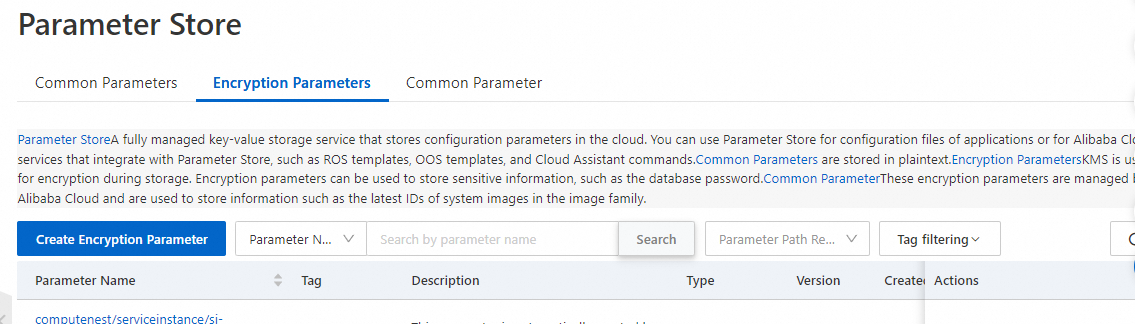
Nom du paramètre : la recherche floue est prise en charge.
Chemin d'accès. Par exemple, dans
/parmeter/parmeter1/test, le chemin d'accès est/parmeter/parmeter1/.-
Indiquez si la recherche est récursive. Cette option est utilisée conjointement avec le chemin d'accès du paramètre. Par défaut, la recherche n'est pas récursive. Une recherche récursive trouve tous les paramètres qui commencent par le chemin d'accès spécifié. Par exemple, le tableau suivant présente les résultats de recherche pour trois paramètres lorsque le chemin de recherche est /group1.
|
Paramètre
|
Récursif
|
Non récursif
| | --- | --- | --- | |
/group1/team2/some_parameter
|
Trouvé
|
Introuvable
| |
/group1/team1/some_parameter
|
Trouvé
|
Introuvable
| |
/group1/some_parameter
|
Trouvé
|
Trouvé
|
Mettre à jour un paramètre chiffré
Connectez-vous à la console du service CloudOps Orchestration Service.
Dans le volet de navigation de gauche, sélectionnez Parameter Store. Sur l'onglet Encrypted Parameters, localisez le paramètre à mettre à jour et cliquez sur Edit dans la colonne Actions.
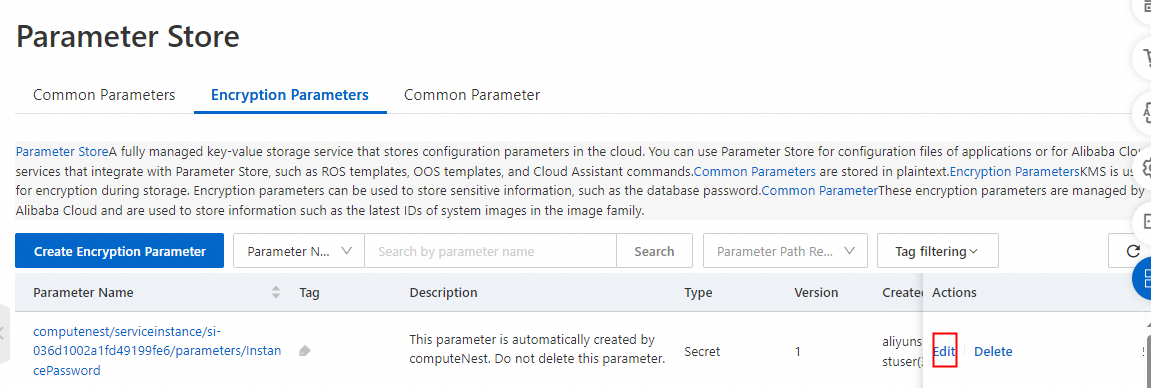
Mettez à jour la valeur ou la description selon vos besoins.
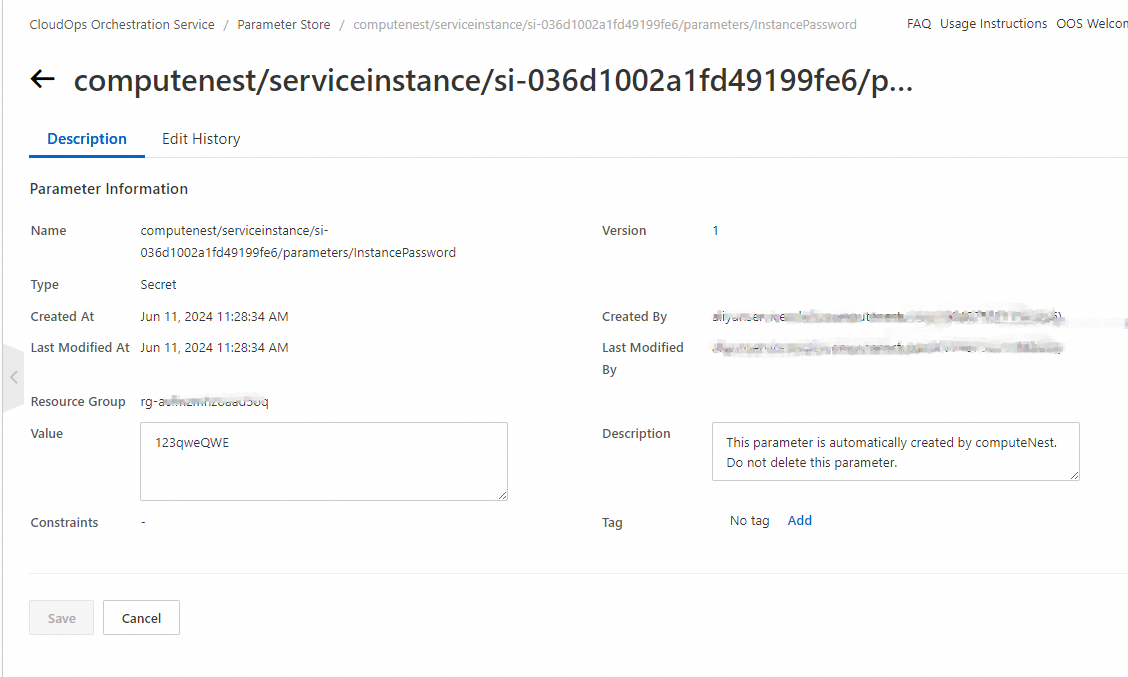
Cliquez sur Save.
-
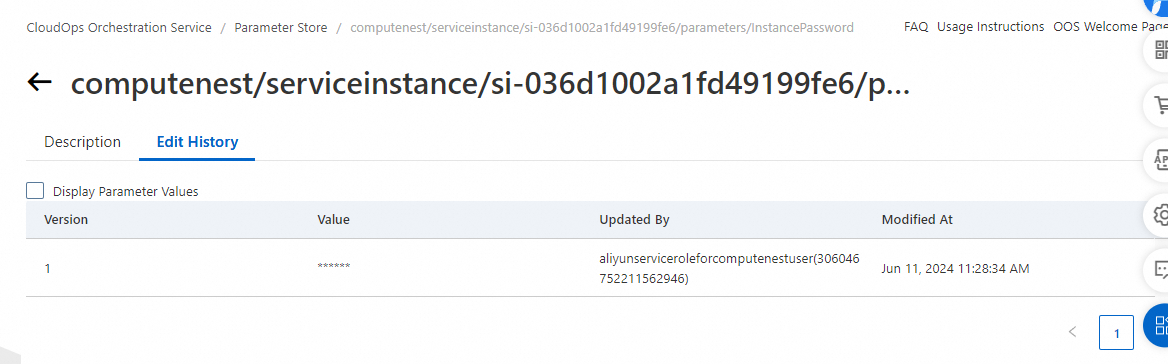
Dans l'historique des modifications, consultez les versions précédentes du paramètre chiffré.
 Important
Le système conserve uniquement les 10 versions les plus récentes d'un paramètre chiffré.
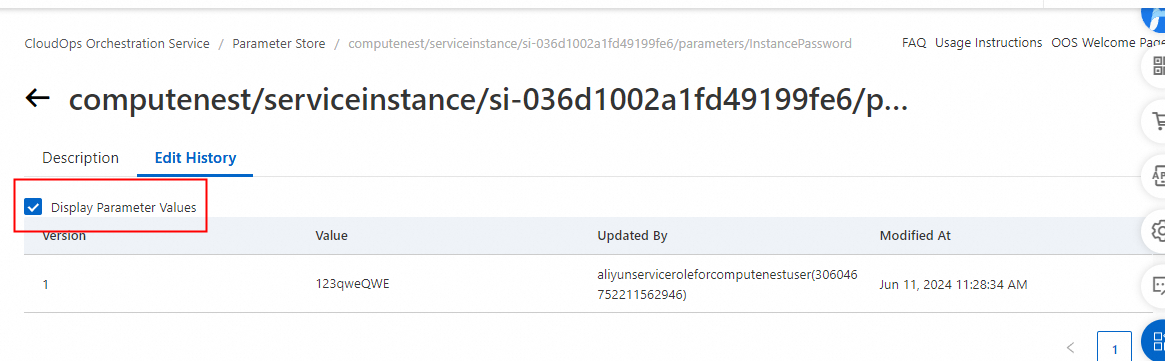
Cliquez sur edit history et cochez la case Display Parameter Value pour afficher les détails d'un paramètre chiffré.