Pour prévenir les attaques, corrigez rapidement les vulnérabilités du système. Utilisez la fonctionnalité de gestion des correctifs d'OOS pour maintenir les packages logiciels à jour, corriger les vulnérabilités et rechercher et installer des correctifs. Cette fonctionnalité vous permet d'exécuter ces opérations de correction à la demande.
Modes de correctif
OOS propose trois modes de gestion des correctifs :
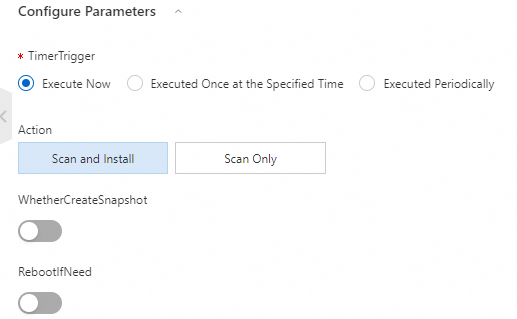
Si vous sélectionnez RebootIfNeed lors de l'installation des correctifs, le système redémarre automatiquement l'instance si un correctif l'exige.
Recherche de correctifs : analyse vos instances ECS à la recherche de vulnérabilités système.
Installation des correctifs sans redémarrage : corrige les vulnérabilités système sur l'instance ECS sans redémarrage.
Installation des correctifs et redémarrage : corrige les vulnérabilités système et redémarre l'instance ECS si un correctif l'exige.
Autorisations requises
Pour gérer les correctifs, vous avez besoin des autorisations suivantes :
{
    "Policy": {
        "Version": "1",
        "Statement": [
            {
                "Action": [
                    "ecs:RebootInstance",
                    "ecs:DescribeInvocationResults",
                    "ecs:DescribeCloudAssistantStatus",
                    "ecs:DescribeInstances",
                    "ecs:DescribeInvocations",
                    "ecs:RunCommand"
                 ],
                 "Resource": "*",
                 "Effect": "Allow"
             },
             {
                 "Action": [
                     "oos:ListInstancePatchStates"
                 ],
                 "Resource": "*",
                 "Effect": "Allow"
              }
      ]
   }
}
Vous pouvez configurer ces autorisations dans la console RAM.
Procédure
Connectez-vous à la console CloudOps Orchestration Service. Dans le volet de navigation de gauche, choisissez Quick Setup.
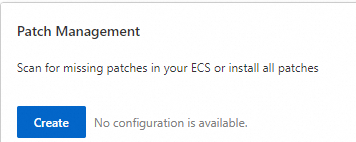
Sur la page Quick Setup, choisissez la gestion des correctifs, puis cliquez sur Create.
Définissez Schedule Type sur Execute Now. Sélectionnez Scan and Install ou Scan Only. Si vous sélectionnez Scan and Install, vous pouvez également choisir de redémarrer l'instance si nécessaire et de créer un snapshot.
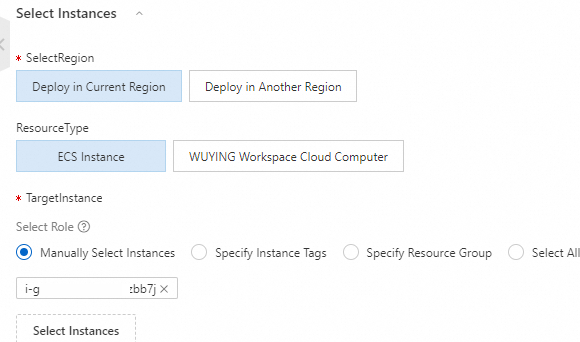
Sélectionnez les instances auxquelles appliquer les correctifs.
Cliquez sur Create. Dans la boîte de dialogue qui s'affiche, cliquez sur OK.
Consultez l'état de l'application des correctifs sous dans le volet de navigation de gauche.
