Lorsque vous utilisez ECS, vous devez souvent mettre à jour des logiciels, mettre à niveau des services backend ou appliquer des correctifs de sécurité. La fonctionnalité de création ou de mise à jour d'image des Tâches courantes d'exploitation et de maintenance du service CloudOps Orchestration Service (OOS) automatise ces processus.
Procédure
Vous pouvez créer une nouvelle image à partir d'une instance ECS existante ou mettre à jour une image existante. Avant de commencer, assurez-vous d'avoir créé une instance ECS. Pour plus d'informations, consultez Créer une instance ECS.
-
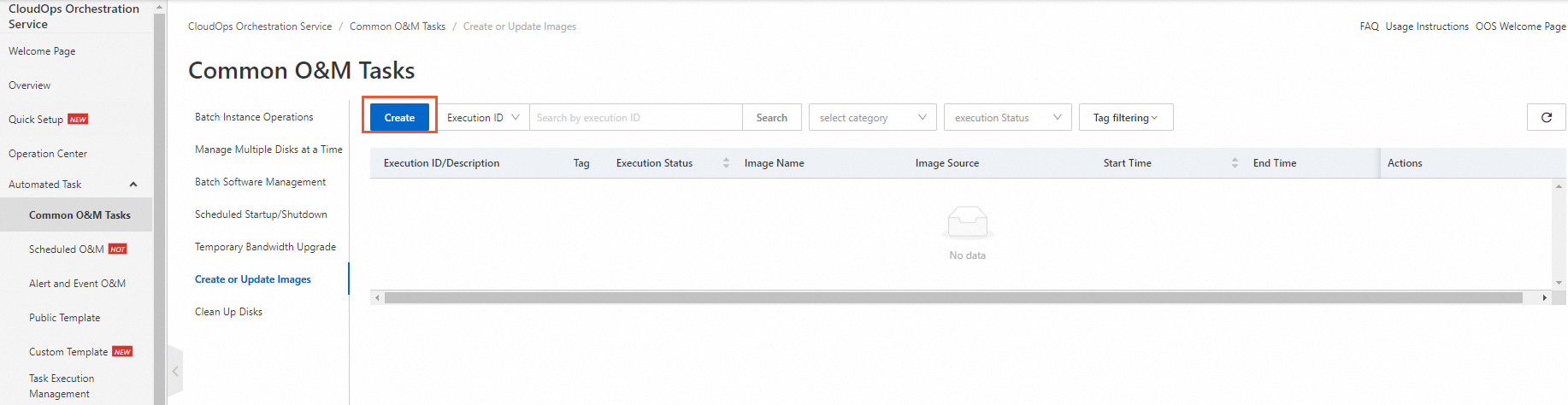
Accédez à la page Tâche automatisée > Tâches courantes d'exploitation et de maintenance > Créer ou mettre à jour des images et cliquez sur Create.
-
Sur la page New create or update image task, sélectionnez Create image from existing instance ou Update Image.
Dans cet exemple, l'option Create image from existing instance est sélectionnée.
-
Dans la section General settings, saisissez un New image name et spécifiez les Permissions.
Pour les Permissions, sélectionnez Use Existing Permissions of Current Account ou Specify RAM Role and Use Permissions Granted to This Role. Dans cet exemple, l'option Specify RAM role and use permissions granted to this role est sélectionnée. OOS endosse alors le rôle RAM nommé OOSServiceRole.
RemarqueSi vous ne disposez pas d'un rôle RAM disponible pour qu'OOS puisse l'endosser, consultez la rubrique Définir et accorder un rôle RAM pour OOS. Si vous maîtrisez la configuration des autorisations RAM pour OOS, cliquez également sur Manual Authorization pour configurer rapidement les autorisations. Les modèles JSON suivants fournissent les stratégies d'autorisation requises.
-
-
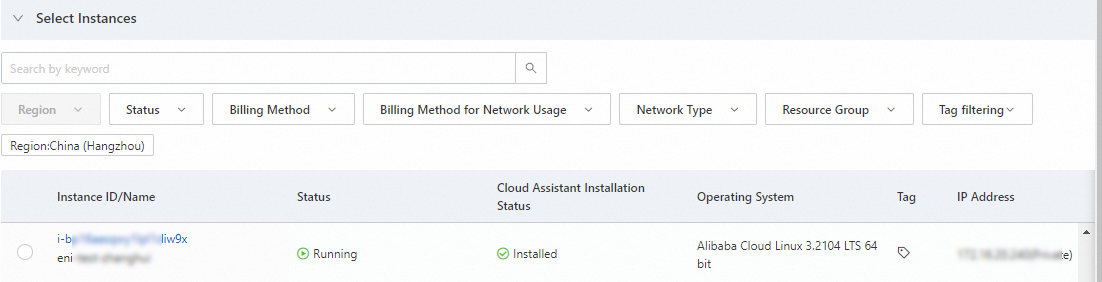
Dans la section Select Instances, sélectionnez l'instance ECS source.
 Remarque
Si vous sélectionnez l'option Update Image, vous devez sélectionner l'image à mettre à jour et configurer une instance intermédiaire. Suivez les instructions affichées à l'écran.
-
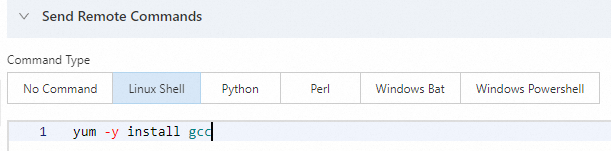
Dans la section Send Remote Commands, sélectionnez un type de commande correspondant au système d'exploitation de votre instance et saisissez la commande.
Dans cet exemple, l'option Linux Shell est sélectionnée, comme illustré dans la figure suivante.
-
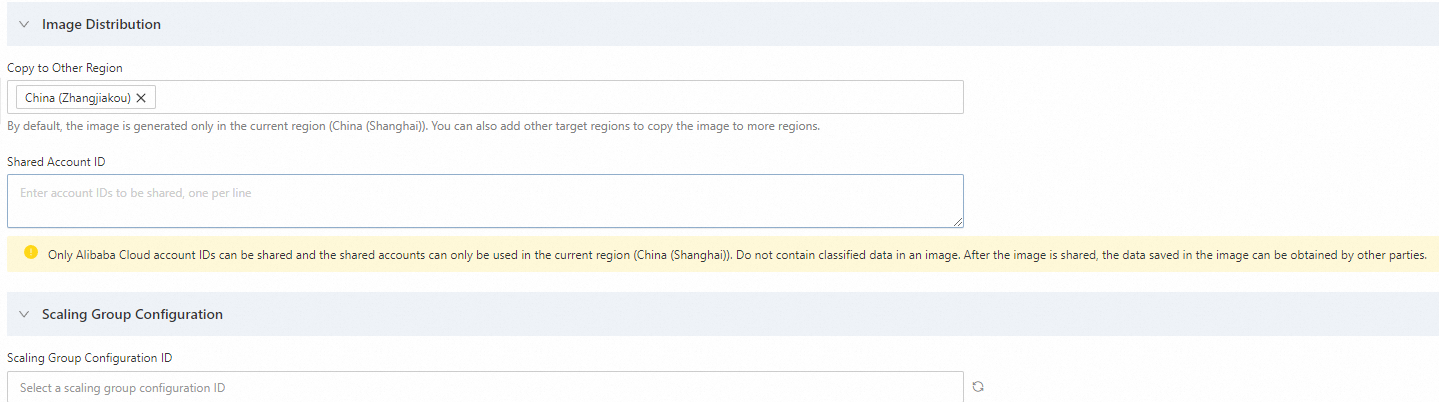
Dans les sections Image distribution et Scaling group configuration, configurez les paramètres Copy to other region, Shared account ID et Scaling group configuration ID.
-
(Facultatif) Configurez les paramètres dans la section Execution settings.
Ajoutez un tag, spécifiez un groupe de ressources et choisissez d'enregistrer la tâche en tant que modèle.
-
Cliquez sur Create. Dans la boîte de dialogue Parameter confirmation, vérifiez les paramètres et cliquez sur OK.
Une fois l'image créée ou mise à jour, la tâche apparaît dans la liste des tâches de création ou de mise à jour d'images. Cliquez sur l'ID d'exécution de la tâche pour afficher ses détails.