La topologie VPC comprend la topologie des ressources et la topologie de routage. Elle affiche les relations entre les ressources et les chemins de routage au sein d'un Virtual Private Cloud (VPC). Elle permet également de consulter les informations de base sur les instances réseau associées et d'effectuer des opérations telles que le diagnostic d'instance et l'analyse de chemin.
Topologie des ressources
La topologie des ressources utilise une disposition topologique pour afficher les relations entre les entités de ressources du point de vue du VPC. La mise en réseau VPC couvre plusieurs scénarios, notamment l'accès interne, la connectivité à Internet public, la connectivité inter-VPC et l'accès au réseau utilisateur. La topologie VPC permet de regrouper les réseaux VPC par scénario et de visualiser la structure du réseau VPC.
Connectez-vous à la console NIS.
Dans le volet de navigation de gauche, choisissez .
Sur la page VPC Topology, sélectionnez une Region et un ID de VPC, puis cliquez sur Generate Topology pour afficher la topologie des ressources de ce VPC.
-
Dans la zone Configuration, vous pouvez :
Sélectionner Color Inversion pour ajuster la couleur des icônes d'entité.
Sélectionner Show Instance ID pour afficher l'ID de l'instance sous chaque icône d'entité.
Sélectionner Region separator pour afficher clairement la topologie des ressources dans chaque région.
Sélectionner une zone au sein d'une région pour afficher la topologie des ressources de cette zone spécifique.
Cliquez sur une entité de ressource pour effectuer des opérations telles que le diagnostic d'instance et l'analyse de chemin depuis la barre d'outils de l'entité.
Topologie de routage
La topologie de routage VPC affiche tous les chemins de routage et de transfert dans un VPC en fonction des configurations de routage en temps réel, y compris les chemins pour l'accès à Internet public et la connectivité inter-VPC.
La topologie de routage VPC se compose de commutateurs virtuels (vSwitch), de tables de routage et d'entités de saut suivant. Le tableau ci-dessous répertorie les types d'entités de saut suivant pris en charge :
|
Type d'instance de saut suivant |
Barre d'outils de l'entité |
|
Passerelle IPv4 |
|
|
NAT Gateway |
|
|
Connexion d'appairage VPC (la connexion de saut suivant affiche l'instance de connexion d'appairage VPC ; l'entité de saut suivant affiche l'entité VPC pair) |
|
|
TransitRouter |
|
|
VPN Gateway |
|
|
Elastic Compute Service (ECS) |
|
|
Interfaces réseau élastiques (ENI) |
|
|
Interface de routeur (direction du routeur de bordure virtuelle) |
|
|
Interface de routeur (direction VPC) |
Connectez-vous à la console NIS.
Dans le volet de navigation de gauche, choisissez .
Sur la page VPC Topology, sélectionnez une Region et un ID de VPC, puis cliquez sur Generate Topology.
-
Cliquez sur Route Topology pour afficher les chemins entre les nœuds.
RemarqueLa topologie de routage utilise les règles d'agrégation suivantes :
Agrégation des vSwitch : les vSwitch de la même zone qui sont attachés à la même table de routage sont agrégés par défaut s'il y en a plus d'un.
Agrégation des entités de saut suivant : les entités de saut suivant du même type de ressource sont agrégées par défaut s'il y en a plus d'une. Vous pouvez développer le groupe et cliquer sur une entité individuelle pour afficher ses détails de routage.
Les différentes entités affichent des informations différentes :
vSwitch : placez le curseur sur une entité vSwitch pour voir la table de routage attachée et tous les chemins de saut suivant accessibles.
Table de routage : placez le curseur sur une entité de table de routage pour voir tous les vSwitch attachés et tous les chemins de routage actifs. Dans la vue de topologie de routage, le composant route forwarding (instance de table de routage) connecte les vSwitch entre les zones aux composants réseau tels que NAT Gateway et TransitRouter. Les lignes pointillées orange représentent les chemins de routage.
Entité de saut suivant : placez le curseur sur une entité de saut suivant pour voir tous les vSwitch qui peuvent transférer le trafic vers celle-ci. Cliquez sur l'entité pour voir tous les blocs CIDR de destination qu'elle peut atteindre. Si l'entité est en mode groupé, cliquez sur le groupe pour voir la liste des entités individuelles. Vous pouvez également utiliser la barre d'outils de l'entité pour effectuer des opérations telles que le diagnostic d'instance et l'analyse du trafic. Pour NAT Gateway : cliquez sur l'entité NAT Gateway pour ouvrir un menu de barre d'outils avec des options pour View basic info, Instance diagnosis, Traffic analysis, Route focus et View associated route entries afin d'effectuer les actions correspondantes.
Utiliser la barre d'outils de l'entité
La topologie VPC permet d'utiliser la barre d'outils de l'entité pour afficher les informations de base de l'entité et effectuer des opérations telles que l'analyse de chemin, le diagnostic d'instance, l'analyse du trafic, l'affichage de la topologie du sous-réseau vSwitch, le focus sur le routage, l'affichage des entrées de routage associées et l'affichage de la topologie CEN.
Afficher les informations de base
Sur la page VPC Topology, cliquez sur une entité pour afficher son Name, son ID, sa Region et d'autres détails.
Focus sur le routage
Le focus sur le routage permet d'afficher tous les chemins de routage associés à une entité de saut suivant spécifique.
Sur la page VPC Topology, accédez à l'onglet Route Topology. Dans la barre d'outils de l'entité de saut suivant, cliquez sur Route Focus pour afficher les chemins de routage de cette entité de saut suivant.
Pour revenir à la vue globale de la topologie de routage, cliquez sur Return to {topoName} sur le côté droit de la page.
Afficher les entrées de routage associées
Sur la page VPC Topology, accédez à l'onglet Route Topology. Dans la barre d'outils de l'entité de saut suivant, cliquez sur View Associated Routes pour afficher les détails des entrées de routage de cette entité de saut suivant.
Analyse de chemin
L'analyse de chemin permet de vérifier la connectivité réseau entre une source et une destination. Cet exemple utilise un vSwitch.
Sur la page VPC Topology, cliquez sur une entité vSwitch. Dans la barre d'outils de l'entité, cliquez sur Reachability Analyzer. La vue de topologie navigue vers la page Analyze et remplit automatiquement le champ source avec l'entité sélectionnée. Saisissez la destination et les autres informations requises en fonction de vos besoins, puis cliquez sur Analyze pour commencer. Pour plus d'informations, consultez la rubrique Utiliser l'analyse de chemin.
L'icône 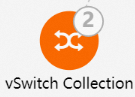 représente un groupe de nœuds vSwitch. Cliquez sur cette icône, saisissez un ID d'entité dans la boîte de dialogue pour rechercher une entité cible, puis cliquez sur l'entité vSwitch et sélectionnez Reachability Analyzer dans la barre d'outils de l'entité.
Diagnostic d'instance
Le diagnostic d'instance permet de résoudre les problèmes de configuration et d'état d'exécution de l'instance, fournit des résultats de diagnostic et suggère des correctifs. Cet exemple utilise une passerelle NAT Internet.
Sur la page VPC Topology, cliquez sur une entité de passerelle NAT Internet. Dans la barre d'outils de l'entité, cliquez sur Instance Diagnostics. La vue de topologie navigue automatiquement vers la page Instance Diagnostics et démarre le diagnostic. Pour plus d'informations, consultez la rubrique Utiliser le diagnostic d'instance.
Analyse du trafic
L'analyse du trafic permet de surveiller le trafic réseau en temps réel et historique. Cet exemple utilise une adresse IP élastique.
Sur la page VPC Topology, cliquez sur une entité d'adresse IP élastique. Dans la barre d'outils de l'entité, cliquez sur Traffic analysis. La vue de topologie navigue automatiquement vers l'onglet Traffic statistics de cette entité, où vous pouvez afficher les données d'analyse du trafic. Pour plus d'informations, consultez la rubrique Utiliser l'analyse du trafic du réseau public.
Afficher la topologie du sous-réseau vSwitch
L'affichage de la topologie du sous-réseau vSwitch permet d'étendre la topologie des ressources à partir d'un vSwitch.
Sur la page VPC Topology, cliquez sur une entité vSwitch. Dans la barre d'outils de l'entité, cliquez sur View VSW subnet topology pour voir les ressources associées à ce vSwitch.
Pour revenir à la vue globale de la topologie des ressources, cliquez sur Return to VPC network topology sur le côté droit de la page.
Afficher la topologie CEN
Sur la page VPC Topology, accédez à l'onglet Route Topology. Si l'entité de saut suivant est un TransitRouter (TR), cliquez sur Go to CEN Topology dans la barre d'outils de l'entité. La vue de topologie de routage navigue automatiquement vers la page CEN Topology et génère la topologie. Pour plus d'informations, consultez la rubrique Utiliser la topologie CEN.