Vous pouvez utiliser le service Network Intelligence Service (NIS) pour recevoir des notifications d'événements d'anomalie réseau en temps réel, puis diagnostiquer les instances, les chemins et le trafic afin d'identifier la cause de l'anomalie et d'y remédier avec précision.
Scénarios
Utilisez NIS pour détecter les anomalies réseau et diagnostiquer les instances, les chemins ainsi que le trafic afin d'en identifier les causes, garantissant ainsi la continuité de vos activités.
Surveiller le centre d'événements pour identifier les anomalies
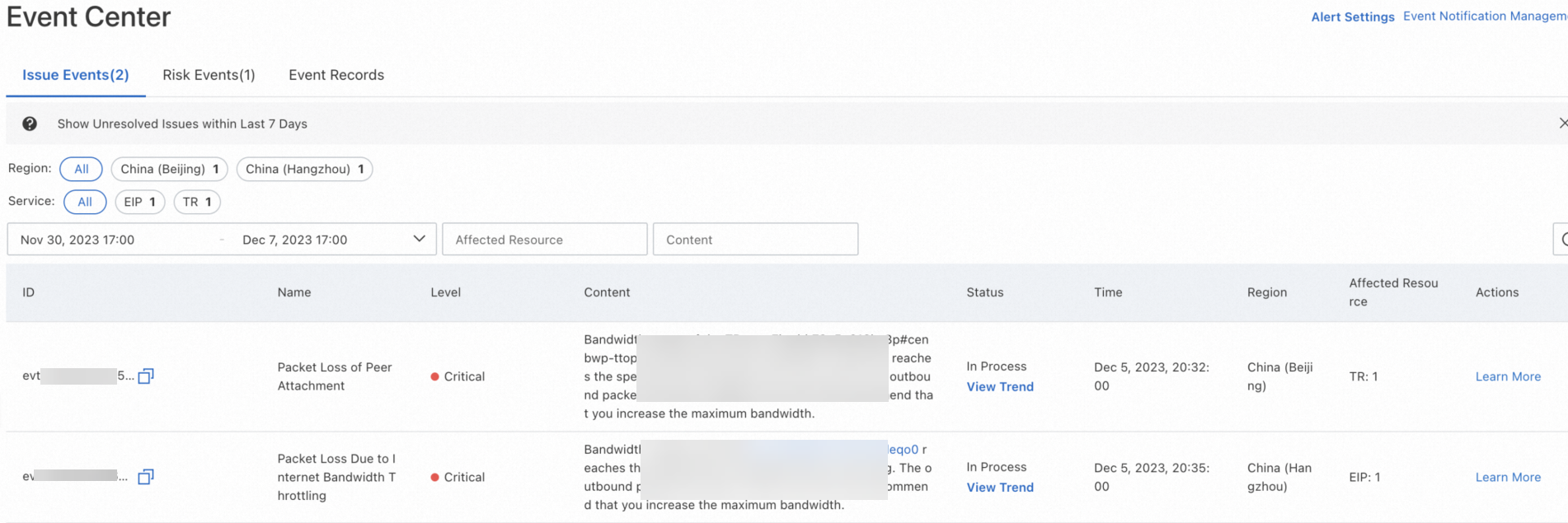
Alibaba Cloud détecte les événements réseau sur la base de définitions d'événements personnalisées, envoie des alertes et affiche les résultats dans la console. Surveillez le Event Center pour recevoir des alertes concernant les anomalies réseau, telles que la perte de paquets due au dépassement de seuil, et identifiez les instances affectées. Pour plus d'informations, consultez la rubrique Event center.
Connectez-vous à la console NIS.
Dans le volet de navigation de gauche, cliquez sur Event Center.
-
Sur la page Event Center, vous pouvez identifier l'instance TransitRouter anormale et l'Elastic IP Address (EIP) dont la bande passante dépasse la limite.
Exécuter des diagnostics en temps réel sur les instances anormales
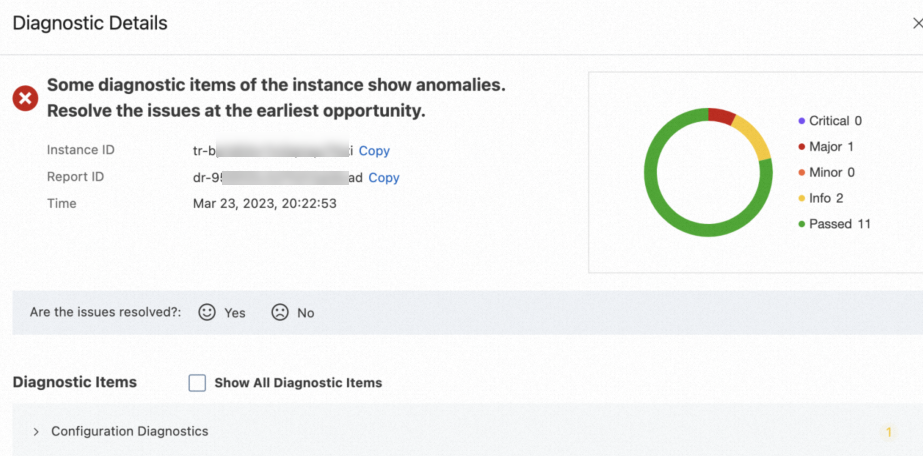
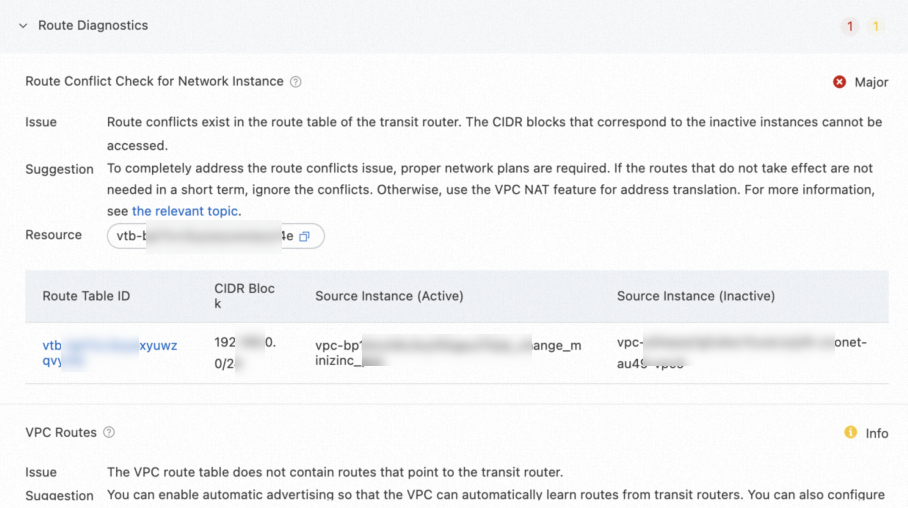
Exécutez des diagnostics sur les instances TR anormales détectées par le Event Center pour obtenir des rapports d'exception et des actions recommandées. Pour plus d'informations, consultez la rubrique Work with instance diagnostics.
Connectez-vous à la console NIS.
Dans le volet de navigation de gauche, choisissez .
Sur la page Instance Diagnostics, cliquez sur Diagnose Instance.
Dans la boîte de dialogue Instance Health Diagnostics, configurez les informations de l'instance, puis cliquez sur Start.
-
Dans le panneau Diagnostic Details, consultez la progression du diagnostic, les statistiques des résultats et les détails spécifiques du diagnostic de l'instance.
Résoudre la saturation de la bande passante
Lorsque l'utilisation de la bande passante reste constamment élevée, utilisez l'outil NIS Traffic Analyzer pour analyser la composition du trafic et identifier les instances ou les adresses IP qui consomment une bande passante excessive.
Créer des journaux de flux VPC ou TR comme sources de données
Consultez le graphique de trafic VPC ou le graphique de trafic TR, et utilisez l'option TopN Traffic Trend pour identifier les instances ou les adresses IP présentant une consommation de bande passante élevée.
Résoudre les problèmes de connectivité réseau
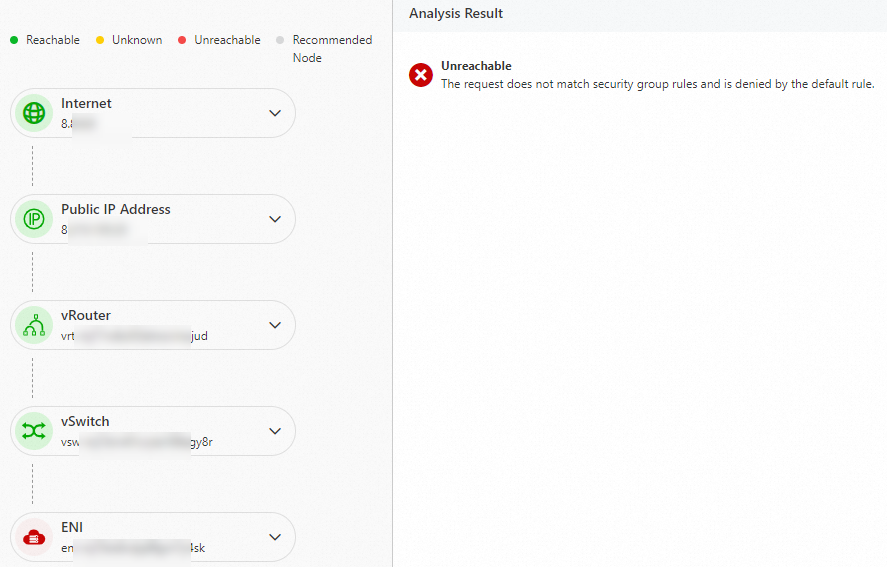
En cas d'échec d'une connexion réseau, utilisez l'analyse de chemin pour identifier les points de rupture. Pour plus d'informations, consultez la rubrique Use Reachability Analyzer.
Connectez-vous à la console NIS.
Sur la page Reachability Analyzer, cliquez sur Start Analysis.
-
Sur la page Analyze, configurez les paramètres.
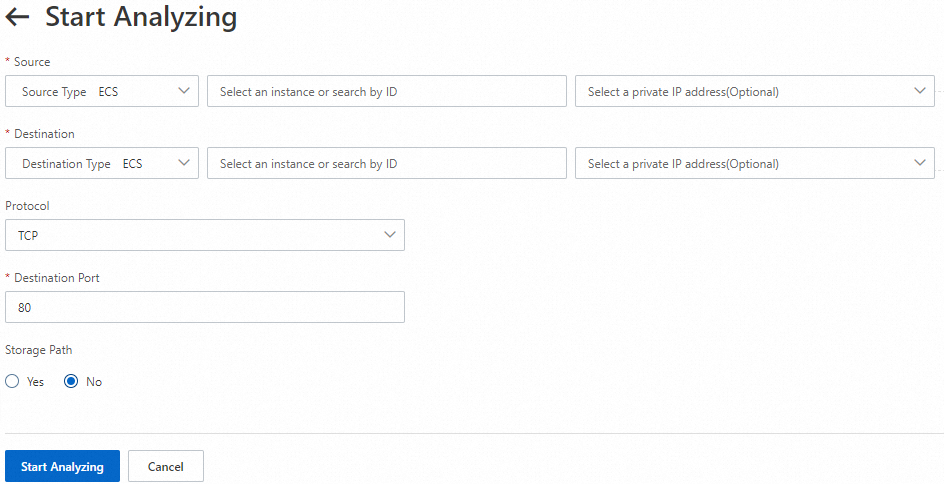
Indiquez si vous souhaitez enregistrer le chemin. La valeur par défaut est No.
-
Cliquez sur Analyze. Consultez les résultats de l'analyse Internet.