File Storage NAS s'intègre parfaitement à CloudMonitor. La fonctionnalité de surveillance des performances vous permet de consulter en temps réel l'aperçu des performances d'un système de fichiers, notamment les IOPS, le débit et la latence. Cette rubrique explique comment afficher les données de surveillance des performances d'un système de fichiers NAS.
Prérequis
Un système de fichiers NAS doit exister. Pour plus d'informations, consultez la rubrique Créer un système de fichiers.
-
CloudMonitor
Accédez à la page des détails du produit CloudMonitor et suivez les instructions affichées à l'écran pour activer le service.
Afficher les données dans la console NAS
Connectez-vous à la console NAS.
Dans le volet de navigation de gauche, sélectionnez .
Dans la barre de navigation supérieure, sélectionnez la région où se trouve le système de fichiers.
-
Sur la page Performance Monitoring, suivez ces étapes pour afficher les détails des performances d'un système de fichiers spécifique :
Dans la liste déroulante File System Type, sélectionnez le type de système de fichiers cible.
Dans la liste déroulante File System ID, sélectionnez l'ID du système de fichiers cible.
Sélectionnez une plage de temps, par exemple 1 Hour, 1 Day, 7 Days, 14 Days, Current Month ou Last Month. Vous pouvez également spécifier une plage de dates personnalisée. La plage de dates maximale est de 30 jours.
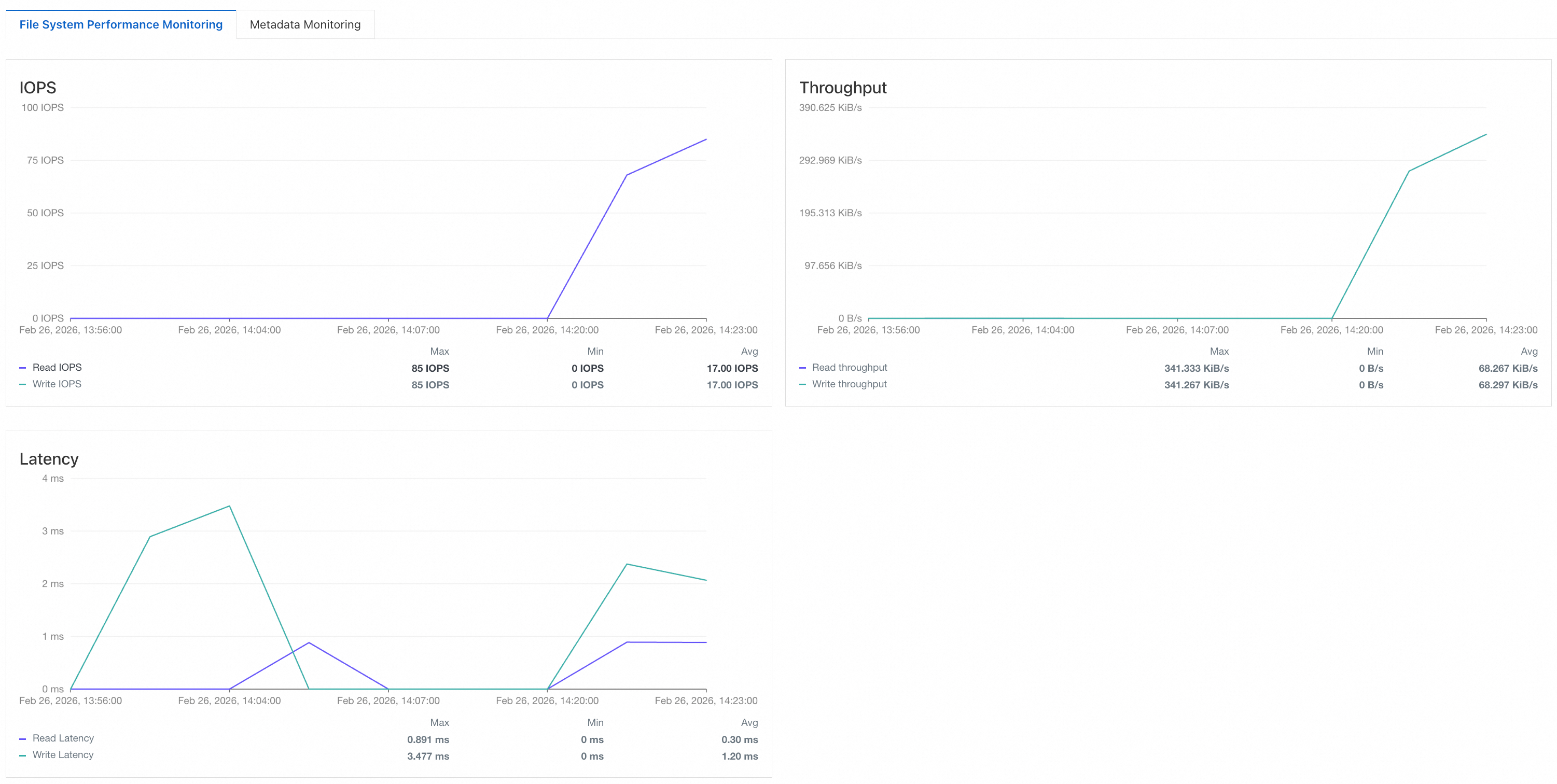
La page File System Performance Monitoring affiche des graphiques des principales métriques de performance, telles que les IOPS, le débit et la latence.
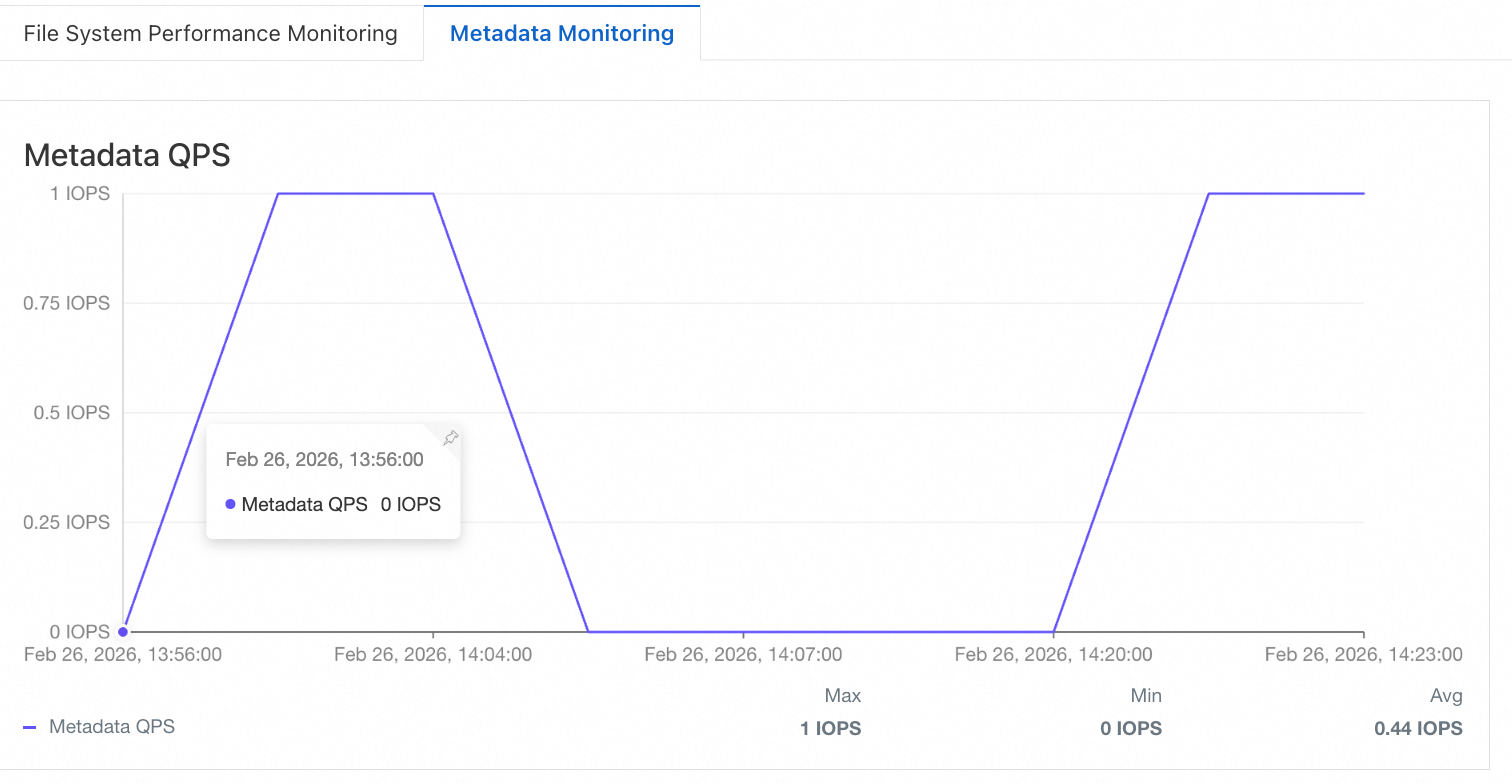
La page Metadata Monitoring présente des graphiques relatifs aux performances des métadonnées.
La surveillance des performances AgenticFS prend en charge deux niveaux de granularité : système de fichiers et AgenticSpace. Les métriques incluent les IOPS en lecture/écriture, le débit en lecture/écriture, la latence en lecture/écriture, ainsi que les QPS et la latence des opérations sur les métadonnées. Pour afficher ces métriques, sélectionnez AgenticFS dans la liste déroulante File System Type.
RemarqueSi un graphique affiche No data, cela signifie que le système de fichiers n'a reçu aucune requête client ou que le service requis n'est pas activé.
-
Utilisez l'outil FIO pour tester les performances du système de fichiers et visualiser les métriques de performance dans la console CloudMonitor. Pour plus d'informations, consultez la rubrique Tester les performances d'un système de fichiers NAS.
Par exemple, pour tester le débit en écriture d'un système de fichiers, exécutez la commande suivante sur une instance ECS où le système de fichiers est monté sur le répertoire /mnt :
fio -numjobs=1 -iodepth=128 -direct=1 -ioengine=libaio -sync=1 -rw=randwrite -bs=1M -size=1G -time_based -runtime=600 -name=Fio -directory=/mnt. Les métriques IOPS en lecture/écriture et QPS des métadonnées sont rapportées sous forme d'entiers. Si moins de 60 requêtes sont effectuées en une minute, la valeur est 0.
Afficher les données dans la console CloudMonitor
Connectez-vous à la console CloudMonitor.
Dans le volet de navigation de gauche, sélectionnez .
Sur la page Cloud Service Monitoring, saisissez NAS dans la zone de recherche et cliquez sur File Storage NAS.
Sur la page File Storage NAS, sélectionnez une région, puis cliquez sur le système de fichiers cible ou sur Monitoring Charts dans la colonne Actions.
-
Sur la page des détails des graphiques de surveillance, cliquez sur l'onglet File System Monitoring pour afficher les détails des performances du système de fichiers cible.
Par défaut, CloudMonitor affiche les données de surveillance de la dernière heure. Cliquez sur une plage de temps prédéfinie ou spécifiez une plage de dates personnalisée. La plage de dates maximale est de 30 jours.
Afficher les données via l'API CloudMonitor
Interrogez les données de surveillance pour NAS et AgenticFS en appelant les opérations d'API CloudMonitor suivantes :
DescribeMetricMetaList : interroge les descriptions des métriques de séries temporelles exposées par CloudMonitor.
DescribeMetricList : interroge les données de surveillance de séries temporelles d'un service cloud sur une période spécifiée.
DescribeMetricLast : interroge les dernières données de surveillance d'un objet spécifié.
Le tableau suivant décrit les paramètres de requête pour NAS.
|
Parameter |
Description |
|
Namespace |
Le namespace du service cloud. Pour NAS, définissez ce paramètre sur acs_nas. |
|
MetricName |
Le nom de la métrique. Valeurs possibles :
|
|
Dimensions |
Une map JSON qui spécifie la ressource à surveiller. Format : Remarque
La valeur de ce paramètre doit être une chaîne JSON et les clés doivent respecter l'ordre spécifié. |
Le tableau suivant décrit les paramètres de requête pour AgenticFS.
|
Parameter |
Description |
|
Namespace |
Le namespace du service cloud. Pour AgenticFS, définissez ce paramètre sur acs_nas. |
|
MetricName |
Le nom de la métrique. Valeurs possibles :
|
|
Dimensions |
Une map JSON qui spécifie la ressource à surveiller. Pour les métriques au niveau du système de fichiers, utilisez le format suivant : Pour les métriques au niveau AgenticSpace, utilisez le format suivant : Remarque
La valeur de ce paramètre doit être une chaîne JSON et les clés doivent respecter l'ordre spécifié. |
Opérations connexes
Créez une règle d'alerte pour recevoir des notifications en cas de données anormales. Cela permet aux ingénieurs de répondre et de résoudre les problèmes plus rapidement, afin de rétablir les services au plus vite. Pour plus d'informations, consultez la rubrique Configurer une règle d'alerte de base.
Créez également un groupe d'applications pour plusieurs systèmes de fichiers. Cette approche facilite la gestion des règles d'alerte et la consultation des données de surveillance au niveau du groupe, réduit la complexité de gestion et améliore l'efficacité de la surveillance. Pour plus d'informations, consultez la rubrique Créer un groupe d'applications.
Utilisez également l'outil FIO pour tester le débit et les IOPS de votre système de fichiers. Pour plus d'informations, consultez la rubrique Tester les performances d'un système de fichiers NAS.
FAQ
Comment augmenter le seuil de débit d'un système de fichiers NAS General-purpose ?
Pourquoi les opérations d'E/S sont-elles retardées sur un système de fichiers SMB ?
Pour plus de questions fréquentes sur les performances NAS, consultez la rubrique FAQ sur les performances.