Pour prévenir toute perte ou altération de vos données, nous vous recommandons d'utiliser Cloud Backup afin de sauvegarder l'intégralité des répertoires et fichiers présents dans votre système de fichiers Extreme NAS. Cloud Backup vous permet de configurer des politiques de sauvegarde flexibles pour archiver vos données dans le cloud. Vous pouvez consulter et restaurer ces données à tout moment. Cette rubrique explique comment sauvegarder les données d'un système de fichiers Extreme NAS en utilisant la fonctionnalité de sauvegarde NAS local.
Prérequis
Le service Cloud Backup est activé. L'activation de Cloud Backup est gratuite. Si vous utilisez la fonctionnalité de sauvegarde NAS de Cloud Backup, des frais sont appliqués en fonction de l'espace de stockage utilisé par les coffres-forts de sauvegarde. Pour plus d'informations, consultez la section Facturation de la fonctionnalité de sauvegarde NAS.
Un système de fichiers Extreme NAS a été créé. Pour plus d'informations, reportez-vous à la section Créer un système de fichiers Extreme NAS dans la console NAS (NFS uniquement).
-
Une instance Elastic Compute Service (ECS) a été créée. Pour plus d'informations, consultez la section Créer et gérer une instance ECS via la console ECS (version express).
L'instance ECS et la cible de montage du système de fichiers Extreme NAS doivent résider dans le même réseau privé virtuel (VPC).
Contexte
La fonctionnalité de sauvegarde File Storage NAS de Cloud Backup ne prend pas en charge la sauvegarde des systèmes de fichiers Extreme NAS. Utilisez plutôt la fonctionnalité de sauvegarde NAS local.
Les tâches de sauvegarde consomment des ressources telles que le CPU et la mémoire, ce qui peut impacter les performances de votre instance ECS. Nous vous conseillons de dédier une instance ECS exclusivement aux tâches de sauvegarde. Cette instance supplémentaire engendre des coûts intégrés à votre facture ECS. Pour plus de détails, consultez la section Facturation des types d'instances.
Étape 1 : Installer un client Cloud Backup
Avant de procéder à la sauvegarde des données, vous devez installer un client Cloud Backup sur l'instance ECS. Consultez la section Télécharger et activer un client Cloud Backup pour Linux pour obtenir la procédure détaillée.
Étape 2 : (Facultatif) Configurer le client Cloud Backup
Vous avez la possibilité de configurer le client Cloud Backup afin d'accélérer l'exécution des tâches de sauvegarde. Suivez les étapes ci-dessous :
Connectez-vous à l'instance ECS.
-
Modifiez le nombre maximal de tâches simultanées sur le client Cloud Backup pour le définir à 2. Il est recommandé de ne pas dépasser la valeur 8, car une valeur plus élevée entraîne une consommation accrue de ressources. Ajustez ce paramètre selon vos besoins.
Une tâche de sauvegarde peut être divisée en plusieurs sous-tâches. Le paramètre configclustertaskfetchernum permet de spécifier le nombre maximal de tâches exécutées simultanément par le client Cloud Backup.
La valeur par défaut du paramètre configclustertaskfetchernum est 1.
Définissez la valeur du paramètre configclustertaskfetchernum à 2 dans le fichier hbrclient.yaml. Nous vous déconseillons de définir une valeur supérieure à 8.
configclustertaskfetchernum: 2RemarqueSous Linux, le fichier hbrclient.yaml se trouve à l'emplacement suivant : /opt/alibabacloud/hbrclient/conf.
-
Redémarrez le service Cloud Backup. Notez que cette action affecte les tâches en cours d'exécution.
Exécutez la commande
systemctl restart hbrclientpour redémarrer le service Cloud Backup.
Étape 3 : Créer un plan de sauvegarde pour sauvegarder périodiquement le système de fichiers Extreme NAS
Lorsque vous créez un plan de sauvegarde, la première tâche effectue une sauvegarde complète, tandis que les tâches suivantes réalisent des sauvegardes incrémentielles.
Connectez-vous à la console Cloud Backup.
Dans le volet de navigation de gauche, sélectionnez .
Sur la page NAS Backup, cliquez sur Local NAS.
Dans la barre de navigation supérieure, sélectionnez une région.
Sous l'onglet Local NAS, cliquez sur NAS Backup Wizard.
-
Dans le panneau Create Backup Plan, effectuez les opérations suivantes :
-
Configurez la source de sauvegarde. Définissez les paramètres clés indiqués dans le tableau ci-dessous et conservez les valeurs par défaut pour les autres paramètres. Cliquez ensuite sur Next.
Parameter
Description
Backup NAS Instance
Sélectionnez Add NAS Instance.
NAS Type
Sélectionnez Others.
NAS Instance Name
Nom du système de fichiers NAS que vous souhaitez sauvegarder.
NAS Network Address
Adresse IP ou nom de domaine du système de fichiers NAS. Vous pouvez récupérer le nom de domaine depuis la cible de montage du système de fichiers Extreme NAS, par exemple :
00005*****y.cn-hangzhou.extreme.nas.aliyuncs.com.NAS Shared Directory
Répertoire partagé du système de fichiers NAS, par exemple /share. Pour savoir comment identifier le répertoire partagé NAS, consultez la section Interroger les répertoires partagés NAS
Protocol Type
Sélectionnez NFS.
Advanced Settings
Cliquez sur Set Mount Parameters. Dans la liste déroulante, sélectionnez vers et définissez la valeur sur 3 pour monter le système de fichiers via le protocole NFSv3.
-
Configurez un groupe de clients et cliquez sur Next.
Définissez Backup Client Group sur Create Backup Client Group. Indiquez le Client Group Name et sélectionnez l'instance ECS sur laquelle vous avez installé le client Cloud Backup lors de l'Étape 1 : Installer un client Cloud Backup.
-
Modifiez le réseau de données du groupe de clients pour utiliser le VPC.
Cliquez sur Settings dans la section Actions du client Cloud Backup.
Dans la boîte de dialogue Client Settings, définissez Data Network sur VPC et cliquez sur OK.
-
Configurez le plan de sauvegarde et cliquez sur Next.
Définissez les paramètres de base décrits dans le tableau suivant. Conservez les valeurs par défaut pour les autres paramètres.
Parameter
Description
Source Paths
Chemin d'accès aux fichiers à sauvegarder. Vous ne pouvez spécifier qu'un seul chemin. Celui-ci ne doit pas contenir de caractères génériques (*).
Backup Rule
Vous pouvez spécifier les trois règles de sauvegarde suivantes :
Include All Files : Tous les fichiers situés dans le chemin source sont sauvegardés.
Include Files ou Exclude Files : Vous devez saisir les noms des fichiers à inclure ou à exclure dans le champ Enter Paths. Cloud Backup applique la règle spécifiée.
Les noms de fichiers saisis dans le champ Enter Paths correspondent à des sous-chemins relatifs au chemin source. Cloud Backup fait correspondre les noms de fichiers selon les règles suivantes :
Si un nom de fichier spécifié dans le champ Enter Paths commence par une barre oblique (/), Cloud Backup combine le chemin relatif et le chemin source pour former un chemin complet. La règle de sauvegarde s'applique alors à tous les fichiers et répertoires contenus dans ce chemin.
Exemple 1 : Si le chemin source est /ifs/dataset et que vous saisissez /subdir/data dans le champ Enter Paths, la règle de sauvegarde s'applique à tous les fichiers et répertoires situés dans /ifs/dataset/subdir/data.
Exemple 2 : Si le chemin source est /ifs/dataset et que vous saisissez /abc* dans le champ Enter Paths, la règle de sauvegarde s'applique à tous les fichiers et répertoires dont le nom commence par abc dans /ifs/dataset/abc.
Si un nom de fichier spécifié dans le champ Enter Paths ne commence pas par une barre oblique (/), Cloud Backup utilise ce nom comme condition de correspondance. La règle de sauvegarde s'applique à tous les fichiers et répertoires correspondant à cette condition dans le chemin source.
Exemple 1 : Si le chemin source est /ifs/dataset et que vous saisissez abc* dans le champ Enter Paths, la règle de sauvegarde s'applique à tous les fichiers et répertoires dont le nom commence par abc dans /ifs/dataset.
Exemple 2 : Si le chemin source est /ifs/dataset et que vous saisissez abc dans le champ Enter Path, la règle de sauvegarde s'applique à tous les fichiers et répertoires nommés abc dans /ifs/dataset.
Backup Policy
Sélectionnez une politique de sauvegarde appropriée dans la liste déroulante.
Cloud Backup sauvegarde automatiquement les sources de données selon la politique configurée. Les politiques de sauvegarde facilitent la gestion flexible des sources de données. Une politique inclut les paramètres suivants : méthode de chiffrement du coffre-fort, intervalle de sauvegarde, période de rétention, politique de réplication inter-régions et archivage automatique des données de sauvegarde.
Si la politique par défaut ne répond pas à vos besoins, vous pouvez cliquer sur Create Backup Policy ou Edit Policy pour créer ou modifier une politique.
Pour plus d'informations sur les paramètres d'une politique de sauvegarde, consultez la section Policy Center.
Une fois le plan de sauvegarde créé, vous pouvez visualiser le système de fichiers NAS et le plan associé sous l'onglet NAS Instance. Cloud Backup poursuit la sauvegarde continue des données du système de fichiers Extreme NAS conformément au plan établi.
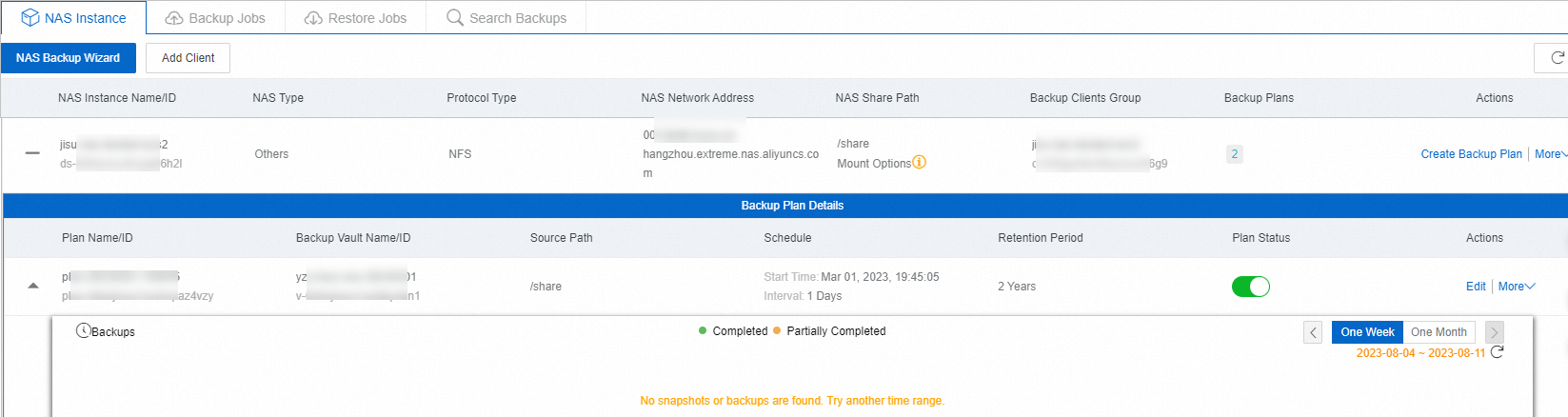
La sauvegarde a réussi
Lorsque l'heure programmée est atteinte, Cloud Backup exécute la tâche de sauvegarde. Si le Status de la tâche indique Completed, cela signifie que la sauvegarde du jour est terminée.

Vous pouvez consulter chaque enregistrement de sauvegarde dans la section Backup History. Ces historiques vous permettront ultérieurement de restaurer des fichiers. Pour plus de détails, reportez-vous à la section Créer une tâche de restauration NAS.

-
Étapes suivantes : Créer une tâche de restauration
Vous pouvez restaurer des fichiers sauvegardés par un client Cloud Backup vers un système de fichiers Extreme NAS. Procédez comme suit :
-
Sur la page NAS Backup - Local NAS, sélectionnez la région de la source de données NAS locale cible. Cliquez ensuite sur View Details à côté de la source de données concernée.
RemarqueSi vous utilisez l'ancienne version de la console, identifiable par le bouton Try New Version en haut à droite, rendez-vous sous l'onglet NAS Instance. Cliquez sur l'icône
 située à côté de l'instance NAS cible, puis sur l'icône à côté du plan de sauvegarde pour agir sur le point de restauration. Les opérations disponibles dans l'ancienne console sont identiques à celles accessibles après avoir cliqué sur l'icône
  pour changer le mode d'affichage.
 -
Dans la section Backup History, repérez le point de restauration souhaité et cliquez sur Restore dans la colonne Actions.
Vous pouvez également cliquer sur l'icône
en haut à droite de la section historique des sauvegardes pour basculer vers la vue en nuage de points. Sélectionnez ensuite le point de restauration cible et choisissez Restore.RemarqueLes données de sauvegarde varient d'un point de restauration à l'autre. Choisissez celui qui correspond à vos besoins.
-
Dans le panneau Create Restore Job, configurez les paramètres suivants.
-
Sélectionnez les fichiers à restaurer, puis cliquez sur Next.
Les règles de récupération disponibles sont les suivantes :
Include All Files : Restaure tous les fichiers sauvegardés depuis le client source.
-
Include Files ou Exclude Files : Vous pouvez spécifier les fichiers de différentes manières :
Parcourez le point de restauration et sélectionnez les fichiers à restaurer. Vous pouvez développer l'arborescence de la sauvegarde pour effectuer votre sélection. Alternativement, saisissez un nom de fichier dans la zone Search et activez l'option Advanced Search pour filtrer les résultats selon le Search Type, la Min Size, la Max Size et la Modify Time.
-
Saisissez une liste de fichiers : indiquez un chemin par ligne. Chaque chemin doit commencer par le dernier répertoire du chemin source.
-
Restaurer des fichiers spécifiques
Par exemple, si le chemin source est folder/test/data, pour restaurer file.txt et abc.png depuis le dossier data, saisissez les éléments suivants dans la liste des fichiers :
/data/file.txt /data/abc.png -
Restaurer un dossier spécifique
Par exemple, si le chemin source est folder/test/data, pour restaurer tous les fichiers ou sous-répertoires du dossier data, saisissez l'élément suivant dans la liste des fichiers :
/data/ -
Restaurer des fichiers ou dossiers correspondant à un caractère générique
Par exemple, si le chemin source est folder/test/data, pour restaurer les fichiers ou sous-répertoires du dossier data dont le nom commence par abc, saisissez l'élément suivant dans la liste des fichiers :
/data/abc*
-
-
Sélectionnez une destination de restauration, puis cliquez sur Next.
Sous l'onglet Restore Destination, sélectionnez Local NAS comme type de destination, puis choisissez l'instance NAS cible.
-
Configurez les paramètres du chemin de restauration, puis cliquez sur Start to Restore.
Les paramètres du chemin de restauration déterminent l'emplacement où les fichiers seront restaurés ainsi que la méthode de gestion des conflits de noms avec les fichiers existants à la destination.
Parameter
Description
Restore Path Type
Specify Path : Restaure les fichiers vers un chemin que vous spécifiez.
Origin Path : Restaure les fichiers vers leur chemin d'origine tel qu'il était lors de la sauvegarde.
Destination Path
Ce paramètre est requis uniquement lorsque Restore Path Type est défini sur Specify Path. Saisissez le chemin de destination.
File Conflict Policy
Spécifie comment traiter un fichier si un fichier portant le même nom existe déjà dans le chemin de destination.
Skip This File : N'effectue pas la restauration du fichier. Le fichier existant à la destination est conservé.
Overwrite The File (Par défaut) : Remplace le fichier présent à la destination par celui issu de la sauvegarde.
Compare update times (accurate to the second) and retain the latest version. : Compare les dates de modification du fichier de sauvegarde et du fichier de destination, et conserve la version la plus récente.
Virus Detection During Restoration
Si vous activez cette fonctionnalité, Cloud Backup effectue une analyse antivirus des fichiers pendant la restauration.
When Recovery Items Contain Detected Viruses
Si une analyse antivirus est activée, choisissez comment gérer les fichiers infectés :
Do not restore the virus-infected files (You can find secure versions on the Virus Detection tab.) : Ignore les fichiers infectés par un virus et ne restaure que les fichiers sains.
I am aware of the risks and still want to restore all the selected items : Ignore les résultats de l'analyse antivirus et restaure tous les fichiers sélectionnés.
Une fois la tâche de restauration créée, vous pouvez suivre sa progression dans la colonne Status de l'onglet Restore Jobs.
RemarquePour annuler une tâche de restauration en cours, cliquez sur Cancel dans la colonne Actions et confirmez l'annulation.
-