Utilisez la liste d'exécution pour consulter l'état d'exécution quotidien de vos tâches et workflows. Cette page comprend la liste des instances de tâches et celle des instances de workflows.
Afficher la liste d'exécution
L'édition Basic de SchedulerX prend en charge jusqu'à 10 enregistrements d'instances de tâches. L'édition Professional en prend en charge jusqu'à 100.
Connectez-vous à la console MSE SchedulerX.
Connectez-vous à la console EDAS.
Dans le volet de navigation de gauche, cliquez sur Task Scheduling.
Dans la barre de navigation supérieure, sélectionnez une région.
Dans le volet de navigation de gauche, cliquez sur Execution List.
-
Sur la page Execution List, sélectionnez un namespace dans la liste déroulante namespace/, puis cliquez sur l'onglet job instance list ou workflow instance list.
Par défaut, tous les enregistrements d'exécution sont affichés (option All).
Vous pouvez filtrer et rechercher des enregistrements d'exécution.
Filtrez par statut : All, Successful, Failed, Running, Pool et Waiting.
Recherchez par mots-clés tels que Application ID, Job ID et Instance ID.
Filtrez par plage horaire à l'aide d'options prédéfinies telles que Minute, Hour/Day, Week ou Month, ou sélectionnez une plage Custom.
Détails de l'instance de tâche
Sur l'onglet job instance list de la page Execution List, repérez l'instance de tâche et cliquez sur Details dans la colonne Operation.
-
Sur la page Job instance details, consultez les détails via les onglets Basic Information, Current execution details, subtasks, execution log et Sharding details.
Les détails d'exécution varient selon le mode d'exécution.
standalone : inclut les onglets Basic Information et execution log.
broadcast : inclut les onglets Basic Information et Current execution details.
parallel computing : inclut les onglets Basic Information, Current execution details et subtasks.
memory grid : inclut les onglets Basic Information et Current execution details.
grid computing : inclut les onglets Basic Information et Current execution details.
sharding : inclut les onglets Basic Information et Sharding details.
-
Sur l'onglet subtasks, effectuez différentes opérations sur les sous-tâches en fonction de leur statut.
Waiting : Marquer comme réussi (Mark as Successful).
Failed : Réexécuter (Rerun), Marquer comme réussi (Mark as Successful).
Running : Arrêter (Terminate).
Successful : Aucune action disponible.
Détails de l'instance de workflow
Sur l'onglet workflow instance list de la page Execution List, repérez l'instance de workflow et cliquez sur le lien correspondant à l'ID de l'instance dans la colonne Actions.
-
Sur le Canvas, affichez les informations détaillées du workflow.
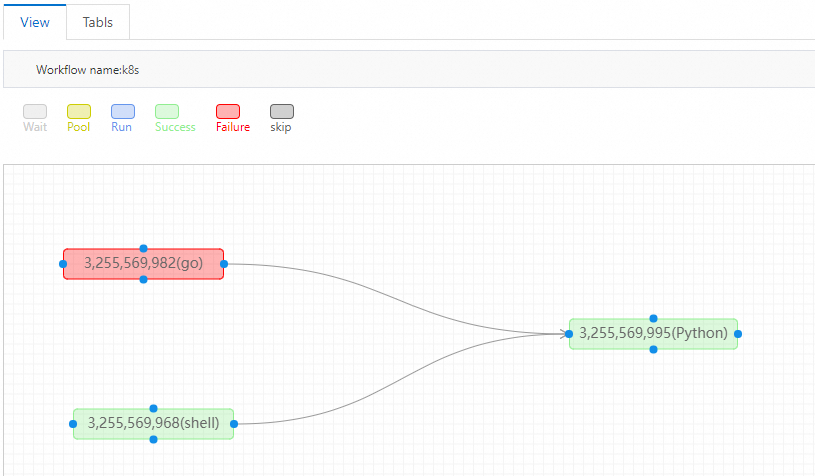
La couleur de chaque tâche indique son état d'exécution. Par exemple, le rouge signifie qu'une tâche a échoué. Par conséquent, les tâches dépendantes restent en attente (gris).
Cliquez avec le bouton droit sur une tâche ayant échoué et sélectionnez Details dans le menu contextuel pour afficher la raison de l'échec.
-
Une fois le problème résolu, cliquez à nouveau avec le bouton droit sur la tâche et sélectionnez Rerun dans le menu contextuel pour l'exécuter à nouveau.
Si la tâche s'exécute avec succès, les tâches en aval commenceront à s'exécuter.
Si vous ne souhaitez pas réexécuter cette tâche, vous pouvez également sélectionner Mark as Successful dans le menu contextuel. Cette action marque la tâche comme réussie, ce qui permet aux tâches en aval de démarrer.