Lorsqu'une tâche planifiée produit des résultats incorrects, rate une exécution ou utilise une logique obsolète, vous devez retraiter ses sorties historiques. La fonction de rétrocomplétion de SchedulerX réexécute une tâche sur une plage de dates spécifiée. Elle génère une instance par jour, en conservant les paramètres de planification d'origine mais en appliquant un horodatage de données différent.
Quand effectuer une rétrocomplétion
Effectuez une rétrocomplétion lorsque vous devez corriger ou régénérer des sorties historiques :
Erreurs de données : Une tâche a produit des résultats incorrects à des dates spécifiques et les données sous-jacentes ont depuis été corrigées.
Modifications de la logique : Vous avez mis à jour la logique de la tâche (par exemple, en ajoutant un nouveau champ de base de données) et vous devez retraiter les dates passées avec cette nouvelle logique.
La rétrocomplétion prend en charge les tâches et les workflows. L'intervalle entre les points de données à rétrocopier doit être d'un jour : chaque point de données dans la plage de rétrocomplétion correspond à un seul jour calendaire.
Si la sortie d'une tâche présente des écarts ou si certaines valeurs sont manquantes, modifiez les paramètres de planification et configurez une propriété spécifique de la tâche pour mettre à jour sa sortie.
Prérequis
Avant de commencer, assurez-vous d'avoir accès à la console SchedulerX.
Effectuer la rétrocomplétion d'une tâche
Connectez-vous à la console SchedulerX.
Sur la page Task Management, repérez la tâche cible. Cliquez sur more dans la colonne Operation, puis sélectionnez Rebrush task.
-
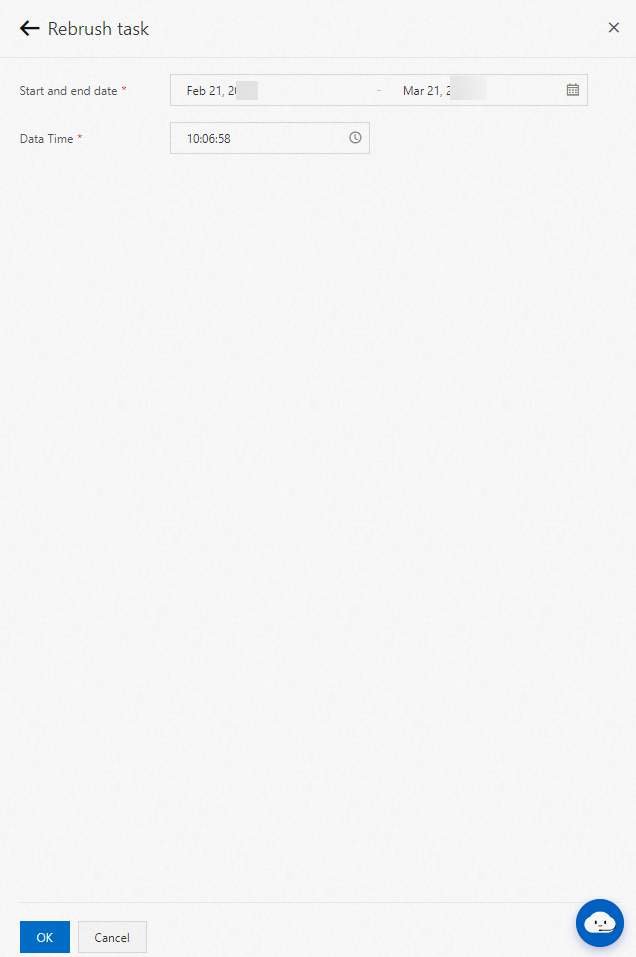
Dans le panneau Rebrush task, configurez les paramètres suivants :
**Parameter** **Description** Start and end date Plage de dates à rétrocopier. SchedulerX génère une instance de tâche pour chaque jour de cette plage. Data Time Composante horaire de l'horodatage des données. SchedulerX combine cette valeur avec chaque date de la plage pour produire l'horodatage complet de traitement des données pour chaque instance. Cliquez sur OK. SchedulerX déclenche immédiatement une instance de tâche par jour dans la plage spécifiée. Toutes les instances partagent la même heure de planification (l'heure actuelle), mais ciblent des horodatages de données différents.
Comportement de la rétrocomplétion : exemple de retraitement sur sept jours
Supposons que l'heure actuelle soit 10:00:00 on January 1, 2019 et qu'une tâche ait produit des sorties incorrectes durant la première semaine d'octobre 2018. Pour retraiter cette semaine :
Définissez Start and end date de
October 1, 2018àOctober 7, 2018. L'heure de début par défaut est00:00:00le premier jour et l'heure de fin par défaut est23:59:59le dernier jour.Définissez Data Time sur
11:11:11.
SchedulerX génère sept instances de tâche :
| **Instance** | **Scheduling time** | **Data timestamp** |
|---|---|---|
| 1 | 2019-01-01 10:00:00 | 2018-10-01 11:11:11 |
| 2 | 2019-01-01 10:00:00 | 2018-10-02 11:11:11 |
| 3 | 2019-01-01 10:00:00 | 2018-10-03 11:11:11 |
| 4 | 2019-01-01 10:00:00 | 2018-10-04 11:11:11 |
| 5 | 2019-01-01 10:00:00 | 2018-10-05 11:11:11 |
| 6 | 2019-01-01 10:00:00 | 2018-10-06 11:11:11 |
| 7 | 2019-01-01 10:00:00 | 2018-10-07 11:11:11 |
Les sept instances sont déclenchées à l'heure actuelle (2019-01-01 10:00:00). La valeur Data Time (11:11:11) est combinée avec chaque date de la plage pour produire des horodatages de données distincts.